

Der Vorschaubereich im Datei-Explorer ermöglicht einen schnellen Blick auf Ihre Dateien, ohne sie öffnen zu müssen. Das beschleunigt die Arbeit erheblich, kann aber auch dazu führen, dass vertrauliche Informationen sichtbar werden oder unnötig Ressourcen verbraucht werden.
Ob Sie ihn aus Effizienzgründen aktivieren, aus Datenschutz- oder Leistungsgründen deaktivieren oder eine einheitliche Ansicht auf mehreren PCs durchsetzen möchten: Die Verwaltung dieses Bereichs ist entscheidend. In diesem Leitfaden lernen Sie einfache Wege kennen, den Vorschaubereich per Maus, Tastenkombination oder sogar über die Registry systemweit ein- oder auszublenden.
Eine visuelle Aufbereitung des Themas finden Sie hier: So blenden Sie den Vorschaubereich im Datei-Explorer unter Windows 11 ein oder aus
Methoden zur Verwaltung des Vorschaubereichs im Datei-Explorer
Den Vorschaubereich im Datei-Explorer ein- oder auszublenden, ist recht unkompliziert, unabhängig davon, welche der folgenden Methoden Sie nutzen. Alle nachstehenden Ansätze gelten für sämtliche Windows 11-Editionen.
Methode 1: Vorschaubereich über den Datei-Explorer ein- oder ausblenden
Das ist der einfachste Weg, den Vorschaubereich direkt in der Oberfläche von Windows 11 umzuschalten.
- Drücken Sie Win + E oder klicken Sie auf das Ordnersymbol in der Taskleiste, um den Datei-Explorer zu öffnen.
- Klicken Sie auf die Registerkarte Ansicht.
- Sie finden diese Registerkarte im oberen Menüband.
- Falls sie nicht sichtbar ist, maximieren Sie das Fenster des Datei-Explorers. Das Menüband wird häufig eingeklappt, wenn das Fenster zu schmal ist.
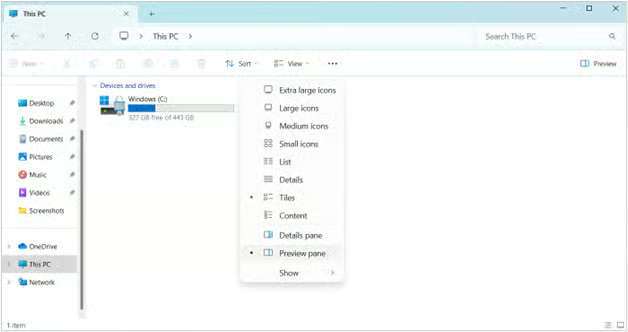
- Klicken Sie in der Auswahl auf Vorschaubereich.
- Steht ein Punkt neben der Option, ist der Vorschaubereich aktiviert.
- Dadurch werden Live-Vorschauen ausgewählter Dateien auf der rechten Seite angezeigt.
- Steht kein Punkt neben der Option, ist der Vorschaubereich deaktiviert.
- Der Bereich wird sofort ausgeblendet.
- Ist der Bereich aktiviert, erscheint ganz rechts im Menüband eine Schaltfläche mit der Bezeichnung Vorschau. Mit einem Klick darauf blenden Sie den Vorschaubereich ein.
Methode 2: Tastenkombination verwenden
Die Tastenkombination ist ein weiterer einfacher Weg, den Vorschaubereich ein- oder auszublenden.
- Öffnen Sie den Datei-Explorer (drücken Sie Win + E).
- Drücken Sie Alt + P:
- Erster Tastendruck: Der Vorschaubereich wird sofort eingeblendet (falls ausgeblendet)
- Zweiter Tastendruck: Er wird sofort ausgeblendet (falls sichtbar)
So steuern Sie das Ein- und Ausblenden des Vorschaubereichs unmittelbar.
Methode 3: Vorschaubereich über den Registrierungs-Editor anpassen
Die Registry-Methode setzt die Einstellungen des Vorschaubereichs über alle Benutzerprofile oder bereitgestellten Systeme hinweg durch. Dieser Ansatz erfordert Administratorrechte, stellen Sie also sicher, dass Ihr aktuelles Benutzerkonto über diese Berechtigung verfügt. Es gibt zwei Wege, diesen Ansatz umzusetzen.
Wichtig: Fehlerhafte Änderungen an der Registry können das System instabil machen. Erstellen Sie vorher immer eine Sicherung. Details dazu im Video So sichern und stellen Sie die Windows-Registry wieder her.
A. Manuelle Bearbeitung
- Drücken Sie Win + R, um Ausführen zu öffnen. Geben Sie regedit ein und drücken Sie dann die Eingabetaste, um den Registrierungs-Editor zu öffnen.
- Wechseln Sie zu diesem Schlüssel:
HKEY_CURRENT_USER\Software\Microsoft\Windows\CurrentVersion\Explorer\Advanced - Doppelklicken Sie auf den DWORD-Wert ShowPreviewHandlers, um ihn zu bearbeiten.
- Falls er nicht vorhanden ist, klicken Sie mit der rechten Maustaste auf eine freie Stelle im Bereich und wählen Sie Neu > DWORD-Wert (32-Bit).
- Benennen Sie den neuen Wert ShowPreviewHandlers.
- Geben Sie als Wertdaten 1 ein, um die Vorschauhandler zu aktivieren, oder 0, um sie zu deaktivieren.
B. Export oder Import per .reg-Datei
- Richten Sie ein Referenzsystem mit dem gewünschten Zustand des Vorschaubereichs ein (blenden Sie ihn mit Methode 1 oder Methode 2 ein oder aus).
- Drücken Sie Win + R, um Ausführen zu öffnen, geben Sie regedit ein und drücken Sie dann die Eingabetaste, um den Registrierungs-Editor zu öffnen.
- Wechseln Sie zu diesem Schlüssel:
HKEY_CURRENT_USER\Software\Microsoft\Windows\CurrentVersion\Explorer\Modules\GlobalSettings - Klicken Sie mit der rechten Maustaste auf GlobalSettings > Exportieren und speichern Sie die Datei als .reg-Datei (z. B. PreviewPane_Enabled.reg).
- Doppelklicken Sie auf die .reg-Datei und wählen Sie Ja, um sie zusammenzuführen.
- Starten Sie den Datei-Explorer neu.
Methode 4: Umschalten per PowerShell-Skript
Dieser skriptbasierte Ansatz setzt die Einstellungen des Vorschaubereichs durch. Beachten Sie, dass Microsoft keine nativen PowerShell-Cmdlets zur Steuerung des Vorschaubereichs bereitstellt, daher empfehlen sich diese Umwege.
Option 1: Registry-Import
- Erstellen Sie eine .reg-Datei (siehe Methode 3).
- Drücken Sie Win + X und wählen Sie Terminal (Administrator).
- Führen Sie dieses PowerShell-Skript zur Bereitstellung aus:
regedit.exe /s „C:\Path\to\PreviewPane_Enabled.reg„
Ersetzen Sie C:\Path\to\PreviewPane_Enabled.reg durch den tatsächlichen Pfad zur .reg-Datei. Führen Sie anschließend das nächste Skript aus, um den Datei-Explorer neu zu starten.
Stop-Process -Name explorer -Force; Start-Process explorer
Option 2: Simulation von Tastendrücken
- Klicken Sie auf Start, suchen Sie dann das integrierte Tool Power Automate und öffnen Sie es.
- Klicken Sie im linken Bereich des Power Automate-Fensters auf Flows > Neuer Flow.
- Benennen Sie Ihren Flow (z. B. Toggle Preview Pane) und klicken Sie auf Erstellen.
- Für den neuen Flow öffnet sich ein neues Fenster.
- Suchen Sie im Bereich Aktionen auf der linken Seite nach Anwendung ausführen.
- Ziehen Sie die Aktion Anwendung ausführen in den Hauptarbeitsbereich und geben Sie Folgendes ein:
- Anwendungspfad: explorer.exe
- Befehlszeilenargumente: <leer lassen>.
- Arbeitsordner: <leer lassen>.
- Fensterstil: Normal auswählen
- Nach dem Start der Anwendung: „Auf das Laden der Anwendung warten“ auswählen
- Suchen Sie im Bereich Aktionen nach Fenster fokussieren und ziehen Sie es in den Hauptarbeitsbereich. Konfigurieren Sie Folgendes:
- Fenstertitel: Datei-Explorer
- Fensterklasse: <leer lassen>.
- Genauen Titel abgleichen: Achten Sie darauf, dass diese Option aktiviert ist.
- Suchen Sie im Bereich Aktionen nach Tasten senden und ziehen Sie es wie in den vorherigen Schritten. Konfigurieren Sie Folgendes:
- Zu sendender Text: &p
- Klicken Sie auf Speichern und wählen Sie dann Ausführen, um den Flow zu starten.
- Optional: Das Programm beim Systemstart ausführen:
- Öffnen Sie den Datei-Explorer und geben Sie shell:setup in die Adressleiste ein.
- Erstellen Sie eine Verknüpfung für Ihren Flow und verschieben Sie sie in den Ordner Autostart. Weitere Details finden Sie unter Leitfaden: So prüfen und verwalten Sie Windows-Autostartprogramme.
Wichtige Punkte beim Anpassen des Vorschaubereichs im Datei-Explorer
Das sollte jede:r Windows 11-Benutzer:in wissen, um den Vorschaubereich optimal zu nutzen, egal ob er aus Effizienzgründen aktiviert oder zur besseren Kontrolle deaktiviert wird.
Auswirkungen auf die Leistung
Der Vorschaubereich rendert Inhalte (Bilder, Videos, Dokumente) bei Bedarf live. Auf älteren PCs oder in großen Ordnern kann das dazu führen, dass der Datei-Explorer beim Scrollen hakt, die CPU- und Speicherauslastung während der Vorschau steigt oder Miniaturansichten verzögert geladen werden.
Nutzen Sie die oben genannten Methoden, um den Bereich zu deaktivieren und die Reaktionsfähigkeit zurückzugewinnen.
Unterstützte Dateien und fehlende Vorschauen
Der Vorschaubereich zeigt in der Regel Dateien wie Bilder (z. B. JPG, PNG), Dokumente und Medien an. Einige Dateitypen werden jedoch nicht angezeigt, etwa RAW-Fotos, Code-Dateien und Spezialformate (z. B. .psd, .dwg).
Sicherheit und Datenschutz
In manchen Szenarien empfiehlt es sich, diese Funktion zu deaktivieren. An gemeinsam genutzten Arbeitsplätzen hilft das Deaktivieren zum Beispiel, die versehentliche Preisgabe sensibler Daten zu verhindern. Bei Kiosksystemen oder Anzeigebildschirmen können Sie Methode 3 zum Deaktivieren verwenden.
Unabhängigkeit vom Ordner-Template
Die Einstellung zur Sichtbarkeit des Bereichs gilt für alle Ordneransichten (z. B. Dokumente, Downloads). Um sie zu überschreiben, öffnen Sie einen Ordner und wählen Sie Ansicht > Optionen > Ordner zurücksetzen.
Übernehmen Sie die Kontrolle über Ihren Vorschaubereich
Der Vorschaubereich im Datei-Explorer ist eine leistungsstarke Funktion von Windows 11. Nutzen Sie ihn, um effizienter zu arbeiten oder Ihre Privatsphäre zu schützen. Mit einfachen Klicks, Tastenkombinationen oder Skripten passen Sie ihn an jeden Bedarf an.
Für schnelle Änderungen schalten Sie ihn über Ansicht > Anzeigen > Vorschaubereich um oder drücken Alt + P im Datei-Explorer. IT-Teams können die Einstellungen per Registry-Änderung oder .reg-Datei durchsetzen und so unternehmensweit für Konsistenz sorgen.
Im Arbeitsalltag zählt jede Sekunde. Aktivieren Sie den Bereich, um Dateien schneller zu prüfen, deaktivieren Sie ihn, um sensible Daten zu schützen, oder stellen Sie ihn gezielt bereit, um Ablenkungen zu minimieren. Die Entscheidung liegt bei Ihnen.
Verwandte Themen:
- So passen Sie den Detailbereich des Datei-Explorers unter Windows an
- So verwalten Sie die Vorschauhandler im Vorschaubereich des Datei-Explorers unter Windows 11
- So verwalten Sie die Vorschauhandler im Vorschaubereich des Datei-Explorers unter Windows 11 (Video)
- So fügen Sie Favoriten in der Startseite des Datei-Explorers unter Windows 11 hinzu und entfernen sie
- So fügen Sie Favoriten in der Startseite des Datei-Explorers unter Windows 11 hinzu und entfernen sie (Video)






