Schlüsselpunkte
- Nutzen Sie ein dediziertes Patch-Management-Tool, um Updates zu automatisieren, Ihr Netzwerk abzusichern und die Compliance einzuhalten.
- Steigen Sie auf moderne, cloudbasierte Tools um, die Remote-Beschäftigte problemlos unterstützen und auch Anwendungen außerhalb des Microsoft-Ökosystems aktualisieren.
- Entscheiden Sie sich für eine Lösung mit automatisierten Freigaben, automatisierten Neustarts und lokaler Datenspeicherung, um die Effizienz Ihrer IT zu maximieren.
- Verlangen Sie eine automatisierte Berichterstattung zu fehlenden Updates und fehlgeschlagenen Bereitstellungen, damit Sie die Compliance bei Audits mühelos nachweisen können.
- Rollen Sie Updates stufenweise aus und beginnen Sie mit Testgruppen, um kritische Systeme vor plötzlichen Abstürzen zu schützen.
- Behalten Sie neben der Automatisierung eine menschliche Kontrollinstanz bei, um risikoreiche Updates zu bewerten, bevor sie den Geschäftsbetrieb stören.
Die Wahl zwischen den besten Patch-Management-Tools für Windows ist ein entscheidender Schritt beim Aufbau der Patch-Management-Strategie Ihres IT-Teams oder MSP und zugleich wichtig für Sicherheit und Compliance Ihres Unternehmens. Dieser Leitfaden erklärt, welche Faktoren Sie bei Konzeption und Implementierung des Patch-Managements berücksichtigen sollten, und welche Best Practices dabei zu beachten sind.
Was ist Windows-Patch-Management?
Windows-Patch-Management bündelt das Testen, die Bereitstellung und die laufende Verwaltung des Windows-Update-Prozesses an zentraler Stelle. Patch-Management ist unverzichtbar, um Ihre Windows-Endpunkte vor Softwarefehlern und Cyberangriffen zu schützen und gleichzeitig die Kompatibilität und Zuverlässigkeit Ihrer Systeme zu erhalten. Ein wirksames Patch-Management ist außerdem ein Kernbestandteil, um Compliance mit Cybersicherheits-Frameworks und gesetzlichen Vorgaben sicherzustellen.
Ziel des Patch-Managements ist es, das Patching in sich ständig verändernden und wachsenden Unternehmensumgebungen zu verschlanken und dabei eine lückenlose Abdeckung zu gewährleisten. Dafür braucht es Freigabe-Workflows, Wartungsfenster, Deployment-Ringe, Rollback-Pläne und eine Compliance-Berichterstattung.
Diese Funktionen sollten Windows-Patch-Management-Tools IT-Teams bieten
Patch-Management-Tools für Windows sollten genau diese Funktionalität mitbringen: Sie zentralisieren und automatisieren den gesamten Update-Workflow und erzeugen zugleich auditfähige Compliance-Nachweise.
Dazu gehören in der Regel:
- Korrelation von Schwachstellen und Patches
- Automatisierte Freigabe für risikoarme Patches
- Workflows für die manuelle Prüfung
- Deployment-Ringe und stufenweise Rollouts
- Wartungsfenster und Zeitplanung für Bereitstellungen
- Erkennung fehlgeschlagener Patches
- Rollback und erneuter Versuch bei Patches
- Ausnahmeverwaltung
Transparenz ist einer der größten Vorteile des Patch-Managements für IT-Teams: Eine konsolidierte Patch-Historie und eine Compliance-Berichterstattung sorgen dafür, dass keine Lücken entstehen und Ausnahmen bekannt, begründet und regelmäßig überprüft sind.
Windows Autopatch vs. WSUS
Im Windows-Ökosystem gibt es zwei zentrale Tools für das Patch-Management: Windows Server Update Services (WSUS) und Windows Autopatch. Beide unterstützen das Patch-Management nativ, sind aber nicht so funktionsreich wie Lösungen von Drittanbietern.
WSUS kommt bei lokalen Windows-Server-Umgebungen zum Einsatz. Sobald die Rolle auf einem Server hinzugefügt wurde, lassen sich damit Updates für Windows-Clients und -Server im selben Netzwerk verwalten und bereitstellen. WSUS war bei IT-Teams lange beliebt, weil es grundlegendes Patch-Management ohne Zusatzkosten bot. Inzwischen wurde es jedoch zugunsten modernerer Lösungen als veraltet eingestuft und erhält keine neuen Funktionen mehr.
Windows Autopatch ist ein cloudbasiertes Tool für das Windows-Patch-Management. Es bietet unter anderem rollenbasierten Zugriff, Update-Ringe, Gruppen, Richtlinien sowie Treiber- und Firmware-Updates und kann auch Updates für Microsoft 365 Apps, Teams und den Browser Edge übernehmen. Zudem unterstützt es die Integration mit Intune für die Berichterstattung. Damit ist es eine modernere und vielseitigere Lösung als das betagte WSUS.
WSUS eignet sich zwar nach wie vor für die Verwaltung von Windows-Updates und einfache lokale Umgebungen, verursacht mit zunehmender Skalierung aber zusätzlichen Verwaltungsaufwand. Unternehmen sollten einen Wechsel zu einer Lösung prüfen, die auf moderne Anforderungen wie verteilte Belegschaften sowie fortschrittliche KI-gestützte Automatisierung und Workflows ausgelegt ist.
So finden Sie Tools, die die Bereitstellung von Windows-Updates verschlanken
Über die bereits beschriebenen Kernfunktionen hinaus sollten Patch-Management-Tools für Windows den Betrieb Ihres IT-Teams vereinfachen, statt zusätzlichen Verwaltungs- und Kontrollaufwand zu erzeugen.
Achten Sie auf Funktionen wie diese:
- Patch-Caching: Werden Patch-Daten lokal zwischengespeichert, entlastet das Ihre Internetverbindung. So laden nicht mehrere Geräte dasselbe Update herunter und bremsen den Betrieb aus.
- KI-gestützte automatisierte Freigaben: Automatisierte Freigaben reduzieren manuelle Eingriffe. KI kann dabei unterstützen, indem sie private und öffentliche Daten auswertet, riskante Patches identifiziert, die Probleme verursachen könnten, und sie zur manuellen Freigabe kennzeichnet.
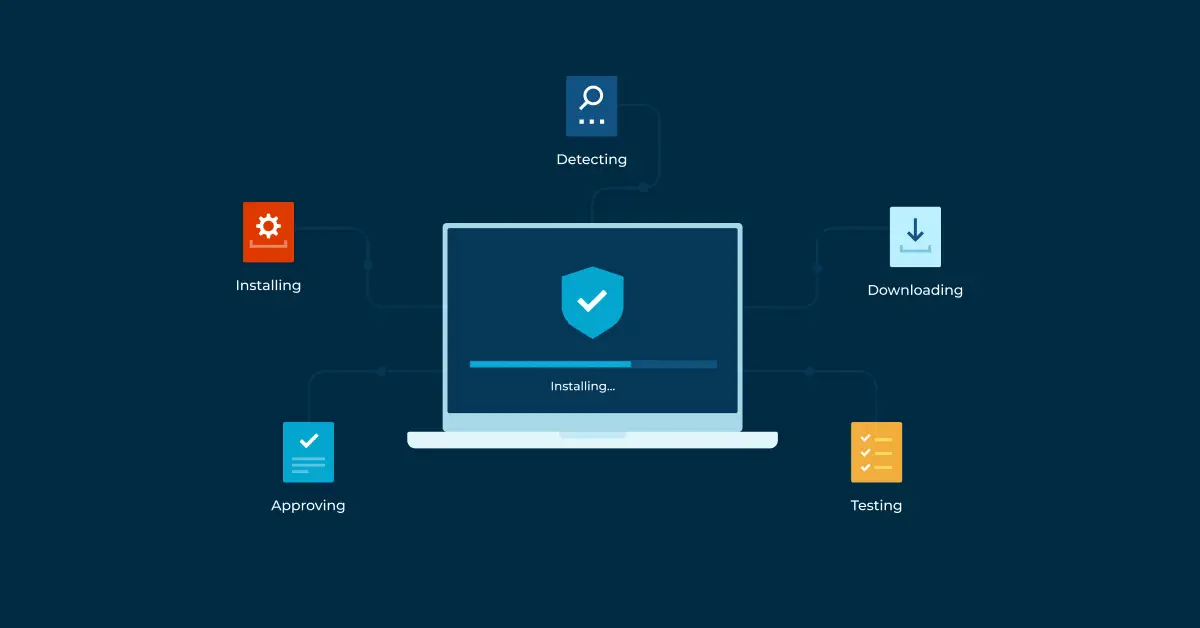
- Verwaltung von Neustarts: Automatisieren Sie Neustarts, damit Patches vollständig angewendet werden.
- Plattformübergreifende Unterstützung: Die meisten Unternehmens-IT-Umgebungen bestehen nicht nur aus Windows-Geräten. Für jedes Betriebssystem ein eigenes Patch-Management-Tool einzusetzen, führt zu Lücken.
- Alarmierungen und Benachrichtigungen: Patches müssen zeitnah eingespielt werden, insbesondere bei Zero-Day-Exploits. Techniker:innen können benachrichtigt werden, sobald ein Patch verfügbar ist, damit er schnell getestet und bereitgestellt werden kann.
Ein großer Gewinn für IT-Teams, die ganze Geräteflotten betreuen, ist zudem das autonome Patching von Drittanbieter-Anwendungen. Mit jedem zusätzlichen Endpunkt kommt eine Reihe von Produktivitäts-, Kommunikations- und anderen Geschäftsanwendungen hinzu, die ebenfalls aktuell gehalten werden müssen. Das lässt den Patch-Management-Aufwand exponentiell wachsen und bremst den IT-Betrieb mit zunehmender Skalierung aus.
Diese Berichtsfunktionen sollten Windows-Patch-Tools mitbringen
Compliance ist keine einmalige Implementierung, und der Nachweis, dass Sie „gerade jetzt“ compliant sind, reicht nicht aus. Bei einem Compliance-Audit müssen Sie belegen können, dass Sie durchgehend compliant waren, und zwar mit den Methoden, die das jeweilige Framework oder die jeweilige Vorschrift vorgibt.
Regelmäßige Berichte sollten außerdem zeigen, welche Maßnahmen zur Behebung nötig sind, um die Patch-Compliance zu erreichen.
Damit Sie Patch-Informationen und Bereitstellungsergebnisse dafür nicht manuell zusammentragen müssen, sollten Patch-Management-Tools für Windows-Betriebssysteme folgende Berichtsfunktionen bieten:
- Patch-Compliance nach Gerätegruppe
- Fehlende Patches
- Fehlgeschlagene Patch-Bereitstellungen
- Ausstehende Updates und Neustarts
- Historie von Patch-Freigaben, -Ablehnungen und -Zurückstellungen
- Abdeckung bekannter Schwachstellen
- Nachverfolgung von SLA und Behebungsfristen
- Exportierbare Audit-Nachweise
Webbasierte Konsolen und Echtzeit-Dashboards für IT- und Sicherheitsteams vereinfachen den Betrieb zusätzlich, weil sie den Status Ihres Windows-Patch-Managements gebündelt darstellen.
So bauen Sie einen Freigabe-Workflow für Windows-Patches auf
Automatisierte Patch-Management-Tools für Windows sollten Workflows unterstützen, statt zusätzliche Arbeit zu verursachen. Automatisierung macht Governance nicht überflüssig: Transparenz und klare Verantwortlichkeiten müssen erhalten bleiben.
Ein aktuelles Asset-Inventar stellt sicher, dass alle Geräte von agentenbasierten Patch-Management-Tools erfasst werden. Anschließend lassen sich Geräte nach Rolle und Kritikalität kategorisieren und in Deployment-Ringe einteilen, sodass Updates getestet und kontrolliert ausgerollt werden, ohne die Produktivität zu beeinträchtigen.
Risikoarme, gut kalkulierbare Patches lassen sich automatisiert in geplanten Wartungsfenstern einspielen. Patches, die Benutzer:innen stören oder Kompatibilitätsprobleme verursachen könnten, sollten dagegen zur Prüfung zurückgestellt werden. Automatische Neustarts, erneute Bereitstellungsversuche und Rollbacks sollten implementiert sein, damit Patches tatsächlich angewendet werden oder andernfalls in einem eindeutigen Zustand verbleiben (und gemeldet werden). Fehlgeschlagene Patches sollten für die manuelle Nachbesserung gekennzeichnet werden.
Ihr Windows-Patch-Management-Prozess sollte lückenlos dokumentiert sein, inklusive eines zentralen Ablageorts für Berichte.
Freigabestufen im Windows-Patch-Management
Die folgenden empfohlenen Freigabestufen können Ihnen als Rahmen für Ihren eigenen Workflow dienen:
- Notfallfreigabe für aktiv ausgenutzte Schwachstellen
- Beschleunigte Freigabe für kritische Sicherheitsupdates
- Standardfreigabe für routinemäßige kumulative Updates
- Manuelle Prüfung für Funktionsupdates oder Änderungen mit großer Auswirkung
- Zurückgestellte Freigabe für Updates mit bekannten Kompatibilitätsbedenken
- Ablehnung mit dokumentierter Begründung, wenn eine Bereitstellung nicht sinnvoll ist
Mit Deployment-Ringen das Risiko von Windows-Patches senken
Deployment-Ringe dienen dazu, Updates schrittweise auszurollen und dabei auf Probleme zu prüfen, während immer mehr Geräte einbezogen werden. So lassen sich Störungen reduzieren.
- Labor- oder IT-Testgeräte
- Pilotnutzende im Fachbereich
- Standard-Produktionsendpunkte
- Geschäftskritische Systeme
- Server oder hochverfügbare Workloads
Indem Sie unternehmenskritische Endpunkte zuletzt aktualisieren, erkennen Sie mögliche Probleme frühzeitig und verringern die Auswirkungen eines Updates, das Instabilität verursacht.
Häufige Fehler im Windows-Patch-Management
Patch-Automatisierung soll Workflows verbessern, nicht ersetzen. Eine menschliche Kontrollinstanz bleibt nötig, um Abdeckung und Compliance sicherzustellen.
Automatisierung sollte zudem durch Rückmeldungen und eine intelligente Patch-Bewertung abgesichert sein: Jeden Microsoft-Patch automatisiert freizugeben und auf Deployment-Ringe zu verzichten, kann zu Problemen führen, wenn ein Patch fehlerhaft ist (was bekanntlich vorkommt) oder mit Ihrer konkreten IT-Umgebung nicht kompatibel ist.
Umgekehrt lässt ein zu spät eingespielter Patch ein Zeitfenster für Exploits und mögliche Eindringversuche in Ihre Infrastruktur offen, deren Bereinigung erheblichen Aufwand verursacht.
Das richtige Tool für zuverlässiges, schlankes und KI-gestütztes Patch-Management im großen Maßstab
Patch-Management ist nur ein Baustein eines sicheren, zuverlässigen IT-Betriebs. Windows-Patch-Management-Tools sollten sich in Ihre IT-Support-Toolchain einfügen, damit das Windows-Patching zuverlässig, überwacht, dokumentiert und auditfähig abläuft.
NinjaOne bietet eine einheitliche Plattform für den IT-Betrieb, die Patch-Management für mehrere Betriebssysteme und Drittanbieter-Anwendungen mit KI-gestützter Automatisierung umfasst, ergänzt um Asset-Inventar, Mobile Device Management (MDM), Fernwartung und -Verwaltung (RMM), Fernzugriff und Cloud-Backup.