

Schlüsselpunkte
- Der Microsoft Edge Kiosk-Modus sperrt Geräte: Er beschränkt Endpunkte auf die reinen Edge-Funktionen und sorgt so für eine vorhersehbare, sichere Benutzererfahrung.
- Umsetzung über den zugewiesenen Zugriff von Windows: Die Konfiguration erfolgt auf Betriebssystemebene über dedizierte lokale Kiosk-Konten, nicht in den Browser-Einstellungen.
- Unterstützt Einzel-App- und Multi-App-Modus: So lässt sich ein Gerät entweder vollständig sperren oder für gemeinsam genutzte Arbeitsplätze mit begrenzter Flexibilität einrichten.
- Branchenübergreifend im Einsatz: Einzelhandel, Gastgewerbe, Bildung, Gesundheitswesen und Digital Signage nutzen den Kiosk-Modus, um Abläufe zu verschlanken.
- Erfordert aktive Verwaltung: Kontinuierliche Überwachung, Patch-Management und administrative Kontrolle sind nötig, um System-Updates und Wartung im Griff zu behalten.
Der Microsoft Edge Kiosk-Modus sperrt ein Gerät auf eine einzige Aufgabe oder Anwendung. Das vereinfacht die Bedienung, verringert Sicherheitsrisiken und verschlankt die Kundenerfahrung an öffentlichen Terminals, bei Digital Signage und mehr. Entscheidend für einen störungsfreien Betrieb ist jedoch, zu verstehen, wie eingeschränkte Browser funktionieren.
Der Kiosk-Modus vereinfacht digitale Interaktionen
Wer ein Gerät auf eine einzige Funktion beschränkt, verschlankt die Nutzung. Prüfen Sie vor der Konfiguration von Edge Ihre technischen Rahmenbedingungen.
📌 Voraussetzungen:
- Windows 10/11 Pro Enterprise, Education oder IoT Enterprise Edition
- Dediziertes lokales Benutzerkonto (Standard/ohne Administratorrechte)
- Aktivierte Benutzerkontensteuerung (UAC)
- Zugriff auf die Konsole (der zugewiesene Zugriff lässt sich nicht per Remotedesktop einrichten)
Das ist der Microsoft Edge Kiosk-Modus
Der Microsoft Edge Kiosk-Modus ist eine spezielle Browser-Konfiguration, die innerhalb des zugewiesenen Zugriffs von Windows läuft. Benutzer:innen können ausschließlich innerhalb von Edge agieren, wodurch Ihr Endpunkt in öffentlichen oder unternehmensinternen Umgebungen genau einen vorhersehbaren Zweck erfüllt.
Dazu gehören folgende Funktionen:
- Automatischer Start nach der Anmeldung
- Eingeschränkter Zugriff auf die Einstellungen
- Navigationssteuerung
- Fixierung auf eine Anwendung
So wird der Edge Kiosk-Modus umgesetzt
Trotz des Namens wird der Kiosk-Modus von Edge nicht in der Browser-App aktiviert. Stattdessen wird er auf Betriebssystemebene über den zugewiesenen Zugriff von Windows erzwungen. So gehen Sie vor:
Unter Windows 10
- Drücken Sie Win + I und klicken Sie auf Konten > Familie & andere Benutzer.
- Wählen Sie unter Kiosk einrichten die Option Zugewiesener Zugriff.
- Klicken Sie auf Erste Schritte.
- Legen Sie ein neues lokales Benutzerkonto für den Kiosk an oder wählen Sie ein vorhandenes Standardbenutzerkonto aus.
- Wählen Sie aus der Liste Microsoft Edge.
- Legen Sie fest, wie der Microsoft Edge Kiosk-Modus laufen soll:
- Digital Signage oder interaktives Display
- Öffentliches Browsen
- Starten Sie das Gerät neu, um sich am neuen Kiosk-Konto anzumelden.
💡Hinweis: Der Multi-App-Kiosk-Modus unter Windows 10 erfordert eine erweiterte Konfiguration über XML, MDM oder Bereitstellungspakete.
Unter Windows 11
- Drücken Sie Win + I und navigieren Sie zu Konten > Andere Benutzer (oder Konten > Kiosk).
- Wählen Sie unter Kiosk einrichten die Option Erste Schritte.
- Benennen oder erstellen Sie Ihr dediziertes lokales Kiosk-Konto.
- Wählen Sie Microsoft Edge aus der App-Liste aus.
- Wählen Sie den Anzeigetyp für den Einzel-App-Modus:
- Digital Signage / interaktives Display (Vollbild, eine einzige URL)
- Öffentliches Browsen (mehrere Tabs mit Zurücksetzen bei Inaktivität)
- Starten Sie das Gerät neu, damit die Einschränkungen greifen und das Kiosk-Profil startet.
Hinweis: Der Multi-App-Kiosk-Modus unter Windows 11 erfordert eine Konfiguration über Microsoft Intune (MDM), die WMI-Bridge oder einen benutzerdefinierten AssignedAccess CSP (XML-Bereitstellungspakete).
Einzel-App- und Multi-App-Kiosk-Modus im Vergleich
Windows unterstützt zwei Kiosk-Varianten. Welche passt, hängt davon ab, ob Ihr Endpunkt vollständig gesperrt sein soll oder eine begrenzte Flexibilität behalten darf.
| Modus | Verhalten | Beste Einsatzszenarien | Hinweise zur Einrichtung |
| Einzel-App-Kiosk | Das Gerät startet direkt in Edge; Benutzer:innen können es nicht verlassen | Öffentliche Terminals, Digital Signage | Über den zugewiesenen Zugriff direkt in den Windows-Einstellungen enthalten. |
| Multi-App-Kiosk | Edge läuft neben einer begrenzten Auswahl an Apps | Gemeinsam genutzte Arbeitsplätze, rollenspezifische Geräte | Windows 10 nutzt XML- bzw. Bereitstellungspakete; Windows 11 erfordert MDM (Intune), WMI oder CSP. |
Typische Einsatzszenarien für den Edge Kiosk-Modus
Wegweiser in Einkaufszentren, digitale Anzeigetafeln und Kioske im Gesundheitswesen setzen auf eine fokussierte Gerätefunktion, um Zeit zu sparen und die Benutzererfahrung zu verschlanken.
- Einzelhandel und Point of Sale (POS): Tablets für Self-Service-Kassen, Preisabfragen, Bestandsverwaltung oder digitale Produktkataloge.
- Gastgewerbe und Dienstleistung: Check-in-Kioske für Gäste in Hotels, bei Fluggesellschaften und an Flughäfen oder Systeme zur Terminbuchung.
- Bildung: Geräte für Lernende wie Tablets oder Laptops, die auf bestimmte Prüfungs- oder Lern-Apps beschränkt sind, um Täuschungsversuche und Ablenkungen zu verhindern.
- Gesundheitswesen: Terminals für die Patientenaufnahme, Wegeleitsysteme und den sicheren Zugriff auf Patientenakten.
- Digital Signage und Information: Durchgängige Anzeige von Werbung oder öffentlichen Informationen ohne Unterbrechung.
- Verwaltung von Arbeitskräften: Mobile Geräte für die Zeiterfassung von Beschäftigten, Lieferstatus-Updates oder die Fertigungslogistik.
Überlegungen zu Sicherheit und Verwaltung
Der Microsoft Edge Kiosk-Modus stellt sicher, dass Benutzer:innen Ihre Endpunkte nicht manipulieren und deren Funktion beeinträchtigen können. Als alleinige Sicherheitsmaßnahme sollte er jedoch nicht dienen.
Um Ihre Kioske umfassend abzusichern, setzen Sie die folgenden Maßnahmen um:
- Plattformen für Unified Endpoint Management (wie NinjaOne)
- Regelmäßiges Patching und Updates
- Überwachung und Protokollierung verdächtiger Aktivitäten
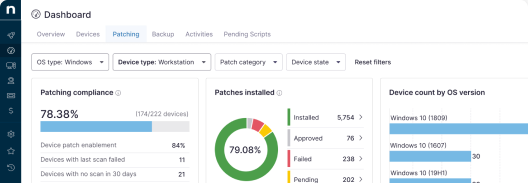
Der Kiosk-Modus reduziert bestimmte Risiken, erfordert aber weiterhin eine laufende Geräteüberwachung. NinjaOne Endpoint Management verschafft IT-Teams Echtzeit-Transparenz über ganze Kiosk-Flotten. Das Parktechnologie-Unternehmen Flash überwacht mit der NinjaOne-Plattform 20.000 Kioske weltweit über ein einziges Dashboard und erkennt Probleme wie offline gegangene Kartenleser, bevor sie sich auf den Umsatz auswirken. Lesen Sie die Flash-Story.
Edge-Browser-Richtlinien härten
Der zugewiesene Zugriff sperrt zwar die Windows-Shell, für die Einschränkung der Browser-Funktionen sind jedoch administrative Richtlinien (GPO oder MDM) nötig. Zu den wichtigsten Edge-Richtlinien für Kiosk-Bereitstellungen gehören:
- URLAllowlist / URLBlocklist: Beschränken die Navigation strikt auf freigegebene Domain-Adressen.
- KioskAddressBarEditingEnabled: Deaktiviert das Bearbeiten oder Einsehen der Adressleiste beim öffentlichen Browsen.
- ClearBrowsingDataOnExit: Sorgt dafür, dass Sitzungsverlauf, Cookies und Cache bei Inaktivität automatisiert gelöscht werden.
- InPrivateModeAvailability: Erzwingt den InPrivate-Modus, um die Privatsphäre an gemeinsam genutzten Terminals zu gewährleisten.
Profi-Tipp: Automatische Anmeldung für unbeaufsichtigte Terminals einrichten
Startet ein Kiosk wegen Windows-Updates oder eines Stromausfalls neu, bleibt er am Windows-Anmeldebildschirm stehen, sofern keine automatisierte Anmeldung eingerichtet ist. Nutzen Sie Sysinternals Autologon oder setzen Sie die Winlogon-Registry-Schlüssel (AutoAdminLogon), damit das Kiosk-Konto direkt beim Start geladen wird.
Grenzen und Einsatzbereich
Der zugewiesene Zugriff für Microsoft Edge ermöglicht IT-Fachkräften zwar, Funktionen einzuschränken, bringt aber auch Einschränkungen mit sich, die Sie berücksichtigen sollten.
So gelten Edge-Kioske beispielsweise nur für die dafür vorgesehenen Kiosk-Konten. Anders gesagt: Ist ein anderes Benutzerkonto angemeldet, ist der Kiosk-Modus deaktiviert.
Auch zur Härtung der Sicherheitslage eines Geräts taugt der Kiosk-Modus kaum. Die meisten Funktionen einzuschränken ist schlicht kein sinnvoller Kompromiss. Andere integrierte Funktionen wie BitLocker und Windows Defender spielen eine deutlich wichtigere Rolle, wenn es darum geht, die Daten auf Ihrem Endpunkt durch Verschlüsselung und Malware-Schutz zu schützen.
Der Microsoft Edge Kiosk-Modus erfordert geplante Wartung, denn regelmäßige Updates können Kiosk-Sitzungen stören oder sogar unterbrechen. Und jede Form der Fehlerbehebung setzt administratives Eingreifen voraus, um verlässliche Lösungen zu erzielen.
🥷🏻| Stellen Sie Kioske effizient bereit und überwachen Sie sie mit Echtzeit-Alarmierungen.
💡Wichtig: Der Kiosk-Modus wird auf Betriebssystemebene erzwungen. Das heißt, er benötigt zusätzliche Browser-Richtlinien für die Compliance, bevor IT-Administrator:innen ihn für interne Schulungsterminals und kontrollierte Arbeitsplätze einsetzen können.
Der Microsoft Edge Kiosk-Modus vereinfacht die Nutzung
Edge-Kioske vereinfachen Ihre Benutzeroberfläche so, dass nur wichtige Geschäftsanwendungen im Vordergrund stehen. Der Modus arbeitet auf Betriebssystem-, nicht auf App-Ebene und erfordert zusätzliches Hardening über Überwachungsplattformen, die das Endpunkt-Management vereinfachen und so für eine rundum sichere Umgebung sorgen.
Verwandte Themen: