

Schlüsselpunkte
- Mit dem MMC-Snap-In lässt sich die lokale Gruppenrichtlinie unter Windows Pro, Enterprise oder Education ausschließlich auf Administrator:innen anwenden.
- Ein eigener Gruppenrichtlinien-Editor richtet sich gezielt an die lokale Gruppe „Administratoren“ und ermöglicht so eine präzise benutzerbezogene Steuerung.
- Neue GPO-Einstellungen werden mit gpupdate /force oder einem Neustart übernommen und lassen sich mit gpresult /r überprüfen.
- Administrator-Konten lassen sich absichern, indem Skripte, Anwendungen und Systemänderungen über Richtlinien nur für Administrator:innen eingeschränkt werden.
In dieser Anleitung erfahren Sie, wie Sie die lokale Gruppenrichtlinie auf Administratoren anwenden, und zwar unter Windows 11 und Windows 10. So können IT-Teams Sicherheitseinstellungen durchsetzen und Aktionen gezielt für Administrator-Konten einschränken. Das verhindert den Missbrauch erhöhter Rechte, senkt Sicherheitsrisiken und sorgt für Compliance mit den Richtlinien des Unternehmens.
Wenn Sie die lokale Gruppenrichtlinie stattdessen auf eine andere Benutzergruppe oder einzelne Benutzer:innen anwenden möchten, finden Sie hier weitere Informationen:
- Lokale Gruppenrichtlinien auf bestimmte Benutzer anwenden
- Lokale Gruppenrichtlinie auf Nicht-Administratoren anwenden
Andernfalls können Sie direkt mit der Schritt-für-Schritt-Anleitung weiter unten fortfahren.
Wenn Sie die lokale Gruppenrichtlinie stattdessen auf Nicht-Administrator:innen anwenden möchten, werfen Sie einen Blick in unsere Video-Anleitung: So wenden Sie die lokale Gruppenrichtlinie unter Windows 11 & 10 auf Nicht-Administratoren an.
Lokale Gruppenrichtlinien in Windows kurz erklärt
Gruppenrichtlinien sind eine Windows-Funktion, die in den Pro-, Enterprise- und Server-Varianten des Betriebssystems verfügbar ist. Damit lassen sich Windows-Geräte verwalten und konfigurieren, einschließlich System- und Benutzereinstellungen sowie der Konfiguration von Drittanbieter-Anwendungen. Gruppenrichtlinien sind der Weg, um Sicherheitsrichtlinien, Benutzerberechtigungen, Netzwerkkonfiguration und Benutzerprofile von Windows zu verwalten.
Gruppenrichtlinien bestehen aus Gruppenrichtlinienobjekten (GPOs). Jedes einzelne GPO enthält eine Reihe von Konfigurationsoptionen, die das Verhalten der zugehörigen Windows-Funktion oder Anwendung verändern. GPOs werden entweder als Computerkonfiguration angewendet, die für ein bestimmtes Windows-Gerät und alle daran angemeldeten Benutzer:innen gilt, oder als Benutzerkonfiguration, die für ein einzelnes Benutzerkonto während der Anmeldung gilt, unabhängig davon, an welchem Gerät die Anmeldung erfolgt.
Zu den Konfigurationen, die häufig über Windows-Gruppenrichtlinien und Gruppenrichtlinienobjekte umgesetzt werden, gehören:
- Automatisierte Konfiguration von Netzwerkfreigaben und freigegebenen Druckern.
- Festlegen von An- und Abmeldeskripten.
- Automatisierte Konfiguration von Browsereinstellungen wie Proxys oder der Frage, ob Skripte zugelassen sind.
- Konfiguration von Anti-Malware- und Firewall-Regeln.
- Sperren des Zugriffs auf bestimmte Anwendungen oder Windows-Funktionen.
Arten von Windows-Gruppenrichtlinien
- Lokale Gruppenrichtlinie: Lokale Gruppenrichtlinien gelten nur für das Gerät, auf dem sie konfiguriert wurden. Wichtig zu wissen: Lokale Gruppenrichtlinienobjekte werden von Domänen-Gruppenrichtlinienobjekten aus den Gruppenrichtlinien in Active Directory überschrieben.
- Gruppenrichtlinien in Active Directory: Gruppenrichtlinienobjekte lassen sich in einer Windows-Active Directory-Domäne erstellen. Der Geltungsbereich dieser Richtlinien richtet sich nach der Organisationseinheit (OU) der Benutzer:innen oder Geräte innerhalb von Active Directory. Active Directory kommt in der Regel zum Einsatz, um Windows-Geräte und Benutzer:innen in Unternehmensumgebungen zu verwalten.
💡Denken Sie daran, dass lokale GPOs von GPOs auf Domänenebene überschrieben werden können.
Voraussetzungen für die Anwendung von Gruppenrichtlinien auf Benutzergruppen
In den Home-Editionen von Windows lassen sich lokale Gruppenrichtlinien nicht verwalten. Für lokale Gruppenrichtlinien oder Gruppenrichtlinien in Active Directory benötigen Sie eine der folgenden Windows-Versionen:
- Ein Administrator-Benutzerkonto.
- Windows 7/8 Pro, Enterprise oder Ultimate (Versionen ohne End-of-Support).
- Windows 10 (End-of-Support) & 11 Pro, Enterprise oder Education.
Beachten Sie, dass die Nutzung von Windows-Betriebssystemen nach dem End-of-Support oder von nicht mehr unterstützten Versionen mit Risiken verbunden ist.
Lokale Gruppenrichtlinie auf Administratoren anwenden: Schritt für Schritt
Um Gruppenrichtlinien für Administrator:innen zu verwalten, können Sie ein eigenes Fenster der Microsoft Management Console (MMC) erstellen, das Gruppenrichtlinien ausschließlich für Benutzer:innen der Gruppe Administratoren bearbeitet:
1. Klicken Sie mit der rechten Maustaste auf die Schaltfläche Start und wählen Sie Ausführen.
2. Klicken Sie auf OK und bestätigen Sie die Abfrage der Benutzerkontensteuerung mit Ja, um die MMC zu öffnen.
3. Wählen Sie im Navigationsmenü Datei und anschließend Snap-In hinzufügen/entfernen.
4. Wählen Sie den Gruppenrichtlinienobjekt-Editor aus und klicken Sie auf die Schaltfläche Hinzufügen →.
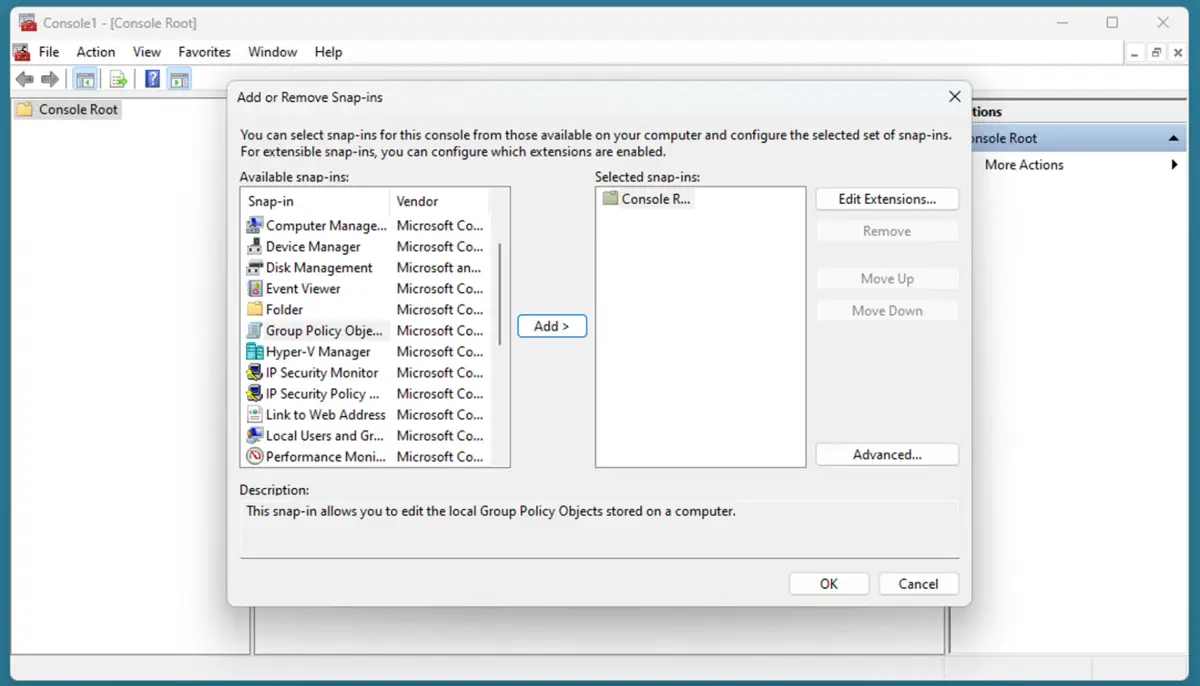
5. Klicken Sie im Fenster Gruppenrichtlinienobjekt auswählen auf die Schaltfläche Durchsuchen.
6. Wechseln Sie zur Registerkarte Benutzer.
Hinweis: Falls die Registerkarte nicht angezeigt wird, ist Ihr System möglicherweise in eine Domäne eingebunden oder durch eine Richtlinie eingeschränkt.
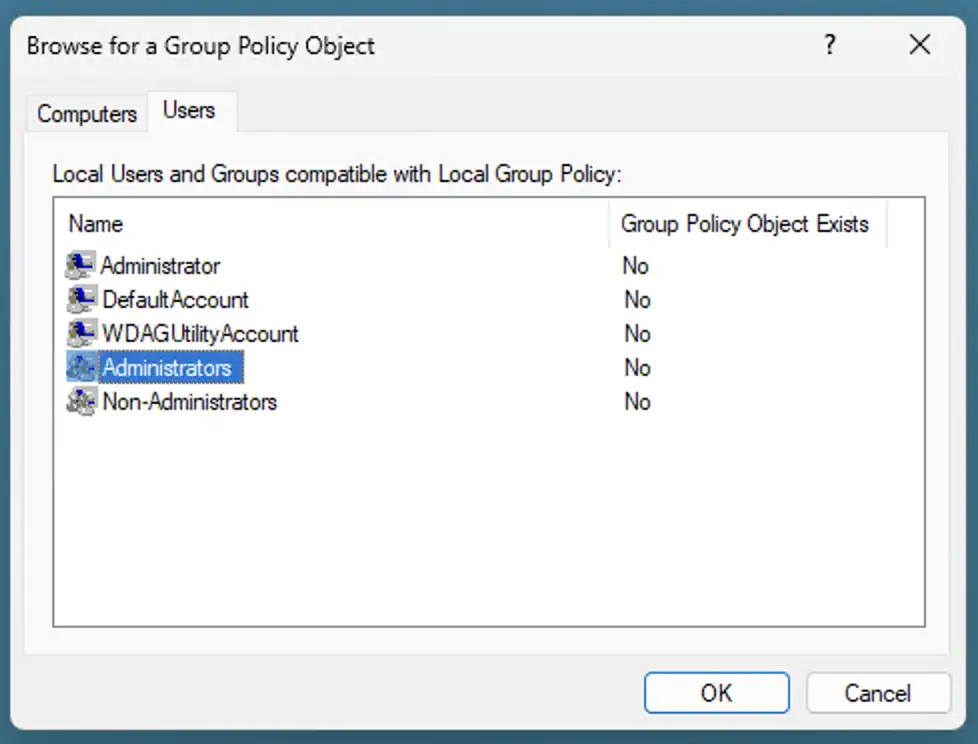
7. Wählen Sie die Gruppe Administratoren aus und klicken Sie auf OK.
8. Klicken Sie im Fenster Gruppenrichtlinie auswählen auf Fertig stellen und anschließend im Fenster Snap-Ins hinzufügen oder entfernen auf OK.
9. Im MMC-Fenster erscheint nun im Navigationsbereich Ihr Editor für lokale Gruppenrichtlinien für administrative Benutzer:innen.
10. Wählen Sie Datei und dann Speichern unter und speichern Sie diese angepasste MMC-Ansicht unter dem Namen Gruppenrichtlinien-Editor für administrative Benutzer auf dem Desktop.
Testen Sie Ihre Richtlinie unbedingt zuerst mit einem unkritischen Administrator-Konto, um unbeabsichtigte Aussperrungen oder Systemeinschränkungen zu vermeiden.
Künftig können Sie all diese Schritte überspringen: Öffnen Sie einfach die auf dem Desktop gespeicherte MMC-Datei, um direkt zum Gruppenrichtlinien-Editor für Administrator:innen zu gelangen.
Richtlinienbeispiel: Internet-Explorer-Symbol auf dem Desktop für Administrator:innen ausblenden
Alle Änderungen, die Sie in diesem MMC-Fenster an Gruppenrichtlinien vornehmen, gelten ausschließlich für administrative Benutzer:innen auf dem lokalen System. Sie könnten beispielsweise eine Gruppenrichtlinie konfigurieren, die das Internet-Explorer-Symbol auf dem Desktop für Administrator:innen ausblendet:
- Öffnen Sie die MMC über die zuvor erstellte Datei.
- Navigieren Sie zu Lokaler Computer/Administratoren-Richtlinie/Benutzerkonfiguration/Administrative Vorlagen/Desktop.
- Doppelklicken Sie auf die Einstellung Internet Explorer-Symbol auf dem Desktop ausblenden.
- Wählen Sie im Einstellungsfenster Aktiviert und klicken Sie dann auf OK.
- Um die Änderungen zu übernehmen, starten Sie das Gerät neu oder führen Sie gpupdate /force in PowerShell oder der Eingabeaufforderung aus.
Um Änderungen rückgängig zu machen, wiederholen Sie denselben Vorgang. Wählen Sie dabei in der Einstellung Internet Explorer-Symbol auf dem Desktop ausblenden statt Aktiviert die Option Deaktiviert oder Nicht konfiguriert.
Um Probleme bei der Bereitstellung zu vermeiden, sollten Sie GPOs nach der Konfiguration gründlich testen und sicherstellen, dass sie die gewünschte Wirkung haben.
Eine visuelle Zusammenfassung dieser Schritte finden Sie in dieser Video-Anleitung: So wenden Sie die lokale Gruppenrichtlinie unter Windows 11 & 10 auf Administratoren an.
Lokale Gruppenrichtlinien in Windows kurz erklärt
Gruppenrichtlinien stehen in den Pro-, Enterprise- und Server-Varianten von Windows zur Verfügung. In erster Linie ermöglicht die Funktion IT-Teams, Sicherheitsrichtlinien, Benutzerberechtigungen, Netzwerkkonfiguration und Benutzerprofile eines Windows-Geräts zu verwalten.
Gruppenrichtlinien bestehen aus Gruppenrichtlinienobjekten (GPOs), von denen jedes eigene Konfigurationsoptionen mitbringt, die das Verhalten der zugehörigen Windows-Funktion oder Anwendung verändern. Richtlinien lassen sich lokal oder über Active Directory durchsetzen:
- Lokale Gruppenrichtlinie: Lokale Gruppenrichtlinien gelten nur für das Gerät, auf dem sie konfiguriert wurden. Zu beachten ist, dass lokale Gruppenrichtlinienobjekte von Domänen-Gruppenrichtlinienobjekten in Active Directory überschrieben werden.
- Gruppenrichtlinien in Active Directory: Gruppenrichtlinienobjekte lassen sich in einer Windows-Active Directory-Domäne erstellen. Der Geltungsbereich dieser Richtlinien richtet sich nach der Organisationseinheit (OU) der Benutzer:innen oder Geräte innerhalb von Active Directory. Active Directory kommt in der Regel zum Einsatz, um Windows-Geräte und Benutzer:innen in Unternehmensumgebungen zu verwalten.
Diese GPOs werden entweder als Computerkonfiguration angewendet, die für ein bestimmtes Windows-Gerät und alle daran angemeldeten Benutzer:innen gilt, oder als Benutzerkonfiguration, die für ein einzelnes Benutzerkonto während der Anmeldung gilt, unabhängig davon, an welchem Gerät die Anmeldung erfolgt.
Zu den Konfigurationen, die häufig über Windows-Gruppenrichtlinien und Gruppenrichtlinienobjekte umgesetzt werden, gehören:
- Automatisierte Konfiguration von Netzwerkfreigaben und freigegebenen Druckern.
- Festlegen von An- und Abmeldeskripten.
- Automatisierte Konfiguration von Browsereinstellungen wie Proxys oder der Frage, ob Skripte zugelassen sind.
- Konfiguration von Anti-Malware- und Firewall-Regeln.
Sperren des Zugriffs auf bestimmte Anwendungen oder Windows-Funktionen.
Diese gängigen Konfigurationen helfen IT-Teams dabei, Sicherheit, Konsistenz und Kontrolle in ihrer gesamten Windows-Infrastruktur aufrechtzuerhalten.
Häufige Probleme mit lokalen Gruppenrichtlinien beheben
Wenn die in der lokalen Gruppenrichtlinie konfigurierten Einstellungen keine Wirkung zeigen, können Sie die Fehlersuche so angehen:
- Prüfen Sie, ob die Richtlinien der Benutzergruppe Administratoren zugewiesen sind.
- Stellen Sie sicher, dass die Benutzer:innen, für die die Einstellungen gelten sollen, auf dem lokalen Rechner Administratoren sind.
Wenn die Einstellungen stattdessen (oder zusätzlich) auf nicht-administrative Benutzer:innen angewendet werden, prüfen Sie Folgendes:
- Sie weisen die Gruppenrichtlinie nicht dem Rechner zu (was alle Benutzer:innen darauf einschließt), sondern einer Benutzergruppe.
- Ihre Gruppenrichtlinie zielt auf die gewünschte Benutzergruppe ab.
Um alle wirksamen Gruppenrichtlinien aufzulisten, führen Sie gpresult /r in der Kommandozeile aus. Bei widersprüchlichen Gruppenrichtlinien wird immer die restriktivste Richtlinie angewendet.
Gruppenrichtlinien zurücksetzen (für Fortgeschrittene)
Wenn Ihnen bei der Konfiguration von Gruppenrichtlinien ein Fehler unterlaufen ist und Sie nicht herausfinden, welche Richtlinie Sie konkret rückgängig machen müssen, können Sie alle Gruppenrichtlinien zurücksetzen. Führen Sie dazu die folgenden Befehle als Administrator:in aus:
gpupdate /force
secedit /configure /cfg %windir%\inf\defltbase.inf /db defltbase.sdb /verbose
Zum Abschluss des Vorgangs müssen Sie Ihr Gerät neu starten. Der obige Befehl setzt sowohl die Richtlinien der Computerkonfiguration als auch die der Benutzerkonfiguration zurück.
Falls sich der Editor für lokale Gruppenrichtlinien nicht öffnen lässt, finden Sie im Video „So öffnen Sie den Editor für lokale Gruppenrichtlinien in Windows 10 und Windows 11“ alternative Vorgehensweisen.
Warum die lokale Gruppenrichtlinie nur auf Administrator:innen anwenden?
In der Regel werden Gruppenrichtlinien in einer Active-Directory-Domäne bereitgestellt, um mehrere Windows-Geräte zentral zu steuern. Kleinere Umgebungen profitieren jedoch davon, Gruppenrichtlinien lokal zu erstellen und zu verwalten, um:
- zu verhindern, dass Administrator-Konten für nicht-administrative Zwecke genutzt werden, indem Apps gesperrt werden.
- zu verhindern, dass nicht-administrative Benutzer:innen Skripte ausführen.
- zu verhindern, dass Standardbenutzer:innen auf E-Mail-Clients oder andere potenzielle Malware-Einfallstore zugreifen, während sie als Administrator:in angemeldet sind.
Darüber hinaus lässt sich so auch verhindern, dass Endbenutzer:innen Systemeinstellungen ändern und dabei die Systemkompatibilität oder Abhängigkeiten beeinträchtigen oder kritische Funktionen wie Firewalls und Antivirensoftware deaktivieren.
Windows-Gruppenrichtlinien effektiv im großen Maßstab verwalten
Wer eine Flotte von Windows-Geräten über ein vertrauenswürdiges Netzwerk und Tool verwaltet, beschleunigt die Bereitstellung im großen Maßstab. Mit Windows-Gruppenrichtlinien in Active Directory können Sie etwa Tausende von Endpunkten verwalten und Gruppenrichtlinien je nach Standort oder Typ des Geräts oder nach Rolle der Benutzer:innen anwenden.
Eine dedizierte Lösung für das Endpunkt-Management für Unternehmen geht noch weiter: mit zentraler Steuerung, Automatisierung und verbesserter Sicherheit. Dieser proaktive Ansatz wird in der heutigen Cybersicherheitslandschaft immer wichtiger, denn Lücken in Ihrem Netzwerk oder in der Gerätekonfiguration können zu kostspieligeren und störenderen Vorfällen führen.
Verwandte Themen:
- So öffnen Sie den Editor für lokale Gruppenrichtlinien in Windows 11
- So setzen Sie alle Einstellungen der lokalen Gruppenrichtlinien zurück
- So wenden Sie die lokale Gruppenrichtlinie unter Windows 11 & 10 auf Nicht-Administratoren an
- So wenden Sie lokale Gruppenrichtlinien in Windows 11 und Windows 10 auf bestimmte Benutzer an






