Schlüsselpunkte
- Voraussetzungen
- Host und Gast müssen Windows 11 oder Windows Server 2016 bzw. neuer ausführen (nur Pro/Enterprise/Education, nicht Home).
- Der erweiterte Sitzungsmodus wird unter Linux-Gastbetriebssystemen nicht unterstützt. Für den größten Funktionsumfang werden VMs der Generation 2 empfohlen.
- Aktivieren Sie zuerst den erweiterten Sitzungsmodus auf dem Host. Öffnen Sie Hyper-V-Manager → Host auswählen → Hyper-V-Einstellungen → Richtlinie für erweiterten Sitzungsmodus → Erweiterten Sitzungsmodus zulassen aktivieren.
- Freigebbare lokale Ressourcen sind unter anderem USB-Geräte, lokale Speicherlaufwerke, Drucker, Zwischenablage (Kopieren/Einfügen), Audio (Wiedergabe und Aufnahme), Smartcards sowie unterstützte Plug-and-Play-Geräte.
- So konfigurieren Sie die Ressourcenfreigabe: Verbinden Sie sich über VMConnect → mit der Gast-VM, klicken Sie auf Optionen anzeigen → Registerkarte Lokale Ressourcen → und wählen Sie die freizugebenden Geräte aus. Für Speicherlaufwerke klicken Sie auf Weitere…, um bestimmte Laufwerke auszuwählen. Freigegebene Laufwerke sind gleichzeitig auf Host und Gast verfügbar, eine Netzwerkfreigabe ist nicht nötig.
- Freigegebene Ressourcen werden getrennt, sobald die VMConnect-Sitzung geschlossen wird. Um die Auswahl der freigegebenen Ressourcen zu ändern, schließen Sie die VMConnect-Sitzung und öffnen Sie sie im Hyper-V-Manager erneut.
In dieser Anleitung erfahren Sie, wie Sie lokale Geräte und Ressourcen auf Hyper-V-VMs unter Windows 11 nutzen, und zwar mit dem erweiterten Sitzungsmodus in Hyper-V und VMConnect.
Die Schritte gelten für Host- und Gastbetriebssysteme, sodass Sie lokale Ressourcen wie Speichergeräte, USB-Geräte, Audio, Drucker und weitere unterstützte Plug-and-Play-Geräte sowie die Zwischenablage gemeinsam nutzen können.
Geben Sie VMs Zugriff auf lokale Ressourcen und behalten Sie die volle Kontrolle über Ihre Hyper-V-Infrastruktur.
→ Entdecken Sie die Funktionen der Hyper-V-Management-Software von NinjaOne.
Das sollten Sie wissen, bevor Sie in Hyper-V auf lokale Ressourcen/Laufwerke zugreifen
Um den erweiterten Sitzungsmodus zu aktivieren und in Hyper-V auf freigegebene lokale Ressourcen zuzugreifen, benötigen Sie Windows 11 oder Windows Server 2016 bzw. neuer mit installiertem Hyper-V. Beachten Sie, dass Hyper-V in den Home-Editionen von Windows 11 nicht zum Hosten von VMs zur Verfügung steht. Für Nicht-Windows-Betriebssysteme ist der erweiterte Sitzungsmodus nicht verfügbar.
Innerhalb der VM muss das Gastbetriebssystem Windows Server 2016 oder neuer ausführen. Verwenden Sie nach Möglichkeit Hyper-V-VMs der Generation 2, da dort mehr Funktionen unterstützt werden. VMs der Generation 1 sind eingeschränkt. Sehen Sie sich „So erkennen Sie, ob Ihre Hyper-V-VM Gen 1 oder Gen 2 ist“ an, falls Sie die Generation Ihrer Hyper-V-VM nicht kennen.
Sie müssen VMConnect verwenden, um sich von einem Host, der den erweiterten Sitzungsmodus unterstützt, mit einem Gast zu verbinden, der ihn ebenfalls unterstützt. Anschließend können Sie folgende Ressourcen gemeinsam nutzen:
- Anzeigekonfiguration
- Audio
- Drucker
- Zwischenablage (zum Kopieren und Einfügen)
- Smartcards
- USB-Geräte
- Speicherlaufwerke (Festplatten, USB-Sticks usw.)
- Unterstützte Plug-and-Play-Geräte
Um den erweiterten Sitzungsmodus und die Ressourcen- bzw. Laufwerksfreigabe in Hyper-V unter Windows zu konfigurieren, müssen Sie als Administrator:in angemeldet sein.
Um eine Hyper-V-VM zum Testen dieser Schritte zu erstellen, können Sie mit der Funktion „Schnellerstellung“ von Hyper-V eine Windows-11-Entwicklungs-VM starten. Gehen Sie dazu so vor:
1. Klicken Sie in der Aktionsleiste des Hyper-V-Managers auf Schnellerstellung….
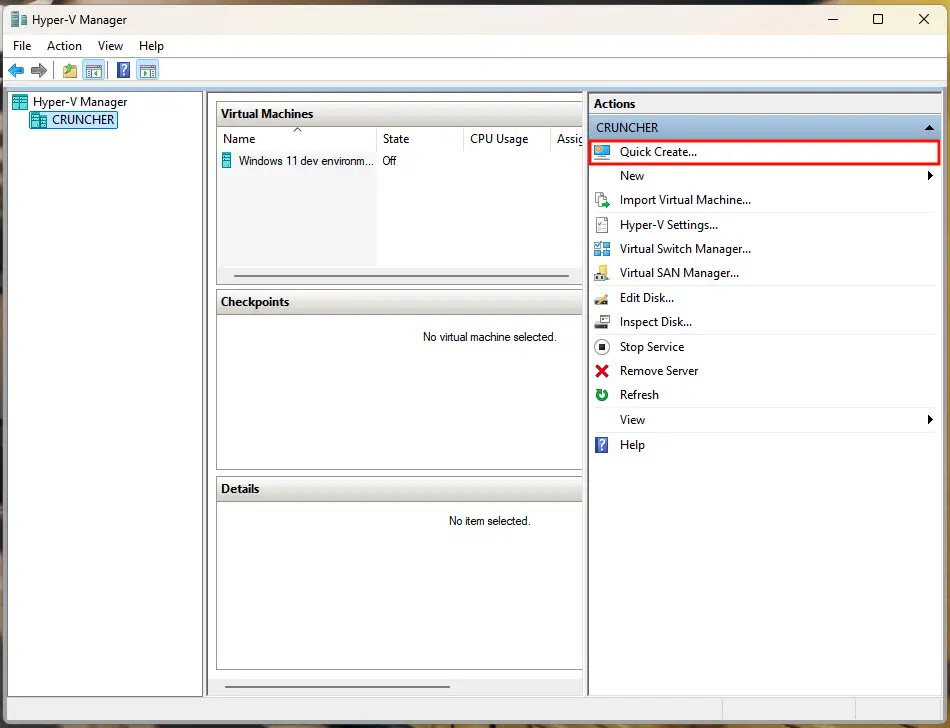
2. Wählen Sie dann in der Liste der Betriebssysteme Windows 11 dev environment aus und folgen Sie den Anweisungen.
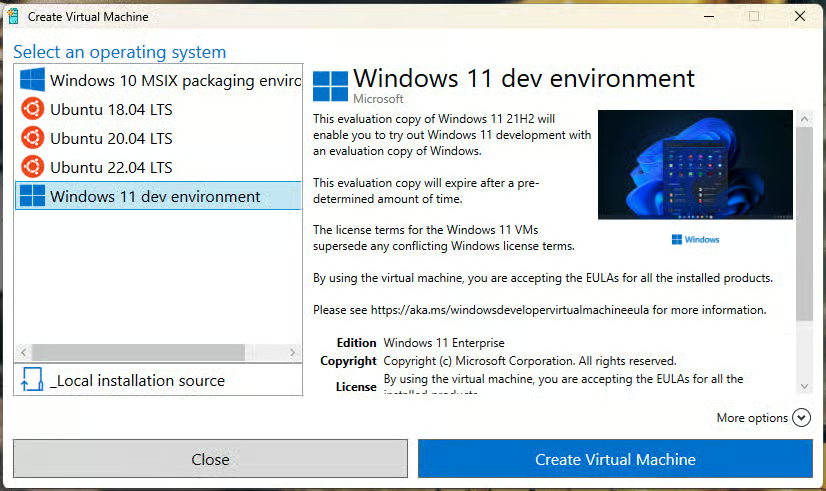
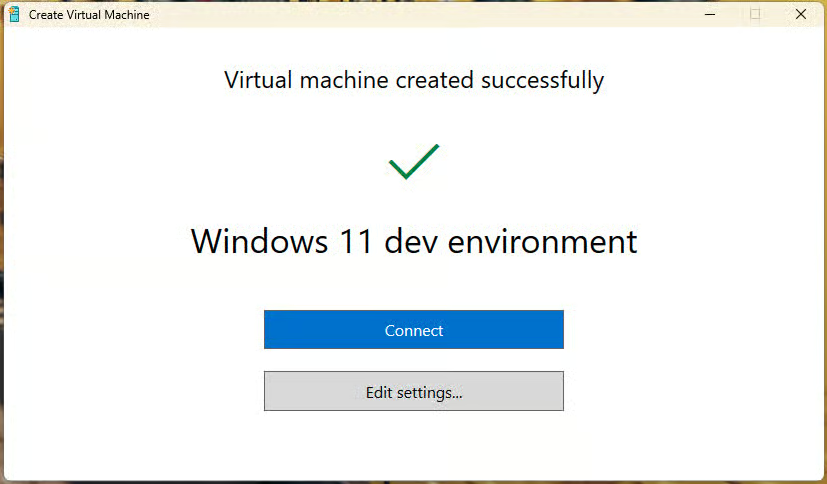
3. Verbinden Sie sich nach dem Erstellen der VM noch nicht mit ihr, da für den erweiterten Sitzungsmodus noch weitere Konfigurationsschritte nötig sind.
Wenn Sie eigene VMs zur Schnellerstellung hinzufügen möchten, können Sie ein eigenes benutzerdefiniertes VM-Repository für die Hyper-V-Schnellerstellung erstellen.
Schritt 1: Erweiterten Sitzungsmodus auf dem Hyper-V-Host aktivieren
Stellen Sie zunächst sicher, dass Hyper-V installiert und aktiviert ist auf dem Windows-Host-Betriebssystem. Aktivieren Sie anschließend den erweiterten Sitzungsmodus mit diesen Schritten:
- Öffnen Sie den Hyper-V-Manager, indem Sie im Startmenü danach suchen
- Wählen Sie den Hyper-V-Host aus, indem Sie links in der Seitenleiste des Hyper-V-Managers auf seinen Namen klicken
- Klicken Sie rechts im Bereich Aktionen auf Hyper-V-Einstellungen
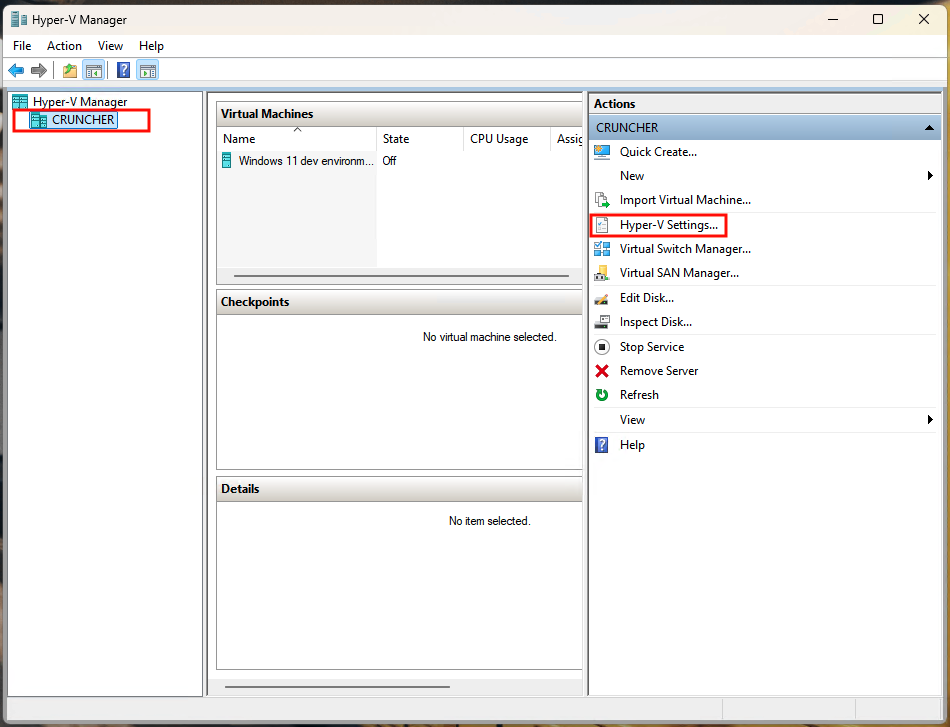
- Klicken Sie im Abschnitt Server auf Richtlinie für erweiterten Sitzungsmodus
- Aktivieren Sie das Kontrollkästchen Erweiterten Sitzungsmodus zulassen
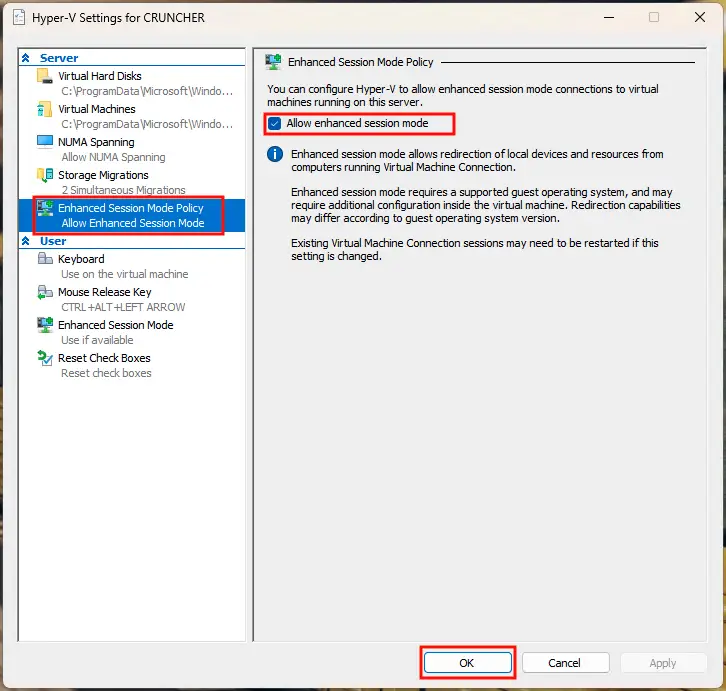
- Klicken Sie auf OK, um die Änderung zu speichern und anzuwenden
Schritt 2: Gast-Betriebssystem unter Windows konfigurieren und verbinden
Sobald der erweiterte Sitzungsmodus auf dem Host aktiviert ist, können Sie damit Ressourcen und Speicherlaufwerke mit dem Gastbetriebssystem teilen:
- Wählen Sie die Gast-VM in der Liste der virtuellen Maschinen im Hyper-V-Manager aus
- Klicken Sie in der Seitenleiste Aktionen auf Verbinden
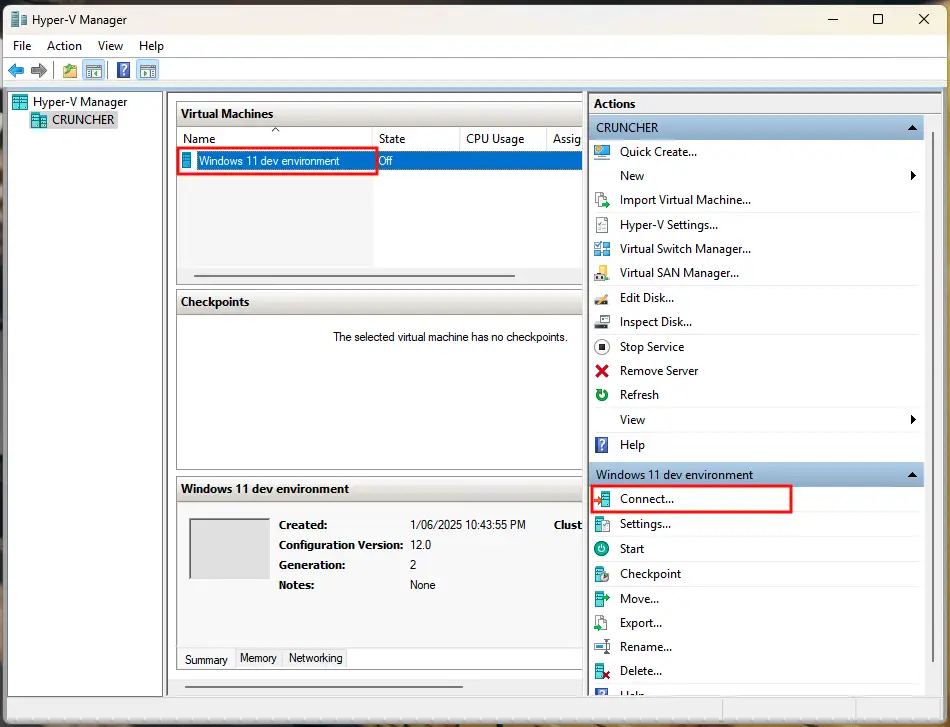
- Damit wird die Verbindung zur VM über Virtual Machine Connection (VMConnect) hergestellt
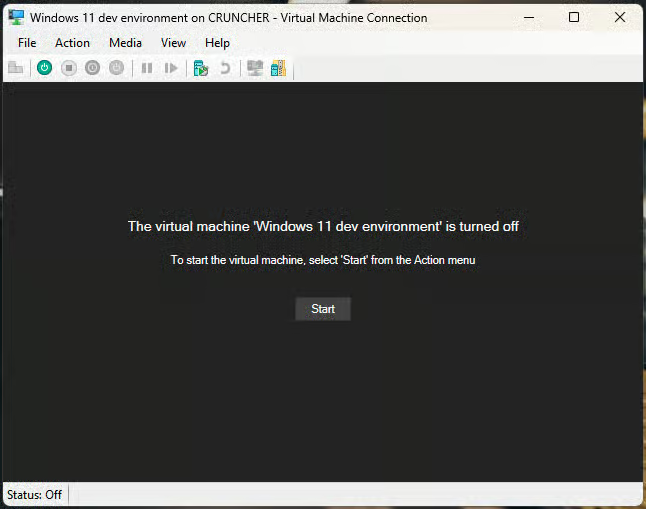
- Falls die VM nicht läuft, klicken Sie in VMConnect auf die Schaltfläche Starten, um sie hochzufahren
- Wenn das Dialogfeld Verbinden erscheint, wählen Sie Ihre Anzeigekonfiguration und klappen Sie dann über den Pfeil Optionen anzeigen auf
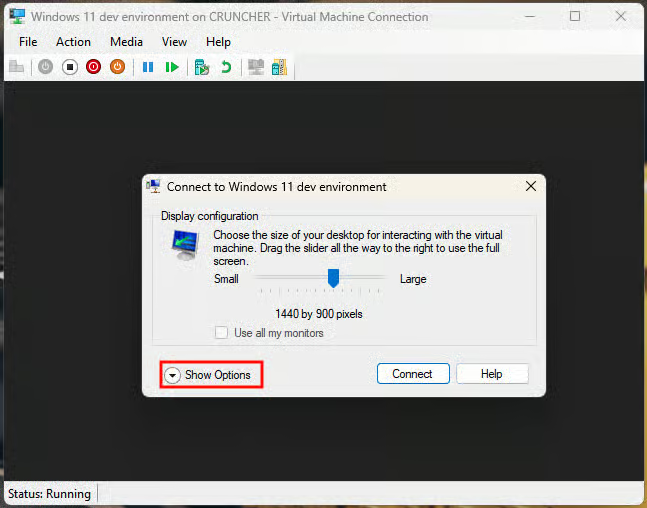
- Klicken Sie auf die Registerkarte Lokale Ressourcen
 An dieser Stelle können Sie die Freigabe lokaler Geräte und Ressourcen für den Hyper-V-Gast konfigurieren:
- Klicken Sie unter Remoteaudiowiedergabe auf die Schaltfläche Einstellungen, um die Audiofreigabe (Wiedergabe und Aufnahme) zwischen Host und Gast zu konfigurieren
- Aktivieren oder deaktivieren Sie die Kontrollkästchen Drucker und Zwischenablage, um die Drucker- oder Zwischenablagefreigabe einzuschalten
- Klicken Sie auf Weitere…, um die Freigabe der Host-Laufwerke, Smartcards und anderer Plug-and-Play-Geräte für den Gast zu konfigurieren
- Klicken Sie auf Verbinden, um sich mit den angegebenen lokalen Ressourcen mit dem Gastbetriebssystem zu verbinden
- Wird Ihnen beim Verbinden keine Möglichkeit zur Konfiguration lokaler Ressourcen angeboten, klicken Sie in der Symbolleiste des VMConnect-Fensters der laufenden VM auf Ansicht und anschließend auf Erweiterte Sitzung, sofern diese nicht aktiviert ist.
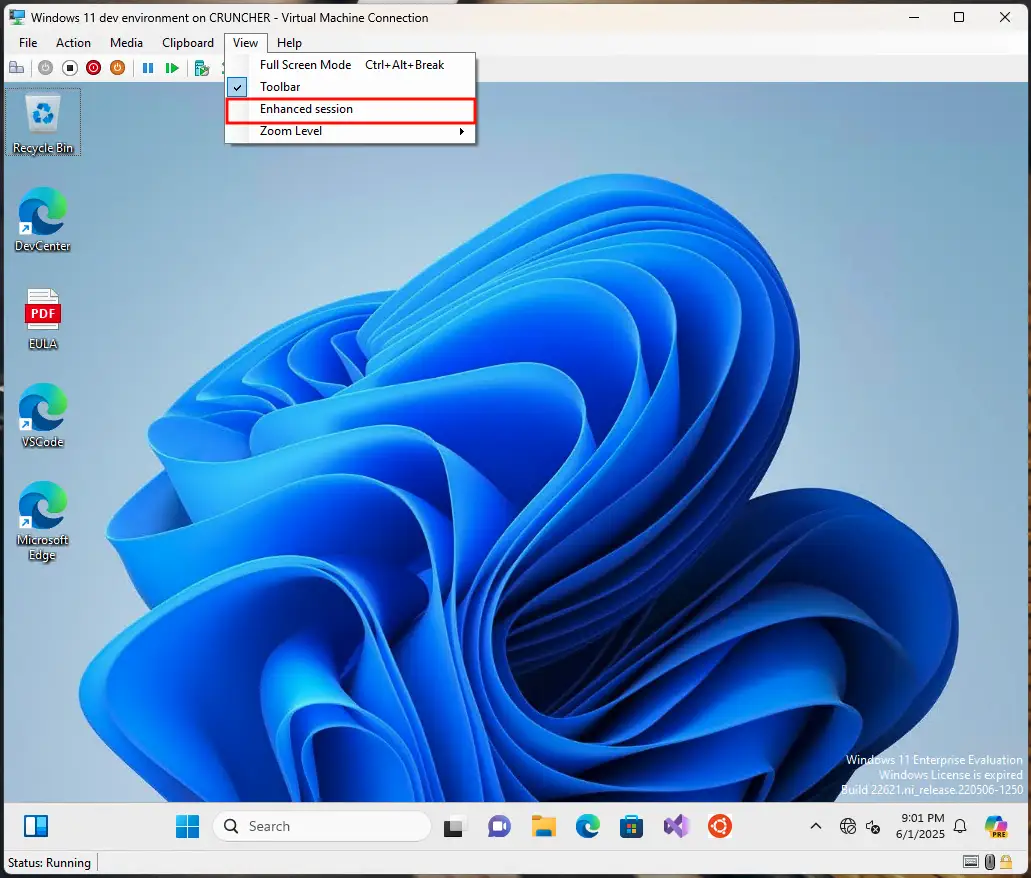
- Die VMConnect-Sitzung wird daraufhin im erweiterten Sitzungsmodus neu gestartet.
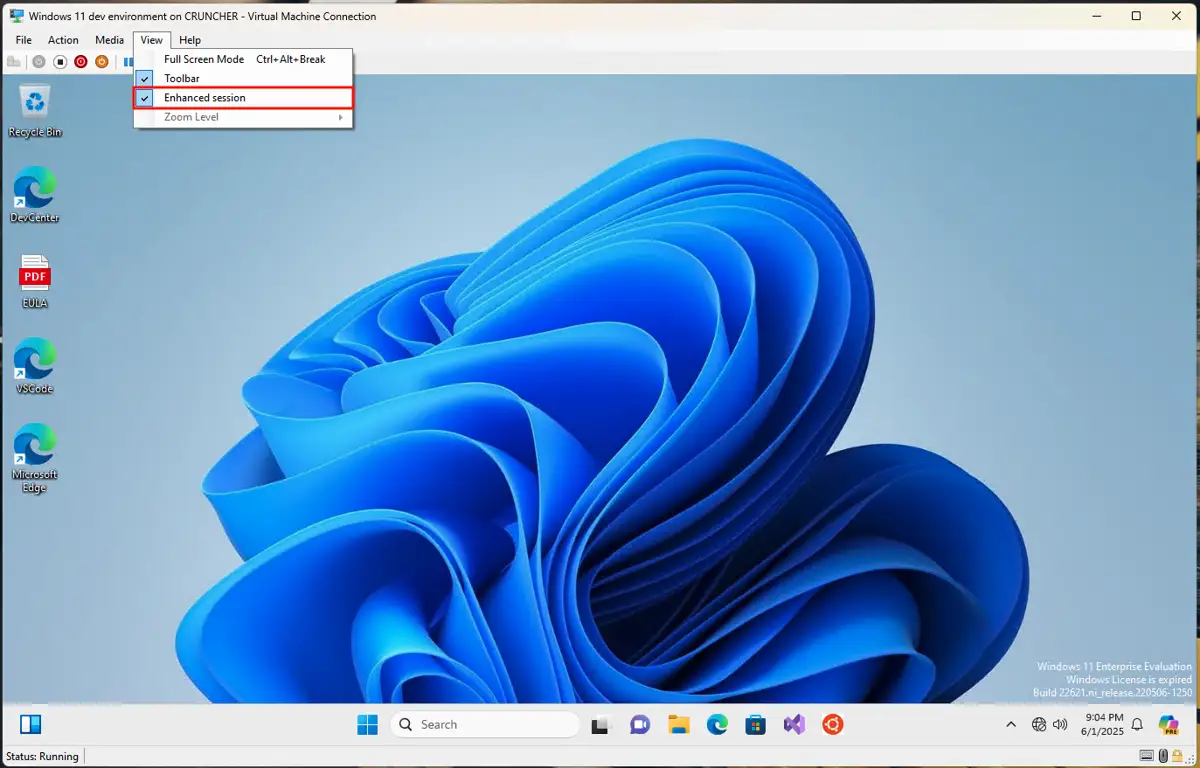
Beachten Sie: Sobald Sie Ihre VMConnect-Sitzung trennen, werden auch die freigegebenen Ressourcen getrennt. Der erweiterte Sitzungsmodus lässt sich erst konfigurieren, wenn die VM läuft. Um neu festzulegen, welche lokalen Geräte und Ressourcen für den Hyper-V-Gast verfügbar sind, schließen Sie die VMConnect-Sitzung zum Gast und öffnen Sie sie im Hyper-V-Manager erneut.
Lokale Festplatte in Hyper-V freigeben und darauf zugreifen
Sie können eine lokale Festplatte oder ein USB-Speichergerät wie einen USB-Stick freigeben und über den erweiterten Sitzungsmodus von Ihren Hyper-V-Desktops aus darauf zugreifen.
Klicken Sie dazu beim Verbinden über VMConnect auf Optionen anzeigen und dann auf der Registerkarte Lokale Ressourcen auf Weitere…. Aktivieren Sie anschließend die Speichergeräte, auf die Sie vom Gastbetriebssystem aus zugreifen möchten, und setzen Sie den Verbindungsvorgang fort.
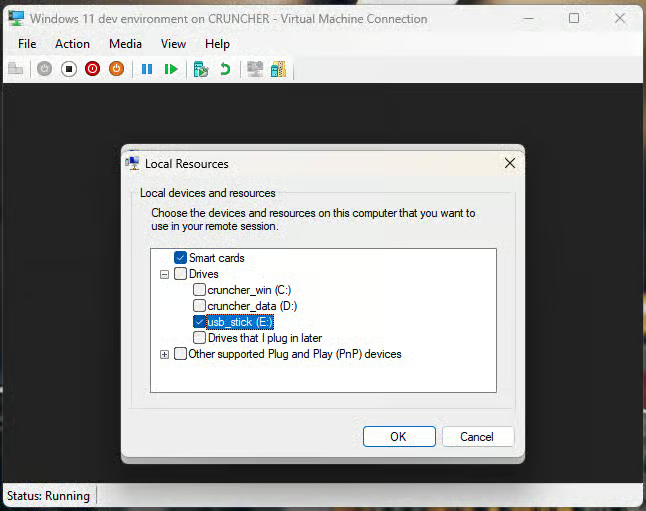
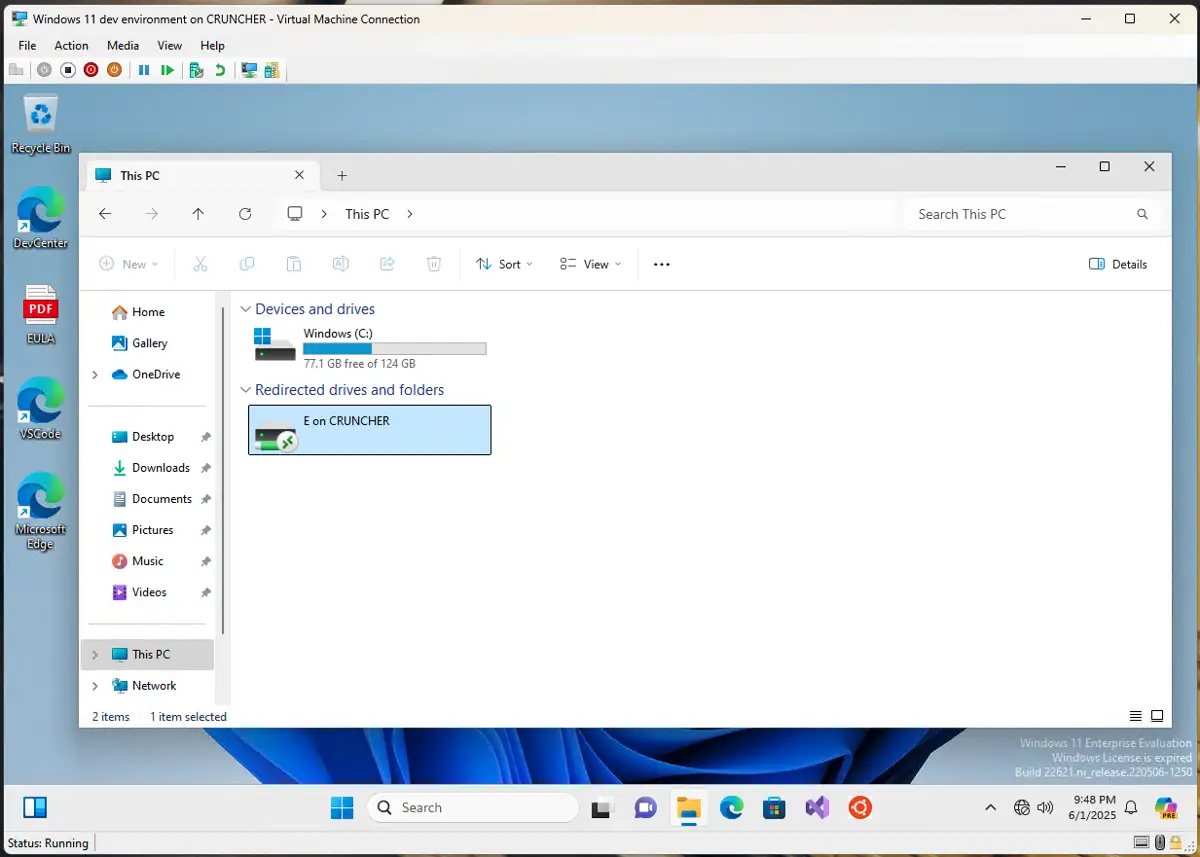
Freigegebene Speicherlaufwerke stehen gleichzeitig auf dem Host und den Gästen zur Verfügung. Das ist eine bequeme Möglichkeit, Dateien zwischen ihnen auszutauschen.
Darum lohnt sich der Zugriff auf lokale Ressourcen in Hyper-V
Viele Benutzer:innen aktivieren den Zugriff auf lokale Ressourcen in Hyper-V, um Dateien zwischen Hosts und Gästen auszutauschen, ohne dafür Netzwerkfreigaben einrichten zu müssen. Außerdem lassen sich so USB-Geräte mit VMs verwenden, darunter USB-Speichergeräte, Drucker, Mikrofone und Webcams.
Die Freigabe der Zwischenablage sorgt dafür, dass auf Host oder Gast kopierte Inhalte jeweils auf der anderen Seite eingefügt werden können. Das macht die Arbeit mit VMs im Alltag deutlich komfortabler. Die Audioumleitung gibt Töne aus dem Gast über die Sound-Hardware des Hosts wieder und leitet auf dem Host aufgenommenen Ton an den Gast weiter.
Für Entwickler:innen eröffnet die Gerätefreigabe mit VMs die Möglichkeit, Software und Hardware in kontrollierten Testumgebungen zu debuggen.
Fehlerbehebung beim erweiterten Sitzungsmodus und der Ressourcenfreigabe in Hyper-V
Wenn lokale Ressourcen in Ihrer VM nicht auftauchen, können Sie folgende Schritte zur Fehlerbehebung ausprobieren:
- Stellen Sie sicher, dass die Geräte physisch mit dem Host verbunden sind, die richtigen Treiber installiert sind und die Geräte im Geräte-Manager korrekt konfiguriert und aktiviert sind
- Schließen Sie die VMConnect-Sitzung und öffnen Sie sie erneut. Prüfen Sie dabei, ob die Ressourcen auf der Registerkarte „Lokale Ressourcen“ ausgewählt sind
- Vergewissern Sie sich, dass Ihr Host- und Ihr Gastbetriebssystem den erweiterten Sitzungsmodus unterstützen
Verwalten Sie Ihre IT-Ressourcen, Endpunkte und VMs über die einheitliche Benutzeroberfläche von NinjaOne.
📝 Melden Sie sich für eine 14-tägige kostenlose Testversion an.
Hyper-V-VMs und Ressourcen im Unternehmen überwachen und verwalten
NinjaOne Endpoint Management ermöglicht Ihnen die Überwachung und Verwaltung von Hyper-V-Hosts und -Gästen über eine einzige Oberfläche.
Das vereinfacht den Support erheblich und verschafft Ihnen den vollen Überblick über Ihre gesamte IT-Infrastruktur, physisch wie virtuell. Außerdem können Sie Fernzugriff-Sitzungen starten, um Probleme auf Hyper-V-Hosts und -Gästen zu beheben und Benutzer:innen bei Schwierigkeiten mit dem erweiterten Sitzungsmodus sowie der Freigabe lokaler Geräte und der Größenanpassung zwischen VM-Betriebssystemen und ihren Hosts zu helfen.