Schlüsselpunkte
- Für eine eigene Galerie sind drei Schritte nötig: ein Datei-Repository für .vhdx-Festplattenabbilder anlegen, für jede VM eine Konfigurationsdatei gallery.json schreiben und den Galeriepfad in der Windows-Registry unter GalleryLocations eintragen.
- Jede gallery.json benötigt korrekte Werte für Name, Version, Disk-URI, SHA256-Hash und Dateigröße. Diese erzeugen Sie mit den PowerShell-Befehlen Get-FileHash und Get-Date.
- Best Practices: VM-Abbilder regelmäßig versionieren und aktualisieren, Abbilder schreibgeschützt bereitstellen und den Zugriff einschränken, damit hinterlegte Anmeldeinformationen oder sensible Dateien nicht öffentlich zugänglich sind.
- Mit NinjaOne Endpunkt-Management können IT-Teams und MSPs die Bereitstellung und Inventarisierung eigener Hyper-V-Quick-Create-Repositorys über ganze Geräteflotten hinweg automatisieren.
Dieses ausführliche Tutorial zeigt, wie Sie ein VM-Repository für Hyper-V Quick Create erstellen, indem Sie eine eigene Galerie anlegen. Es erklärt, wie Sie Ihre virtuellen Maschinen an einen zentralen Ort verschieben, die zugehörigen JSON-Dateien für die Galerie schreiben und die VMs über die Windows-Registry in die Liste von Hyper-V Quick Create aufnehmen.
Was ist Hyper-V Quick Create?
Hyper-V ist eine Virtualisierungsplattform, die in Windows 11 Pro und in den Server-Editionen enthalten ist. Damit erstellen, verwalten und betreiben Sie virtuelle Maschinen (VMs). Das sind isolierte, virtuelle Computer mit eigenem Betriebssystem und eigener Software, die sich wie ein separates Gerät verhalten.
Mit Hyper-V Quick Create starten Sie neue virtuelle Maschinen aus einer Galerie vorkonfigurierter VM-Abbilder (Dateien, die die virtuelle Festplatte und die Konfiguration der VM enthalten). So lassen sich einsatzbereite VMs mit einem Klick bereitstellen, inklusive vorab eingerichteter Software und Konfiguration.
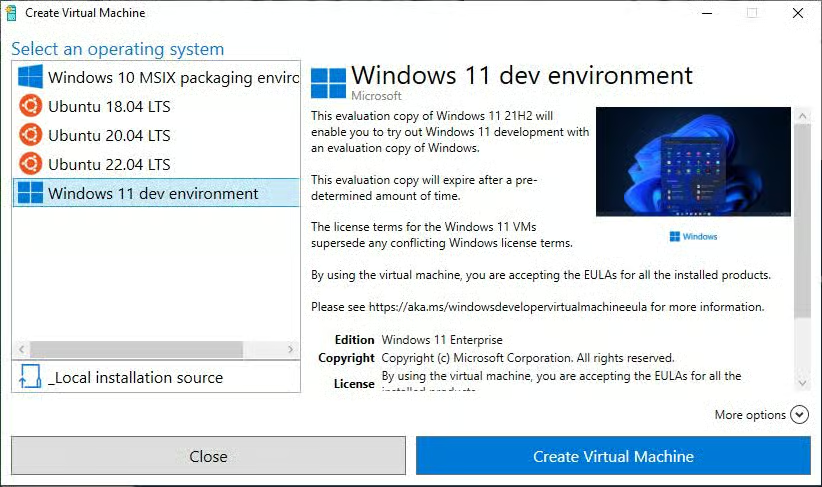
Standardmäßig lädt Hyper-V Quick Create eine von Microsoft online bereitgestellte Galerie, die Entwicklungs-Images für Windows und Linux enthält.
Sie können diese Standardgalerie ersetzen und stattdessen eigene Abbilder per Klick bereitstellen, entweder zur eigenen Bequemlichkeit oder um die Abbilder anderen Benutzer:innen in Ihrem Unternehmen zur Verfügung zu stellen. Diese erhalten damit eine schlanke Oberfläche für die Bereitstellung eigener VMs.
Tutorial: Ein VM-Repository für Hyper-V Quick Create erstellen
Die folgende Anleitung beschreibt, wie Sie ein VM-Repository anlegen und die darin enthaltenen virtuellen Maschinen in eine eigene Hyper-V-Quick-Create-Galerie aufnehmen.
Beachten Sie, dass Quick Create ausschließlich Hyper-V-VMs der Generation 2 unterstützt. Hier ein Video dazu: „So erkennen Sie, ob Ihre virtuelle Hyper-V-Maschine Generation 1 oder Generation 2 ist“
Schritt 1: Ein Datei-Repository für Festplattenabbilder und Ressourcen anlegen
Sie können jede vorhandene virtuelle Hyper-V-Maschine in Ihrer eigenen Hyper-V-Quick-Create-Galerie verwenden.
Virtuelle Hyper-V-Maschinen werden in .vhdx-Dateien für virtuelle Festplatten gespeichert. Diese dienen als Grundlage, um über Hyper-V Quick Create neue VMs bereitzustellen, und müssen in einem Repository liegen, auf das Hyper-V zugreifen kann. Neben den .vhdx-Dateien können Sie im selben Repository auch die Galeriedateien, Vorschaubilder und weitere Assets für Quick Create ablegen, um alles an einem Ort zu halten.
Wenn Sie das VM-Repository nur auf dem eigenen PC nutzen, kann es auf einer internen oder externen Festplatte liegen. Soll das Repository mit anderen Benutzer:innen im Netzwerk geteilt werden, legen Sie es auf einer Netzwerkfreigabe ab, die von jedem Gerät aus erreichbar ist. Das kann eine Windows-Dateifreigabe, ein Webserver oder auch Azure Blob Storage mit Zugriff über HTTP sein.
Der Einfachheit halber gehen wir davon aus, dass entweder ein lokales Laufwerk oder eine mit einem Laufwerksbuchstaben verbundene Windows-Netzwerkfreigabe als Speicherort dient. Kopieren Sie Ihre virtuellen Festplattendateien in einen Ordner an diesem Speicherort (zum Beispiel M:\my_virtual_machine_repository) und legen Sie jede .vhdx-Datei in einem eigenen Unterverzeichnis ab (also ein Ordner pro virtueller Maschine mit der jeweiligen Festplattendatei darin, z. B. M:\my_virtual_machine_repository\virtual_machine_1).
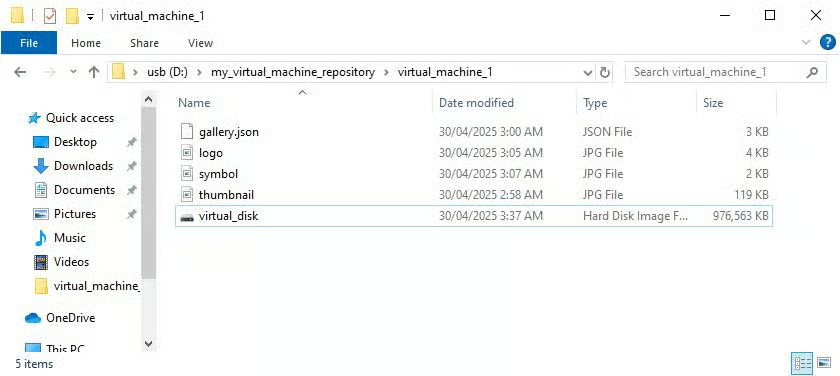
Im selben Verzeichnis legen Sie außerdem die JSON-Datei und die weiteren Dateien ab, die nötig sind, um jede VM in die Quick-Create-Galerie aufzunehmen.
Schritt 2: Konfigurationsdateien und Vorschaubilder für Ihre eigene Galerie erstellen
Damit die virtuellen Maschinen aus dem Repository in der Oberfläche von Hyper-V Quick Create erscheinen, müssen Sie eine Galeriekonfiguration definieren sowie Vorschaubilder und Symbole erstellen.
Erstellen Sie im oben angelegten Verzeichnis jeder virtuellen Maschine eine Datei mit dem Namen gallery.json und fügen Sie das folgende JSON-Template ein:
{"images": [
{"name": "My Windows 11 Pro Dev environment","version": "22H2 19045.5371","locale": "en-US","publisher": "ninjaone.com","lastUpdated": "2025-04-22T22:10:40Z","description": [
„My default custom dev environment including:\n“,
„- Node.js 22\n“,
„- Visual Studio Code\n“,
„- Python 3.12\n“,
„———–\n“,
„Edit the name, version, locale, publisher, description, and details lines to say whatever you want!“
],"config": {"secureBoot": true
},"requirements": {"diskSpace": 0
},"disk": {"uri": "file://V:/my_virtual_machine_repository/virtual_machine_1/disk_image.vhdx","hash": "sha256:DISK_FILE_HASH","size": 111,"archiveRelativePath": ""
},"logo": {"uri": "file://V:/my_virtual_machine_repository/virtual_machine_1/logo.jpg","hash": "sha256:LOGO_FILE_HASH","size": 111,"archiveRelativePath": ""
},"symbol": {"uri": "file://V:/my_virtual_machine_repository/virtual_machine_1/symbol.jpg","hash": "sha256:SYMBOL_FILE_HASH","size": 111,"archiveRelativePath": ""
},"thumbnail": {"uri": "file://V:/my_virtual_machine_repository/virtual_machine_1/thumbnail.jpg","hash": "sha256:THUMBNAIL_FILE_HASH","size": 111,"archiveRelativePath": ""
},"details": [
{"name": "Warning","value": "Default user has no password! Be sure to set one."
},
{"name": "Additional notes","value": "Be sure to run Windows Update before use!"
}
]
}
]
}
Anschließend passen Sie diese Datei an die Details Ihres VM-Abbilds an. Visual Studio Code eignet sich dafür gut: Das Programm formatiert und validiert JSON automatisiert, sodass Sie Fehler leichter erkennen.
| Element der Galeriekonfiguration | Beschreibung | Beispielwert |
| name | Der Name der virtuellen Maschine, wie er in der Galerie erscheint | My Windows 10 Pro Dev environment |
| version | Die Version, wie sie in der Galerie erscheint. Ein bestimmtes Format ist nicht vorgeschrieben, die Angabe der Betriebssystemversion ist aber hilfreich | 22H2 19045.5371 |
| locale | Das Gebietsschema des Gastbetriebssystems | en-US |
| publisher | Ein eigener Herausgeberwert, der unter dem Namen der virtuellen Maschine angezeigt wird, sobald diese ausgewählt ist. Nützlich für MSPs, die ihren Kund:innen virtuelle Maschinen bereitstellen | My organization |
| lastUpdated | Ein Datumswert, um nachzuhalten, wann das VM-Abbild zuletzt aktualisiert wurde (wie Sie ihn erzeugen, lesen Sie weiter unten) | 2026-04-22T22:10:40Z |
| description | Eine mehrzeilige Beschreibung der virtuellen Maschine und ihres Inhalts. Beachten Sie, dass jede Zeile als eigene Zeichenfolge angegeben wird und Zeilenumbrüche mit \n eingefügt werden müssen | „Line 1\n“, „Line 2\n“ |
| config > secureBoot | Gibt an, ob Secure Boot für die Gast-VM aktiviert ist | true oder false |
| requirements > diskSpace | Angabe in Byte. Ist dieser Wert gesetzt, erhalten Benutzer:innen eine Warnung, wenn nicht so viel freier Speicherplatz vorhanden ist | Auf 0 setzen für keine Warnung oder auf den Speicherplatz in Byte setzen |
| disk | Setzen Sie uri (Pfad zur .vhdx-Datei), hash und size und lassen Sie archiveRelativePath leer | Wie Sie diese Werte ermitteln, lesen Sie weiter unten |
| logo | Das Logobild erscheint unter dem Vorschaubild und eignet sich gut, um in gemeinsam genutzten Umgebungen auf Ihr Unternehmen aufmerksam zu machen | Details zu den Bildern finden Sie weiter unten |
| thumbnail | Das Vorschaubild soll einen Eindruck von der virtuellen Maschine vermitteln, zum Beispiel ein Screenshot im laufenden Betrieb | Details zu den Bildern finden Sie weiter unten |
| symbol | Das Symbol ist das Icon, das in der Liste der Hyper-V-Quick-Create-Oberfläche neben der virtuellen Maschine angezeigt wird | Details zu den Bildern finden Sie weiter unten |
| details | Hier lassen sich zusätzliche Angaben als Name-Wert-Paare ergänzen | { „name“: „Warning“, „value“: „Default user has no password! Be sure to set one.“ } |
Da diese Konfigurationsdateien auf mehreren Rechnern verwendet werden, müssen Pfade immer vollständige Pfade sein, die auf allen Geräten identisch und erreichbar sind. Nutzen Sie beispielsweise Laufwerk M:\ für die Dateien Ihres VM-Repositorys, müssen Sie auf jedem Rechner denselben Laufwerksbuchstaben vergeben.
Um die Zeitangabe für lastUpdated zu erzeugen und in die Zwischenablage zu kopieren, verwenden Sie folgenden Befehl:
Get-Date -UFormat "%Y-%m-%dT%TZ" | clip.exe
Den SHA256-Dateihash einer Datei ermitteln Sie mit diesem PowerShell-Befehl (ersetzen Sie den Dateipfad durch Ihren eigenen):
Get-FileHash -Path "c:\path\to\file" -Algorithm SHA256
Die korrekte Dateigröße erhalten Sie, indem Sie mit der rechten Maustaste auf die Datei klicken, Eigenschaften auswählen und die Eigenschaft Größe ablesen (nicht die Eigenschaft „Größe auf Datenträger“ verwenden). Geben Sie beim Wert für die Dateigröße nur die Ziffern an, ohne Kommas oder andere Zeichen.
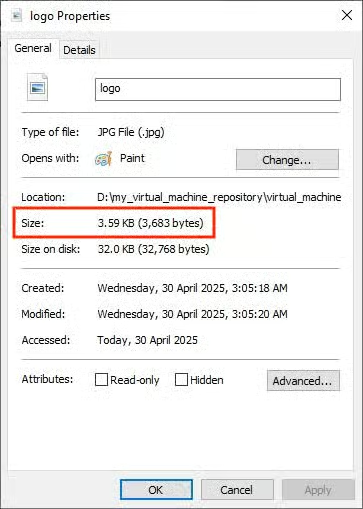
Für die Bilder der Konfigurationen logo, symbol und thumbnail gelten folgende Vorgaben:
- Das Logo sollte ein JPG-Bild mit 130×30 Pixeln sein
- Das Symbol sollte ein JPG-Bild mit 30×30 Pixeln sein
- Das Vorschaubild sollte ein JPG-Bild mit 800×450 Pixeln sein
Schritt 3: Ihr Repository in Hyper-V Quick Create einbinden
Als Nächstes müssen Sie Hyper-V mitteilen, wo diese Galerie-Konfigurationsdateien liegen. Das geschieht im Windows-Registrierungs-Editor.
Für den Registrierungs-Editor müssen Sie als Administrator:in angemeldet sein. Außerdem empfiehlt es sich, vor Änderungen ein Backup Ihrer Registry anzulegen, damit Sie den ursprünglichen Zustand bei Bedarf wiederherstellen können.
- Klicken Sie mit der rechten Maustaste auf die Schaltfläche Start und wählen Sie Ausführen
- Geben Sie den Befehl regedit.exe ein und klicken Sie auf OK, um den Registrierungs-Editor zu öffnen
- Navigieren Sie zu Computer\HKEY_LOCAL_MACHINE\SOFTWARE\Microsoft\Windows NT\CurrentVersion\Virtualization (Sie können diesen Pfad in die Navigationsleiste kopieren)
- Markieren Sie im Navigationsbaum den Schlüssel Virtualization und wählen Sie in der Symbolleiste Bearbeiten > Neu > Wert der mehrteiligen Zeichenfolge
- Benennen Sie den neuen Wert GalleryLocations
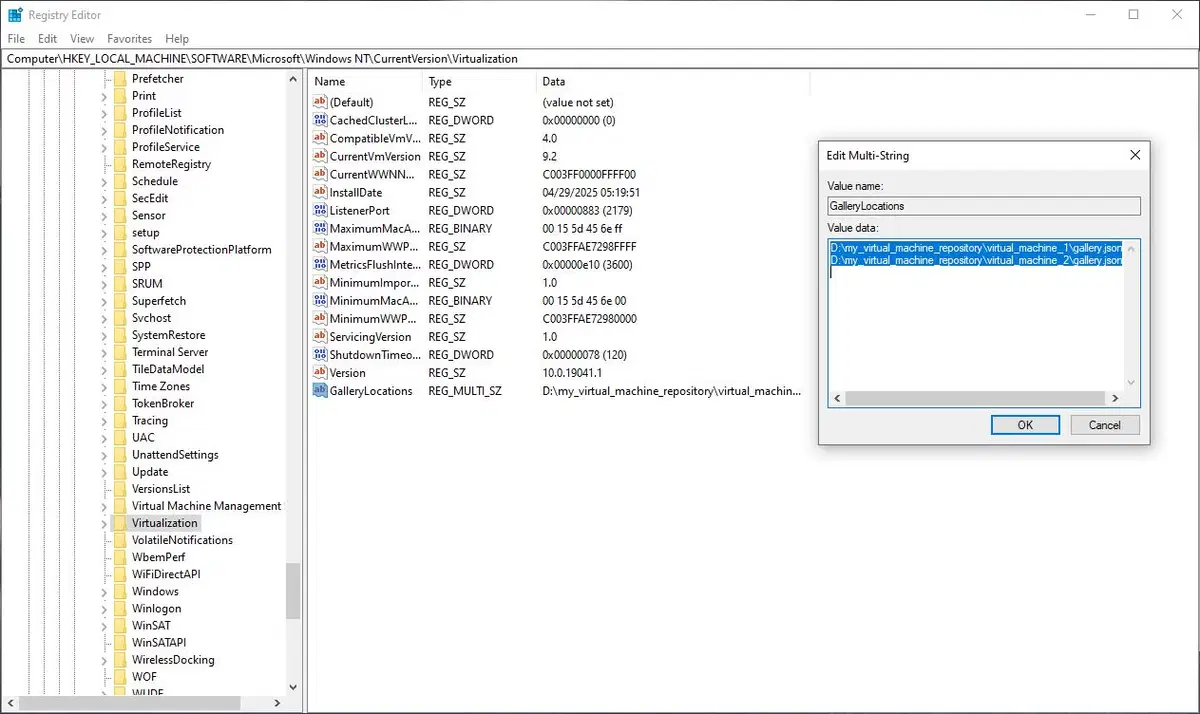
- Doppelklicken Sie auf den Wert GalleryLocations, um ihn zu bearbeiten
- Tragen Sie die Pfade zu den oben erstellten gallery.json-Dateien ein, jeweils ein Pfad pro Zeile
- Klicken Sie auf OK, um den Wert der mehrteiligen Zeichenfolge zu speichern
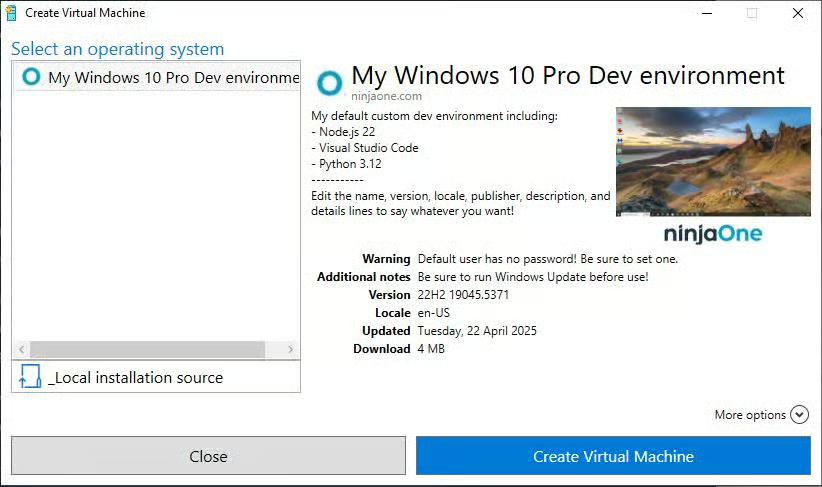
Öffnen Sie Hyper-V Quick Create erneut. Ihre virtuellen Maschinen sollten nun in der Galerie erscheinen, inklusive der Angaben aus Ihren eigenen gallery.json-Dateien. Wenn Sie ein VM-Abbild in der Galerie anklicken, können Sie daraus eine virtuelle Maschine erstellen. War das erfolgreich, haben Sie anschließend die Möglichkeit, sich zu verbinden und die VM zu nutzen.
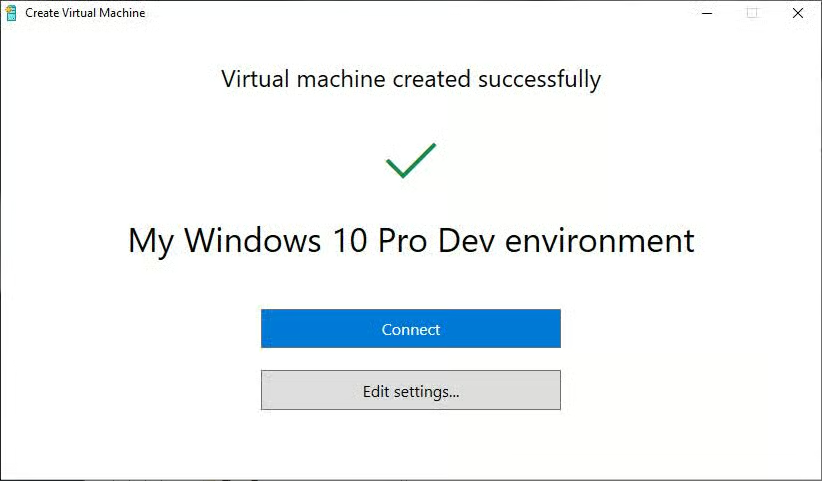
Falls nicht, prüfen Sie sorgfältig, ob:
- Ihre JSON-Dateien gültige JSON-Syntax und die erforderlichen Werte enthalten
- Ihre Hashes und Dateigrößen korrekt sind
- Die in der JSON-Datei und im Registry-Wert GalleryLocations verwendeten Dateipfade korrekt und von jedem Rechner aus erreichbar sind, auf dem Sie Ihr Hyper-V-Quick-Create-Repository nutzen möchten
Best Practices für die Verwaltung Ihres eigenen VM-Repositorys
Bei der Verwaltung Ihres VM-Repositorys sollten Sie einige Best Practices beachten:
- Versionieren Sie Ihre virtuellen Maschinen und halten Sie Beschreibungen und Details in der gallery.json aktuell. So sehen Sie schnell, welche Software Ihre Benutzer:innen einsetzen, was die Fehlersuche erleichtert
- Aktualisieren Sie Ihre Abbilder regelmäßig mit den neuesten Software- und Betriebssystem-Updates, damit Benutzer:innen bei der Nutzung nicht auf Updates warten müssen
- Sie können eine VM anhalten und das angehaltene Abbild nutzen, um einen bestimmten Datenträgerzustand festzuhalten. So starten Sie eine VM von einem definierten Ausgangspunkt aus, zum Beispiel direkt vor der Benutzererstellung nach einer Neuinstallation von Windows oder mit einem vollständig aktualisierten Windows-Desktop samt geöffneter, einsatzbereiter Software
- Stellen Sie Abbilder für Ihre Benutzer:innen schreibgeschützt bereit, damit sie nicht versehentlich verändert werden
- Stellen Sie sicher, dass Abbilder nicht öffentlich zugänglich sind und nur den vorgesehenen Benutzer:innen zur Verfügung stehen, insbesondere wenn sensible Dateien oder Anmeldeinformationen darin hinterlegt sind
Wenn beim Starten virtueller Maschinen aus Ihrer eigenen Hyper-V-Quick-Create-Galerie Probleme auftreten, werfen Sie einen Blick in die Windows-Ereignisanzeige unter Windows-Protokolle > Anwendung und suchen Sie dort nach Fehlern von VMCreate.
Entwicklungsumgebungen für Teams verwalten
Neben IT-Teams und MSPs, die Software testen und verwaltete Umgebungen für Kund:innen bereitstellen, zählt das Einrichten einheitlicher Umgebungen für Softwareentwicklung und -tests zu den beliebtesten Einsatzzwecken von Hyper-V.
NinjaOne Endpoint Management bietet eine einheitliche Weboberfläche für die Verwaltung ganzer Geräteflotten. Sie überwachen die Sicherheit und automatisieren die Bereitstellung von Konfigurationen, einschließlich eigener VM-Repositorys für Hyper-V Quick Create. Außerdem verwalten Sie die VM-Gäste selbst und führen ein stets aktuelles Inventar Ihrer gesamten IT-Infrastruktur, sodass alles sicher, gepatcht und für den Remote-Support erreichbar bleibt.