





Wichtige Punkte
Die Einstellung „Letzten angemeldeten Benutzer auf dem Anmeldebildschirm nicht anzeigen“ konfigurieren
- Windows 11 zeigt standardmäßig den zuletzt angemeldeten Benutzer an, also den Benutzernamen und manchmal auch die E-Mail-Adresse auf dem Anmeldebildschirm. Das ist zwar komfortabler, kann aber in gemeinsam genutzten oder öffentlichen Umgebungen Anmeldeinformationen preisgeben.
- Mit der Richtlinie „Interaktive Anmeldung: Letzten Benutzernamen nicht anzeigen“ können Administrator:innen den zuletzt angemeldeten Benutzernamen ausblenden und so vor der Preisgabe von Anmeldeinformationen sowie vor Brute-Force-Angriffen schützen.
- Sie können diese Richtlinie mit vier Methoden aktivieren oder deaktivieren:
- Konfiguration über den Editor für lokale Gruppenrichtlinien
- Konfiguration über den Registrierungs-Editor
- PowerShell-Skript zur Automatisierung
- Automatisierung mit einer .reg-Datei
- Voraussetzungen für diese Aufgabe sind Administratorrechte sowie Zugriff auf den Editor für lokale Gruppenrichtlinien und/oder den Registrierungs-Editor.
- Achten Sie auf folgende Punkte:
- GPO hat Vorrang vor der Registrierung
- Änderung der Richtlinie „Interaktive Anmeldung: Letzten Benutzernamen nicht anzeigen“ ohne erhöhte Rechte
- Änderung der Registrierung ohne Backup
- Bereitstellung von Registrierungskonfigurationen ohne Tests
Windows 11 zeigt auf dem Sperrbildschirm den Namen und teilweise auch die E-Mail-Adresse der zuletzt angemeldeten Person an. Das ist praktisch, doch sichtbare Anmeldeinformationen sind in gemeinsam genutzten oder öffentlichen Umgebungen eine Sicherheitsschwachstelle. Deaktivieren Sie die Richtlinie Interaktive Anmeldung: Letzten Benutzernamen nicht anzeigen, erzwingt Windows eine vollständige Authentifizierung, ohne Benutzernamen bei der Anmeldung preiszugeben.
Eine visuelle Erläuterung des Themas finden Sie hier: So aktivieren oder deaktivieren Sie die Anzeige des zuletzt angemeldeten Benutzers auf dem Anmeldebildschirm in Windows 11.
Methoden zur Verwaltung der Richtlinie „Interaktive Anmeldung: Letzten Benutzernamen nicht anzeigen“
Ist diese Richtlinie aktiviert, müssen Anmeldeinformationen vollständig eingegeben werden. Das verringert das Risiko von Brute-Force-Angriffen, weil Angreifer:innen sowohl den Benutzernamen als auch das Passwort eines Kontos erraten müssen. Wer die Aufzählung von Benutzernamen unterbindet, stärkt damit die Sicherheit in Unternehmensumgebungen.
Allerdings ist diese Änderung nicht in jedem Szenario sinnvoll: Bleibt die Richtlinie unkonfiguriert, melden sich Endbenutzer:innen schneller an. Das gilt besonders für private Geräte, bei denen der einfache Zugriff meist wichtiger ist als strengere Sicherheitsrichtlinien.
📌 Voraussetzungen:
- Administratorrechte
- Zugriff auf den Editor für lokale Gruppenrichtlinien
- Zugriff auf den Registrierungs-Editor
💡 Empfohlene Bereitstellungsstrategien:
Klicken Sie, um eine Methode zu wählen | 💻 Am besten für Einzelbenutzer:innen | 💻💻💻 Am besten für Unternehmen |
| Methode 1: Konfiguration über den Editor für lokale Gruppenrichtlinien | ✓ | ✓ |
| Methode 2: Konfiguration über den Registrierungs-Editor | ✓ | |
| Methode 3: PowerShell-Skript zur Automatisierung | ✓ | ✓ |
| Methode 4: .reg-Datei zur Automatisierung nutzen | ✓ |
(Siehe ⚠️ Worauf Sie achten sollten.)
Methode 1: Konfiguration über den Editor für lokale Gruppenrichtlinien
Der Editor für lokale Gruppenrichtlinien (LGPE) bietet einen benutzerfreundlichen Zugang zu Richtlinien, weil die Auswirkungen einer Konfiguration klar erkennbar sind. Außerdem stellt er vordefinierte Parameter bereit, die sich mit einem Klick anwenden, überwachen und zurücksetzen lassen. So entfallen ungültige Eingaben und Syntaxfehler bei der Konfiguration eines lokalen Rechners.
📌 Anwendungsfälle: Diese Methode eignet sich dank der systemweiten Implementierung ideal für Geräte mit mehreren Benutzer:innen, da sich alle mit ihren vollständigen Anmeldeinformationen anmelden müssen. Zusätzlich können Administrator:innen die Richtlinie so auf einem lokalen Rechner testen, bevor sie sie über die Gruppenrichtlinien-Verwaltungskonsole (GPMC) bereitstellen.
📌 Voraussetzungen:
- Auf dem Zielgerät muss Windows 11 Pro, Enterprise oder Education laufen.
- Zugriff auf die GPMC für die Bereitstellung auf Unternehmensebene.
- Drücken Sie Win + R, geben Sie gpedit.msc ein und drücken Sie Strg + Umschalt + Eingabetaste.
- Navigieren Sie zu folgendem Pfad: Computerkonfiguration > Windows-Einstellungen > Sicherheitseinstellungen > Lokale Richtlinien > Sicherheitsoptionen
- Suchen Sie die Richtlinie Interaktive Anmeldung: Letzten Benutzernamen nicht anzeigen und doppelklicken Sie darauf.
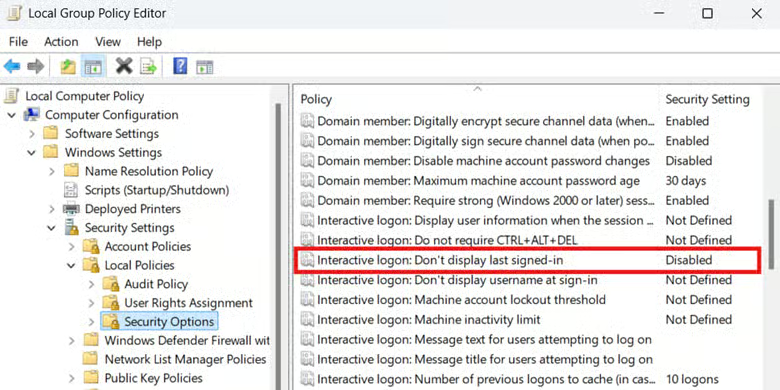
- Legen Sie über die Richtlinie fest, ob Benutzernamen auf dem Anmeldebildschirm erscheinen:
- Aktiviert: Blendet den Benutzernamen des zuletzt angemeldeten Kontos aus.
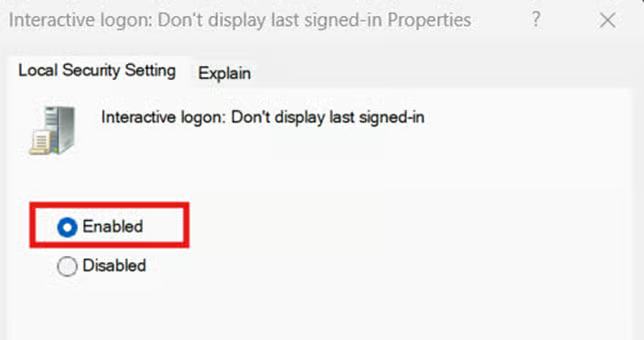
- Deaktiviert: Zeigt den Benutzernamen des zuletzt angemeldeten Kontos an.
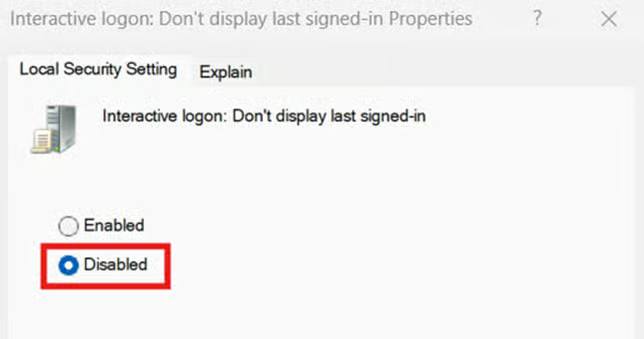
- Aktiviert: Blendet den Benutzernamen des zuletzt angemeldeten Kontos aus.
- Klicken Sie unten im Richtlinienfenster auf Übernehmen und dann auf OK, um die Änderungen anzuwenden.
- Schließen Sie den Editor für lokale Gruppenrichtlinien.
- Öffnen Sie eine PowerShell-Eingabeaufforderung mit erhöhten Rechten und geben Sie gpupdate /force ein.
Methode 2: „Interaktive Anmeldung: Letzten Benutzernamen nicht anzeigen“ über den Registrierungs-Editor konfigurieren
Die Richtlinie Interaktive Anmeldung: Letzten Benutzernamen nicht anzeigen im Editor für lokale Gruppenrichtlinien ändert den Wert dontdisplaylastusername in der Windows-Registrierung. Auf Systemen ohne Gruppenrichtlinien, etwa Geräten mit Windows 11 Home, können Administrator:innen den Registrierungswert stattdessen manuell konfigurieren.
⚠️ Warnung: Anders als der Editor für lokale Gruppenrichtlinien besitzt die Windows-Registrierung keinen integrierten Fehlerschutz, und Ihre Änderungen greifen sofort. Fehlkonfigurationen auf dieser Ebene können die Gerätefunktionen beeinträchtigen und lassen sich nur rückgängig machen, indem Sie die Konfiguration manuell zurücksetzen oder aus einem Backup wiederherstellen. [Siehe ⚠️ Worauf Sie achten sollten.]
📌 Anwendungsfälle: Nutzen Sie den Registrierungs-Editor, um die Anzeige der zuletzt angemeldeten Konten auf Rechnern ohne Domänenbindung zu steuern. Administrator:innen können diese Methode auch als PowerShell-Skript oder .reg-Datei bereitstellen.
📌 Voraussetzungen:
- Backup der Windows-Registrierung
- Registrierungsunterschlüssel Policies und System
- DWORD-Wert dontdisplaylastusername
- Drücken Sie Win + R, geben Sie regedit ein und drücken Sie Strg + Umschalt + Eingabetaste.
- Navigieren Sie zu folgendem Pfad: HKEY_LOCAL_MACHINE\SOFTWARE\Microsoft\Windows\CurrentVersion\Policies\System
- Suchen Sie den DWORD-Wert dontdisplaylastusername und doppelklicken Sie darauf.
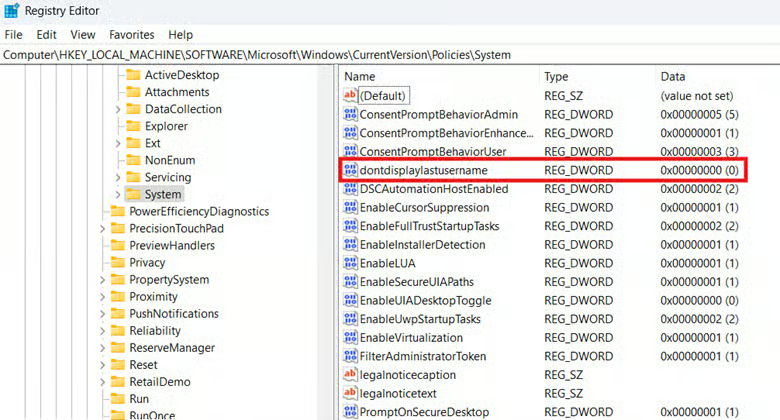
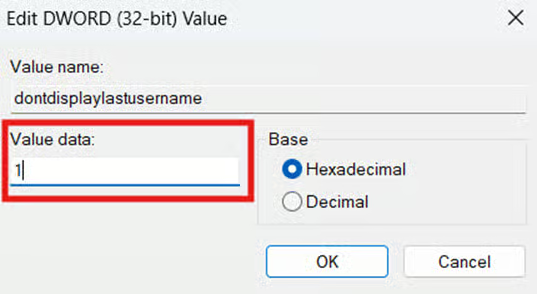
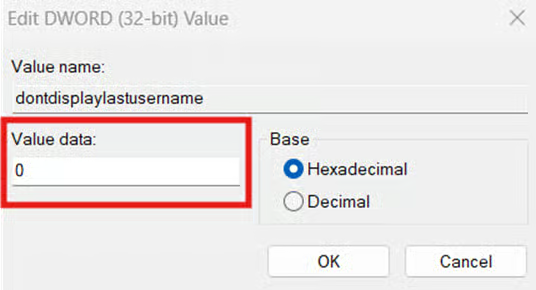
- Ändern Sie die Wertdaten von dontdisplaylastusername entsprechend der gewünschten Anzeige von Benutzernamen:
- 1 = Blendet den Benutzernamen des zuletzt angemeldeten Kontos aus.
- 0 = Zeigt den Benutzernamen des zuletzt angemeldeten Kontos an.
- 1 = Blendet den Benutzernamen des zuletzt angemeldeten Kontos aus.
- Klicken Sie auf OK und schließen Sie den Registrierungs-Editor.
- Starten Sie Ihr Gerät neu, um die Änderungen zu übernehmen.
Methode 3: PowerShell-Skript zur Automatisierung
Den Registrierungs-Editor für viele Rechner immer wieder neu zu konfigurieren, kann für Administrator:innen mühsam sein, vor allem bei Endpunkten ohne Domänenbindung. Eine Alternative: PowerShell nutzen und so einheitliche Einstellungen auf allen Endpunkten sicherstellen.
📌 Anwendungsfälle: Administrator:innen können mit PowerShell die Konfiguration von dontdisplaylastusername auf einem lokalen Rechner ohne Domänenbindung automatisieren. Diese Methode legt bei der Ausführung außerdem automatisiert die passenden Unterschlüssel und den DWORD-Wert an, sodass keine manuelle Registrierungspflege nötig ist.
📌 Voraussetzungen:
- Backup der Windows-Registrierung
- Test auf einem lokalen Rechner vor der Bereitstellung [Siehe ⚠️ Worauf Sie achten sollten.]
- Drücken Sie Win + R, geben Sie PowerShell ein und drücken Sie Strg + Umschalt + Eingabetaste.
- Geben Sie das Skript ein, das Ihrer gewünschten Einstellung entspricht:
- Mit diesem Befehl blenden Sie den zuletzt angemeldeten Benutzernamen aus:
New-Item -Path "HKLM:\SOFTWARE\Microsoft\Windows\CurrentVersion\Policies\System" -Force| Out-NullSet-ItemProperty -Path "HKLM:\SOFTWARE\Microsoft\Windows\CurrentVersion\Policies\System" -Name "dontdisplaylastusername" -Value1 -Type DWord - Mit diesem Befehl zeigen Sie den zuletzt angemeldeten Benutzernamen an:
New-Item -Path "HKLM:\SOFTWARE\Microsoft\Windows\CurrentVersion\Policies\System" -Force| Out-NullSet-ItemProperty -Path "HKLM:\SOFTWARE\Microsoft\Windows\CurrentVersion\Policies\System" -Name "dontdisplaylastusername" -Value0 -Type DWord - Warten Sie, bis das Skript durchgelaufen ist.
- Schließen Sie die PowerShell-Eingabeaufforderung.
💡 Tipp: Mit einem Tool für Remote PowerShell können Sie das Skript aus der Ferne auf den Endpunkten einer Umgebung bereitstellen.
Methode 4: .reg-Datei zur Automatisierung nutzen
Wenn Sie einmalige Registrierungsänderungen auf einen lokalen Rechner anwenden, können Sie den Vorgang alternativ mit einer Registrierungsdatei automatisieren. So lässt sich dontdisplaylastusername auch in Umgebungen automatisiert verwalten, in denen Skripte eingeschränkt sind.
💡 Tipp: Haben Sie bereits die Registrierungsmethode angewendet, können Sie den Wert dontdisplaylastusername direkt exportieren und so automatisiert eine .reg-Datei erzeugen.
📌 Anwendungsfälle: Diese Methode eignet sich ideal für Administrator:innen und Endbenutzer:innen, die die Anzeige von Benutzernamen auf einem lokalen Rechner ohne Skripte steuern möchten. Außerdem passt sie für Änderungen in kleinem Umfang auf Endpunkten ohne Domänenbindung.
📌 Voraussetzungen:
- Backup der Windows-Registrierung
- Test auf einem lokalen Rechner vor der Bereitstellung [Siehe ⚠️ Worauf Sie achten sollten.]
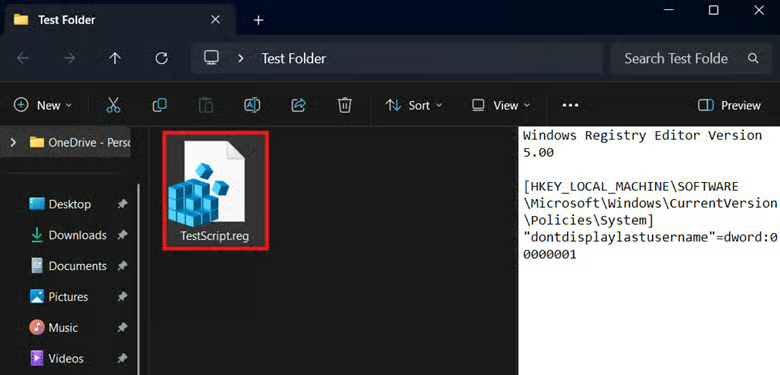
- Drücken Sie Win + S, geben Sie Notepad ein und klicken Sie auf die Notepad-App.
- Geben Sie den Registrierungseintrag ein, der dem gewünschten Verhalten entspricht:
- So blenden Sie den zuletzt angemeldeten Benutzernamen aus:
Windows Registry Editor Version 5.00
[HKEY_LOCAL_MACHINE\SOFTWARE\Microsoft\Windows\CurrentVersion\Policies\System]"dontdisplaylastusername"=dword:00000001 - So zeigen Sie den zuletzt angemeldeten Benutzernamen an:
Windows Registry Editor Version 5.00
[HKEY_LOCAL_MACHINE\SOFTWARE\Microsoft\Windows\CurrentVersion\Policies\System]"dontdisplaylastusername"=dword:00000000
- So blenden Sie den zuletzt angemeldeten Benutzernamen aus:
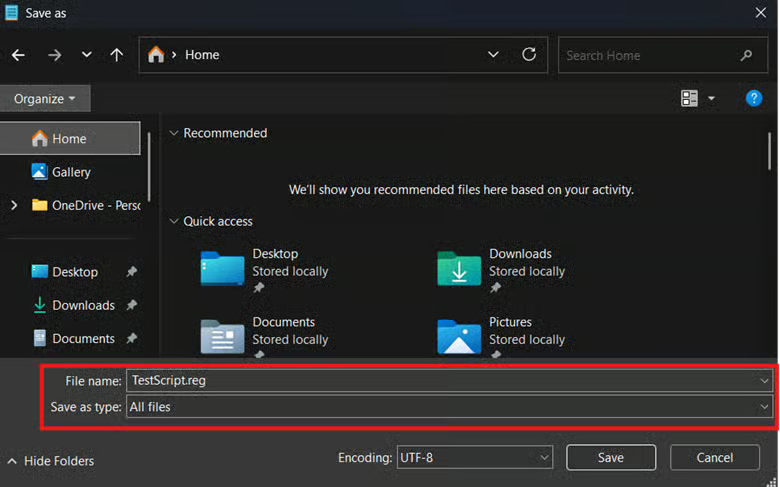
- Drücken Sie Strg + Umschalt + S, vergeben Sie einen Dateinamen mit der Endung .reg und ändern Sie den Dateityp auf Alle Dateien.
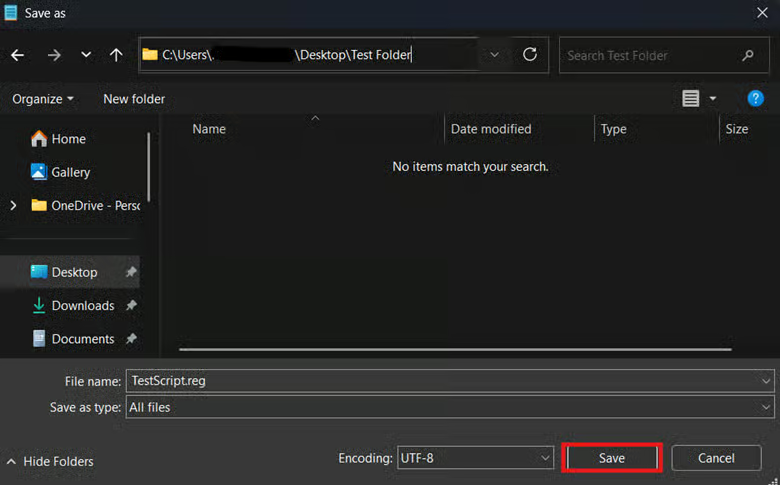
- Wählen Sie den Speicherort für die .reg-Datei und klicken Sie auf Speichern.
- Doppelklicken Sie auf die .reg-Datei und prüfen Sie, ob die gewünschte Änderung bei der Anzeige des Benutzernamens greift.
⚠️ Worauf Sie achten sollten
Risiken | Mögliche Folgen | Gegenmaßnahmen |
| GPO hat Vorrang vor der Registrierung. | Auf einem in eine Domäne eingebundenen Endpunkt überschreibt das GPO Ihre Registrierungsänderung, wenn sie einer erzwungenen Richtlinie widerspricht. | Stellen Sie sicher, dass die Registrierungsänderung nicht im Konflikt mit der Gruppenrichtlinie Ihres Unternehmens steht. |
| Änderung der Richtlinie Interaktive Anmeldung: Letzten Benutzernamen nicht anzeigen ohne erhöhte Rechte | Alle in dieser Anleitung beschriebenen Methoden wirken auf Geräteebene. Ohne entsprechende Administratorrechte führen diese Einstellungen zu Fehlern oder scheitern unbemerkt. | Achten Sie darauf, für systemweite Änderungen ein Konto mit erhöhten Berechtigungen zu verwenden. |
| Änderungen an der Registrierung ohne Backup | Änderungen in der Registrierung greifen sofort, und ein einziger Fehler kann Gerätefunktionen unbrauchbar machen. Da die Registrierung keine integrierte Rückgängig-Funktion besitzt, lassen sich Fehlkonfigurationen nur schwer zurücknehmen. | Es empfiehlt sich, vor dem Ändern von Registrierungswerten zunächst ein Backup der Windows-Registrierung zu erstellen. |
| Bereitstellung von Registrierungsänderungen ohne Test | Ohne Test bleiben Fehlkonfigurationen womöglich unbemerkt, sodass die Konfiguration stillschweigend fehlschlägt oder zahlreiche Systemfehler verursacht. | Unabhängig von der gewählten Bereitstellungsmethode sollten Sie die Änderungen zuerst auf einem lokalen Rechner testen. So verhindern Sie, dass Fehlkonfigurationen versehentlich in der gesamten Umgebung landen. |
Das sollten Sie bei „Interaktive Anmeldung: Letzten Benutzernamen nicht anzeigen“ beachten
Anzeige des Benutzernamens bei der Anmeldung
Ist diese Richtlinie aktiviert, müssen Benutzer:innen bei der Anmeldung sowohl Benutzernamen als auch Passwort eingeben. Zusätzlich werden auch die E-Mail-Adressen verknüpfter Microsoft-Konten ausgeblendet, was die Anmeldeinformationen im Unternehmen besser schützt.
Verwandte Richtlinien
Für mehr Sicherheit bei den Anmeldeinformationen aktivieren Sie im Editor für lokale Gruppenrichtlinien zusätzlich Interaktive Anmeldung: Benutzernamen bei der Anmeldung nicht anzeigen. So bleiben alle Benutzernamen während des Anmeldevorgangs verborgen.
Kioske und gemeinsam genutzte Geräte
Wenn Sie ein öffentliches oder gemeinsam genutztes Gerät verwalten, sollten Sie diese Richtlinie unbedingt aktivieren, um die Anmeldeinformationen der Endbenutzer:innen zu schützen.
Anmeldeinformationen schützen, indem Sie Benutzernamen bei der Anmeldung ausblenden
Windows zeigt den zuletzt angemeldeten Benutzernamen standardmäßig an, um die Anmeldung zu beschleunigen. In sicherheitskritischen Umgebungen legt das jedoch Anmeldeinformationen offen. Daher empfiehlt es sich, den letzten Benutzernamen bei der Anmeldung auszublenden und Umgebungen so vor unbefugten Zugriffen zu schützen.
Administrator:innen steuern das über die Richtlinie Interaktive Anmeldung: Letzten Benutzernamen nicht anzeigen im Editor für lokale Gruppenrichtlinien. Auf Rechnern ohne Domänenbindung lässt sich der Wert dontdisplaylastusername manuell im Registrierungs-Editor setzen oder per PowerShell beziehungsweise .reg-Datei automatisieren.
Verwandte Themen:






