Dieses Tutorial zeigt, wie Sie eine Passwortänderung für ein lokales Benutzerkonto in Windows 10 und Windows 11 erzwingen. Es enthält Anleitungen, wie Sie Passwortänderungen über die Eingabeaufforderung oder PowerShell sowie über das Snap-in „Lokale Benutzer und Gruppen“ erzwingen.
Eine Passwortänderung nach der nächsten Anmeldung zu erzwingen, ist häufig notwendig, um Konten abzusichern, deren Passwort kompromittiert oder weitergegeben wurde.
Die vollständige Endpunkt-Transparenz von NinjaOne liefert Ihnen Echtzeit-Einblicke in Benutzerkonten, lokale Richtlinien und den Sicherheitsstatus.
Schritt-für-Schritt-Anleitung: Passwortänderung bei der nächsten Anmeldung erzwingen
Es gibt mehrere Methoden, mit denen Sie Benutzer:innen dazu zwingen können, ihr Passwort bei der nächsten Anmeldung an Windows 10 oder Windows 11 zu ändern. Beachten Sie, dass Methoden über das Snap-in „Lokale Benutzer und Gruppen“ nur in den Pro- und Enterprise-Versionen von Windows 10 und Windows 11 verfügbar sind.
Passwortänderung bei der nächsten Anmeldung über „Lokale Benutzer und Gruppen“ erzwingen
So erzwingen Sie, dass ein Benutzerkonto sein Passwort bei der nächsten Anmeldung ändert:
- Klicken Sie mit der rechten Maustaste auf die Schaltfläche „Start“ und wählen Sie Ausführen
- Geben Sie lusrmgr.msc in das Dialogfeld „Ausführen“ ein und klicken Sie auf OK, um Lokale Benutzer und Gruppen zu öffnen
- Klicken Sie in der Navigationsstruktur im linken Bereich von „Lokale Benutzer und Gruppen“ auf Benutzer
- Klicken Sie in der Benutzerliste im rechten Bereich mit der rechten Maustaste auf das Benutzerkonto, für das Sie bei der nächsten Anmeldung eine Passwortänderung erzwingen möchten
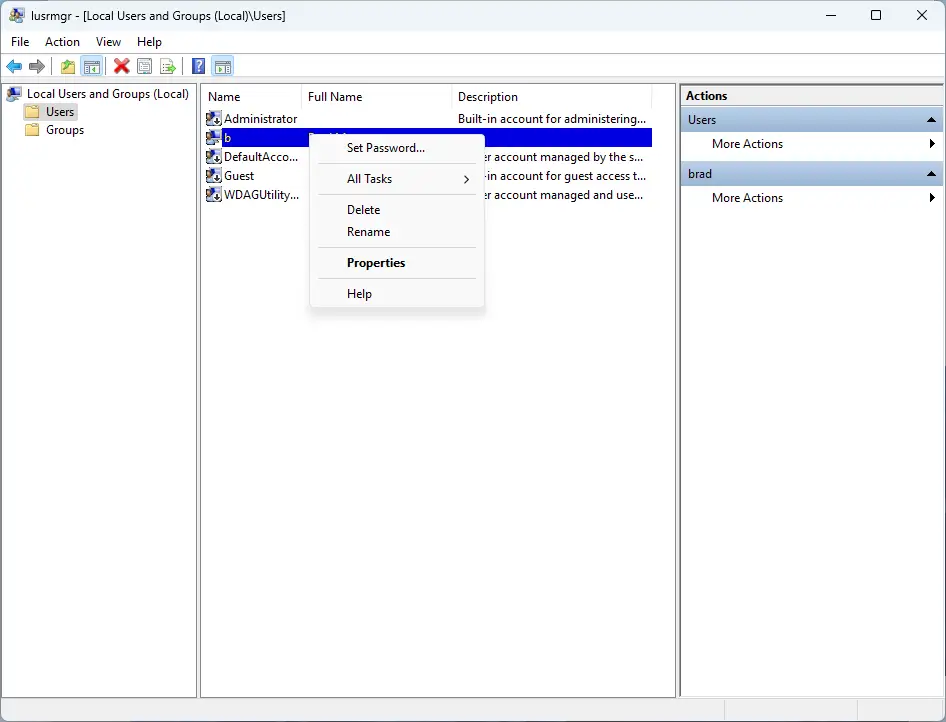
- Klicken Sie auf Eigenschaften
- Aktivieren Sie im Eigenschaften-Dialog des Benutzerkontos die Option Benutzer muss Kennwort bei der nächsten Anmeldung ändern
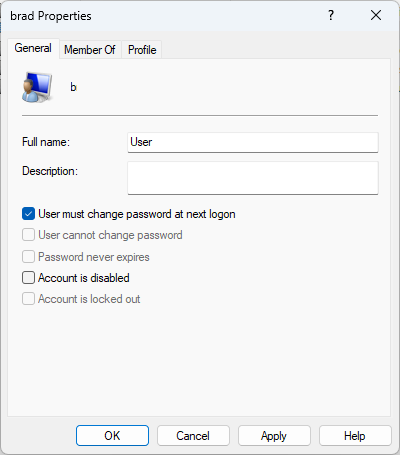
- Klicken Sie auf OK, um die Änderung zu bestätigen
Hinweis: Die Option Kennwort läuft nie ab darf nicht aktiviert sein, wenn Sie ein Zurücksetzen des Passworts erzwingen möchten.
Passwortänderung für lokale Benutzerkonten in Windows 10 über die Eingabeaufforderung/PowerShell erzwingen
Um über die Eingabeaufforderung oder PowerShell zu erzwingen, dass ein Benutzerkonto sein Passwort bei der nächsten Anmeldung ändert, geben Sie den folgenden Befehl ein: net user USERNAME /logonpasswordchg:yes
Ersetzen Sie USERNAME durch den Benutzernamen des Kontos, für das Sie die Passwortänderung erzwingen möchten. Ob der Befehl erfolgreich war, überprüfen Sie mit: net user USERNAME
Hinweis: Für diese Aktionen benötigen Sie eine Eingabeaufforderung mit erhöhten Rechten oder PowerShell als Administrator.
Passwortverwaltung in Windows 10 und Windows 11 verstehen
Benutzerkonten in Windows können lokale Konten sein (bei denen alle Benutzerkonten auf dem verwendeten PC gespeichert sind, üblich in Privathaushalten und kleinen Unternehmen) oder Benutzerkonten in einer Windows-Domäne (bei denen Benutzerdaten und Anmeldeinformationen zentral auf Servern in einer Unternehmensumgebung liegen). Dieses Tutorial behandelt ausschließlich das Erzwingen einer Passwortänderung bei der nächsten Anmeldung für lokale Benutzerkonten.
Wenn Sie Teil einer Windows-Domäne sind und Ihr Passwort nicht ändern können, wenden Sie sich an Ihre Netzwerkadministration oder den IT-Support.
Darum sind erzwungene Passwortänderungen so wichtig
Es gibt mehrere typische Szenarien, in denen eine erzwungene Passwortänderung wichtig ist:
- Sie befürchten, dass ein Benutzerkonto sein Passwort an andere weitergegeben hat (oder es sichtbar notiert wurde) oder dass es in einem Passwort-Leak aufgetaucht ist
- Es ist aus Compliance-Gründen erforderlich
- Es gab einen Personalwechsel und Sie möchten verhindern, dass ehemalige Beschäftigte ihre alten Anmeldeinformationen weiterverwenden
Häufige Probleme bei der Kontosicherheit in Windows 10/11 beheben
Einige typische Probleme können verhindern, dass Sie eine Passwortänderung für ein lokales Konto erzwingen und andere Sicherheitseinstellungen für Konten in Windows 10 und Windows 11 verwalten können:
- Sie müssen auf dem lokalen Rechner als Administrator angemeldet sein, um Sicherheitseinstellungen für Konten in Windows 10 und Windows 11 zu verwalten
- Außerdem benötigen Sie eine Pro- oder Enterprise-Version von Windows, um auf das Snap-in „Lokale Benutzer und Gruppen“ zugreifen zu können
- Wenn Sie die Befehlszeile oder PowerShell verwenden, benötigen Sie eine Eingabeaufforderung mit erhöhten Rechten (also Rechtsklick auf die Verknüpfung und Als Administrator ausführen auswählen)
- Ist für das Benutzerkonto festgelegt, dass das Passwort nie abläuft, können Sie keine Änderung erzwingen
NinjaOne gibt Teams in der Unternehmens-IT die zentrale Kontrolle, um Sicherheitsrichtlinien auf jedem Gerät zu prüfen und zu verwalten.
Starten Sie Ihre kostenlose Testversion oder sehen Sie sich eine Demo an
Erhöhen Sie die Sicherheit, indem Sie Passwortänderungen bei der nächsten Anmeldung erzwingen. Im Video So erzwingen Sie unter Windows eine Passwortänderung bei der nächsten Anmeldung erfahren Sie, wie das geht.
Gute Passwortsicherheit für mehrere Benutzer:innen in Unternehmen und Bildungseinrichtungen durchsetzen
Wenn Sie mehr als nur ein paar Windows-10- oder Windows-11-Geräte verwalten, möchten Sie Benutzerpasswörter vermutlich für mehrere Benutzer:innen oder Gruppen verwalten, einschließlich erzwungener Passwortänderungen. Indem Sie Ihren IT-Betrieb zentralisieren und die Verwaltung Ihrer lokalen Umgebung (inklusive Windows-Domänen) und Ihrer Remote-Rechner (inklusive der BYOD-Windows-Geräte Ihrer Beschäftigten) vereinheitlichen, behalten Sie den vollen Überblick über Ihre IT-Landschaft und sorgen dafür, dass Benutzer:innen und kritische Daten geschützt bleiben.
Endpunkt-Management von NinjaOne lässt sich in Windows-Domänen und Active Directory integrieren. So verwalten Sie all Ihre Endpunkte zentral und konfigurieren Passwortrichtlinien für Benutzerkonten im großen Maßstab. Mit sicherem Fernzugriff und Automatisierung stellen Sie sicher, dass jedes Windows-10- und Windows-11-Gerät in Ihrem Verantwortungsbereich geschützt ist.
Wenn Sie als Teil Ihrer Authentifizierungsstrategie außerdem die Nutzung von PIN-basierten Anmeldemethoden für Domänenbenutzer:innen erzwingen oder einschränken möchten, finden Sie weitere Informationen in dieser Videoanleitung: So aktivieren oder deaktivieren Sie die Anmeldung mit PIN für Domänenbenutzer:innen unter Windows 10.