





Schlüsselpunkte
- Wenn Sie in Windows 11 den Anzeigenamen ändern, wirkt sich das nur darauf aus, wie Ihr Name im System erscheint. Benutzername, Anmeldeinformationen und Benutzerprofilordner bleiben unverändert.
- Für lokale Konten können Sie den Anzeigenamen je nach Windows-Edition und persönlicher Vorliebe über Netplwiz, die Systemsteuerung, Lokale Benutzer und Gruppen, die Eingabeaufforderung oder PowerShell ändern.
- Bei Microsoft-Konten ändern Sie den Anzeigenamen auf der Microsoft-Konto-Website, damit die Änderung auf allen verknüpften Geräten und Diensten übernommen wird.
- Stellen Sie sicher, dass Sie über Administratorrechte verfügen, und prüfen Sie vorab Ihren Kontotyp, um Fehler oder nicht unterstützte Methoden zu vermeiden.
- Denken Sie daran: Das Ändern des Anzeigenamens benennt den Benutzerprofilordner unter C:\Users\ nicht um. Dafür sind separate Schritte nötig.
In Windows 11 erscheint der Anzeigename des Benutzerkontos auf dem Anmeldebildschirm, im Startmenü und in den Systemeinstellungen. Er unterscheidet sich vom Benutzernamen, den Windows für die Anmeldung und für Dateipfade verwendet. Sie können den Anzeigenamen ändern, um Ihr Gerät zu personalisieren. Auf gemeinsam genutzten oder dienstlichen Geräten sorgt das außerdem für einheitliche Namen. Und Sie können Schreib- oder Formatierungsfehler korrigieren.
Die nötigen Schritte hängen vom Kontotyp ab. Bei Microsoft-Konten läuft es anders als bei lokalen Konten. Wichtig zu wissen: Das Ändern des Anzeigenamens wirkt sich weder auf Ihren Benutzerprofilordner noch auf Ihre Anmeldeinformationen aus.
Diese Anleitung zeigt Ihnen die verschiedenen Methoden, um je nach Kontotyp und Windows-Edition den Anzeigenamen in Windows 11 zu ändern. Eine kurze visuelle Anleitung finden Sie in unserem Video So ändern Sie den Anzeigenamen eines Kontos in Windows 11
So ändern Sie den Anzeigenamen eines Benutzers in Windows 11
Bevor Sie mit den einzelnen Methoden starten, sollten Sie einige Punkte beachten:
- Stellen Sie sicher, dass Sie über Administratorrechte auf dem System verfügen, denn das Ändern von Anzeigenamen erfordert erhöhte Rechte.
- Prüfen Sie, ob es sich um ein Microsoft-Konto oder ein lokales Konto handelt, da sich die Schritte je nach Typ unterscheiden.
- Das Ändern des Anzeigenamens ist zwar in der Regel unkritisch, dennoch empfiehlt es sich, vor Systemänderungen wichtige Daten zu sichern.
Methode 1: Netplwiz verwenden (GUI)
Diese Methode eignet sich ideal für alle, die eine einfache grafische Oberfläche bevorzugen.
Hinweis: Gilt nur für lokale Konten.
- Drücken Sie Win + R, um das Dialogfeld Ausführen zu öffnen.
- Geben Sie netplwiz ein und drücken Sie die Eingabetaste, um die Benutzerkonten zu öffnen.
- Wählen Sie auf der Registerkarte Benutzer das Konto aus, dessen Anzeigenamen Sie ändern möchten.
- Klicken Sie auf Eigenschaften.
- Tragen Sie auf der Registerkarte Allgemein den neuen Anzeigenamen im Feld Vollständiger Name ein.
- Klicken Sie auf OK, um die Änderungen zu übernehmen.
- Melden Sie sich ab und wieder an, um den aktualisierten Anzeigenamen zu sehen.
Methode 2: Lokale Benutzer und Gruppen verwenden (GUI)
Dieser Weg bietet mehr administrative Kontrolle und eignet sich gut, um mehrere Benutzer:innen oder erweiterte Einstellungen zu verwalten.
Hinweis: Diese Methode steht nur in den Editionen Windows 11 Pro, Enterprise und Education zur Verfügung.
- Drücken Sie Win + R, um das Dialogfeld Ausführen zu öffnen.
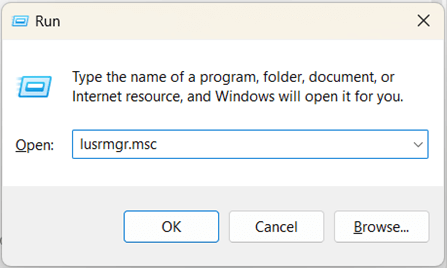
- Geben Sie lusrmgr.msc ein und drücken Sie die Eingabetaste, um Lokale Benutzer und Gruppen zu öffnen.
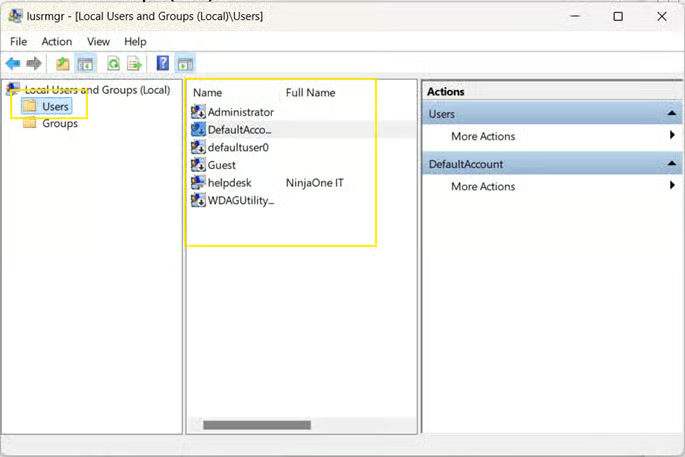
- Klicken Sie im linken Bereich unter Lokale Benutzer und Gruppen auf Benutzer.
- Doppelklicken Sie im mittleren Bereich auf das Konto, dessen Anzeigenamen Sie ändern möchten.
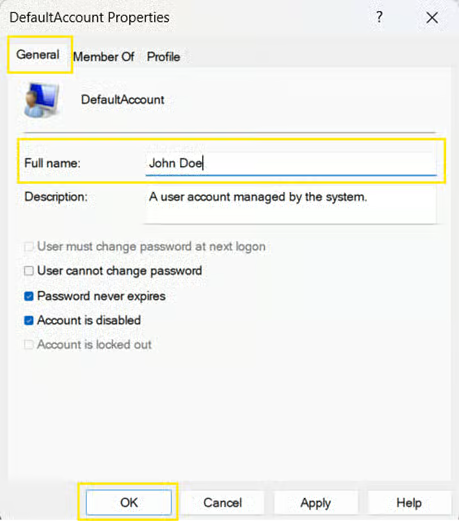
- Wechseln Sie auf der Registerkarte Allgemein zum Feld Vollständiger Name.
- Geben Sie den neuen Anzeigenamen ein, den Sie verwenden möchten.
- Klicken Sie auf OK, um die Änderungen zu übernehmen.
- Melden Sie sich ab und wieder an, um den aktualisierten Anzeigenamen zu sehen.
Methode 3: Eingabeaufforderung verwenden (CMD)
Diese Methode ist schnell und skriptfähig, ideal für erfahrene Anwender:innen und IT-Fachleute.
Hinweis: Funktioniert nur mit lokalen Konten und muss als Administrator ausgeführt werden.
- Drücken Sie Win + S, um die Suchleiste zu öffnen.
- Geben Sie cmd ein und klicken Sie in den Suchergebnissen mit der rechten Maustaste auf Eingabeaufforderung.
- Wählen Sie Als Administrator ausführen.
- Um die aktuellen Benutzerkonten und ihre vollständigen Namen anzuzeigen, führen Sie folgenden Befehl aus:
- wmic useraccount get name,fullname
- Damit wird eine Liste aller lokalen Benutzerkonten Ihres Systems angezeigt.
- Um den Anzeigenamen zu ändern, führen Sie folgenden Befehl aus:
- wmic useraccount where name=“CurrentUsername“ call rename „NewDisplayName“
- Ersetzen Sie CurrentUsername durch den vorhandenen Benutzernamen und NewDisplayName durch den gewünschten Anzeigenamen.
- Starten Sie Ihren Computer neu, um die Änderungen zu übernehmen.
Methode 4: PowerShell verwenden
Diese Methode bietet eine leistungsfähige Möglichkeit, Anzeigenamen zu verwalten, und eignet sich perfekt für alle, die mit Skripten arbeiten oder Kontoänderungen automatisieren möchten.
Hinweis: Funktioniert nur mit lokalen Konten und muss als Administrator ausgeführt werden.
- Drücken Sie Win + S, um die Suchleiste zu öffnen.
- Geben Sie powershell ein und klicken Sie in den Suchergebnissen mit der rechten Maustaste auf Windows PowerShell.
- Wählen Sie Als Administrator ausführen.
- Um die aktuellen Benutzerkonten anzuzeigen, führen Sie folgenden Befehl aus:
- Get-LocalUser
- Damit wird eine Liste aller lokalen Benutzerkonten Ihres Systems angezeigt.
- Um den Anzeigenamen zu ändern, führen Sie folgenden Befehl aus:
- Rename-LocalUser -Name „CurrentUsername“ -NewName „NewDisplayName“
- Ersetzen Sie CurrentUsername durch den vorhandenen Benutzernamen und NewDisplayName durch den gewünschten Anzeigenamen.
- Melden Sie sich ab und wieder an, oder starten Sie Ihren Computer neu, um den aktualisierten Anzeigenamen zu sehen.
Methode 5: Einstellungen des Microsoft-Kontos verwenden (für Microsoft-Konten)
Für Microsoft-Konten ist dies die einzige unterstützte Methode, um den Anzeigenamen zu ändern. Die Änderungen werden mit allen Microsoft-Diensten und Geräten synchronisiert, die mit dem Konto verknüpft sind.
Hinweis: Es kann einige Zeit dauern, bis die Änderungen in allen Microsoft-Diensten sichtbar sind.
- Öffnen Sie einen Webbrowser und rufen Sie https://account.microsoft.com (Microsoft-Konto-Seite) auf
- Melden Sie sich mit Ihrem Microsoft-Konto an.
- Klicken Sie oben auf der Seite auf Ihre Infos.
- Wählen Sie unter Ihrem aktuellen Anzeigenamen Namen bearbeiten.
- Geben Sie den gewünschten Vor- und Nachnamen ein.
- Lösen Sie das CAPTCHA und klicken Sie auf Speichern.
- Melden Sie sich ab und wieder an, um den aktualisierten Anzeigenamen zu sehen.
Methode 6: Systemsteuerung verwenden (für lokale Konten)
Diese klassische Methode gehört zu den benutzerfreundlichsten Optionen für Gelegenheitsnutzer:innen.
Hinweis: Gilt nur für lokale Konten.
- Drücken Sie Win + S, um die Suchleiste zu öffnen.
- Geben Sie Systemsteuerung ein und drücken Sie die Eingabetaste, sobald der Eintrag erscheint.
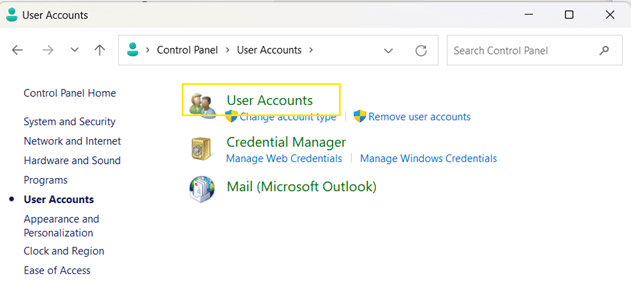
- Gehen Sie zu Benutzerkonten > Benutzerkonten.
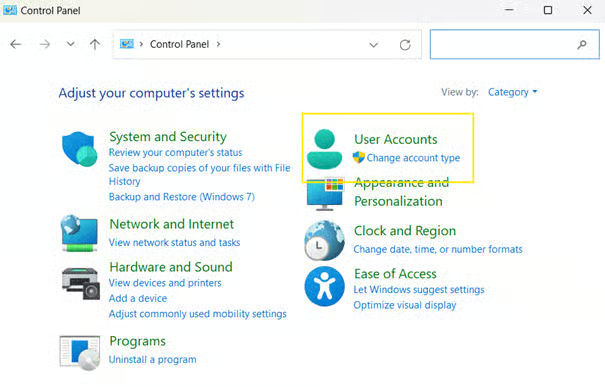
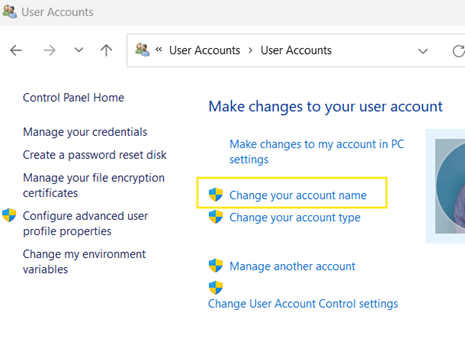
- Wählen Sie Eigenen Kontonamen ändern.
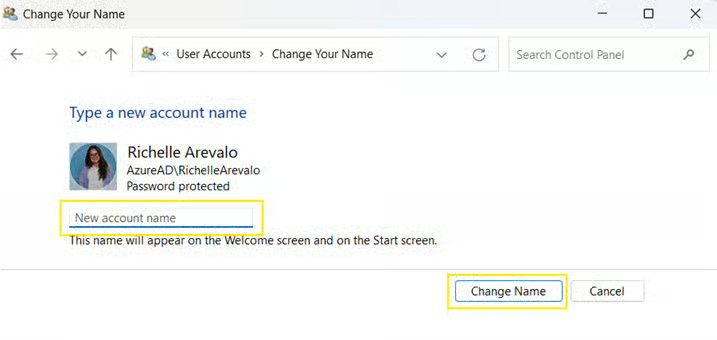
- Geben Sie den neuen Namen ein, den Sie verwenden möchten.
- Klicken Sie auf Namen ändern, um ihn zu speichern.
- Starten Sie Ihren Computer neu, um die Änderungen zu übernehmen.
Weitere Aspekte beim Ändern des Anzeigenamens eines Kontos
Behalten Sie die folgenden technischen und administrativen Punkte im Blick, bevor Sie den Anzeigenamen eines Benutzers in Windows 11 ändern:
Benutzerprofilordner
Das Ändern des Anzeigenamens benennt den Benutzerprofilordner unter C:\Users. nicht um. Windows verknüpft diesen Ordner mit dem ursprünglichen Benutzernamen, der bei der Einrichtung angelegt wurde.
Das Umbenennen des Profilordners erfordert zusätzliche Schritte. Dazu gehören das Bearbeiten der Registrierung, das Migrieren des Kontos oder das Anlegen eines neuen Benutzerkontos. Dieser Vorgang ist nicht Teil dieser Anleitung.
Gruppenrichtlinien
Es gibt keine direkten Gruppenrichtlinieneinstellungen zum Ändern von Anzeigenamen. Administrator:innen können Benutzerkonten in Domänenumgebungen jedoch verwalten und Namenskonventionen über Skripte, Bereitstellungstools oder Richtlinien zur Kontoverwaltung durchsetzen.
Auswirkungen auf das System
In Unternehmensumgebungen verlassen sich manche Systeme auf einheitliche Benutzer- oder Anzeigenamen, etwa zur Identifizierung, für Berechtigungen oder für Audits. Stellen Sie vor einer Änderung sicher, dass der neue Anzeigename weder internen Richtlinien noch Software widerspricht, die auf bestimmte Namenskonventionen angewiesen ist.
Den Anzeigenamen in Windows 11 sicher und wirksam ändern
Den Anzeigenamen in Windows 11 zu ändern, ist einfach und praktisch, besonders wenn Sie Wert auf Personalisierung, mehr Privatsphäre oder einen professionelleren Auftritt legen, etwa auf gemeinsam genutzten oder dienstlichen Geräten. Welche Methode passt, hängt von Ihrem Kontotyp und Ihrer Windows-Edition ab.
Für ein lokales Konto nutzen Sie netplwiz, lusrmgr.msc oder die Systemsteuerung. Diese Werkzeuge bieten direkten Zugriff auf die Kontoeinstellungen.
Bei einem Microsoft-Konto aktualisieren Sie Ihren Namen auf der Microsoft-Konto-Website. Windows synchronisiert den neuen Namen anschließend auf Ihren Geräten.
Für fortgeschrittene oder automatisierte Änderungen können Sie außerdem die Eingabeaufforderung oder PowerShell verwenden. Diese Methoden eignen sich für die skriptbasierte Verwaltung.
Denken Sie daran: Der Anzeigename unterscheidet sich vom Benutzernamen, den Windows für Dateipfade und Anmeldungen nutzt. Achten Sie in Unternehmensumgebungen zudem immer darauf, dass Änderungen mit den IT-Richtlinien und Systemabhängigkeiten vereinbar sind, um Störungen zu vermeiden.






