

Windows bietet keine integrierte Oberfläche, um leere Ordner zu finden. Dadurch wird das Aufräumen des Arbeitsbereichs zeitaufwendig und mühsam. In dieser Anleitung zeigen wir Ihnen Methoden, mit denen Sie leere Ordner sofort aufspüren, um schneller Ordnung zu schaffen und Ihre Dateien übersichtlich zu halten, und zwar über die Registry und PowerShell.
Sie möchten mehr zu diesem Thema erfahren? Sehen Sie sich unser Video „So fügen Sie „Leere Ordner finden“ zum Kontextmenü von Windows 11 hinzu“ für eine visuelle Zusammenfassung an.
So fügen Sie die Option „Leere Ordner finden“ zum Kontextmenü hinzu
📌 Anwendungsfall: Mit „Leere Ordner finden“ im Kontextmenü durchsuchen Sie ungenutzte Verzeichnisse sofort nach leeren, überflüssigen Ordnern, etwa in alten Projekten, Backups oder freigegebenen Laufwerken. Keine Sorge: Diese Funktion löscht die Elemente nicht, falls Sie sie noch brauchen.
📌 Voraussetzungen: Stellen Sie sicher, dass Sie über Administratorrechte verfügen und mit Batch-Dateien (.bat) sowie der Navigation in der Registry grundsätzlich vertraut sind. Speichern Sie das Skript bei den folgenden Schritten unbedingt an einem festen Speicherort ohne erhöhte Rechte, zum Beispiel C:\Scripts\.
Ist eine dieser Voraussetzungen nicht erfüllt, kann es zu „Zugriff verweigert“-Fehlern, Problemen mit der Registry und anderen Instabilitäten kommen. Wir empfehlen Ihnen, vorab den Abschnitt ⚠️Darauf sollten Sie achten zu lesen.
📌Empfohlene Bereitstellungsstrategien:
Klicken Sie, um eine Methode zu wählen | 💻 Am besten für Einzelanwender:innen | 💻💻💻 Am besten für Unternehmen |
| Methode 1: Registry-Anpassung + Batch-Skript | ✓ | |
| Methode 2: Automatisierung per PowerShell | ✓ |
Methode 1: Über eine Registry-Anpassung und ein Batch-Skript hinzufügen
📌 Anwendungsfall: Legen Sie diese Option direkt auf privaten Geräten an: mit einem Batch-Skript, das nach leeren Ordnern sucht, und einer Registry-Änderung, die eine funktionierende Schaltfläche im Kontextmenü ergänzt.
- Erstellen Sie das Batch-Skript.
- Öffnen Sie Ausführen (Win + R) oder die Suche, geben Sie dann Notepad ein und öffnen Sie das Programm.
- Geben Sie das folgende Skript ein:
@echo off
set „folder=%1“
echo Scanning for empty folders in: %folder%
for /f „delims=“ %%d in (‚dir /ad/b/s „%folder%“ ^| sort /R‘) do (
dir /a „%%d“ | findstr /r „^$“ >nul && echo Empty folder found: „%%d“
)
pause - Speichern Sie die Datei als C:\Scripts\FindEmptyFolders.bat.
💡 Hinweis: Sie können auch einen anderen Speicherpfad verwenden, solange der Registry-Eintrag damit übereinstimmt.
- Fügen Sie den Kontextmenü-Eintrag über die Registry hinzu.
- Öffnen Sie ein neues Notepad-Fenster.
- Geben Sie diesen Registry-Text ein:
Windows Registry Editor Version 5.00
[HKEY_CLASSES_ROOT\Directory\shell\FindEmptyFolders]@="Find Empty Folders""Icon"="cmd.exe"
[HKEY_CLASSES_ROOT\Directory\shell\FindEmptyFolders\command]@="\"C:\\Scripts\\FindEmptyFolders.bat\" \"%1\"" - Speichern Sie die Datei als Add_FindEmptyFolders.reg.
- Doppelklicken Sie auf die gespeicherte .reg-Datei, um sie in die Windows-Registry einzufügen.
- Klicken Sie auf Ja, wenn Sie dazu aufgefordert werden.
Wenn Sie nun mit der rechten Maustaste auf einen beliebigen Ordner klicken, sollte die Option „Leere Ordner finden“ erscheinen.
Methode 2: Über ein PowerShell-Skript hinzufügen
📌 Anwendungsfall: Diese Methode richtet sich an technisch versierte Benutzer:innen, die eine schnellere Einrichtung wünschen. Per Skript lässt sich diese Funktion außerdem auf mehreren Rechnern in einer Unternehmensumgebung bereitstellen.
- Erstellen Sie das Batch-Skript wie im ersten Schritt von Methode 1 beschrieben.
- Drücken Sie Win + X und wählen Sie dann Terminal (Administrator).
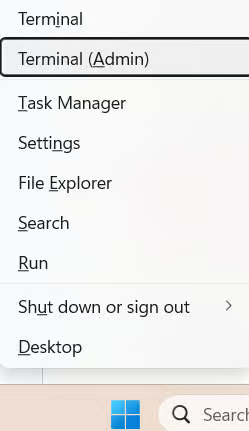
- ccIst PowerShell nicht das Standard-Kommandozeilentool, klicken Sie oben in den Tabs auf den Dropdown-Pfeil ▼ und wählen Sie Windows PowerShell.
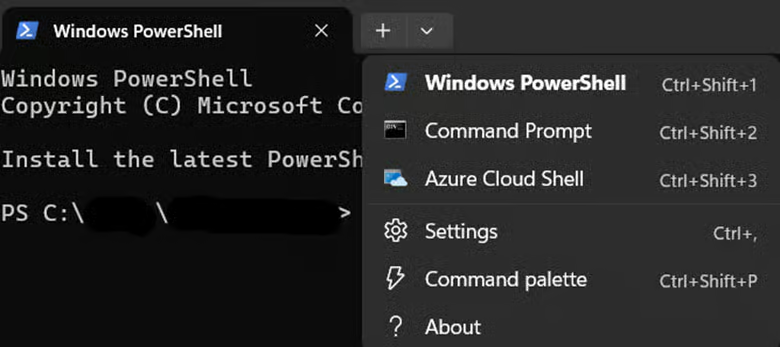
- ccIst PowerShell nicht das Standard-Kommandozeilentool, klicken Sie oben in den Tabs auf den Dropdown-Pfeil ▼ und wählen Sie Windows PowerShell.
- Führen Sie diese Befehle aus, um den Kontextmenü-Eintrag zu erstellen.
- Erstellen Sie den Shell-Eintrag:
New-Item –Path "HKCR:\Directory\shell\FindEmptyFolders"-Force | Out–Null
Set-ItemProperty –Path"HKCR:\Directory\shell\FindEmptyFolders"-Name „(default)“ –Value „Find Empty Folders“
Set-ItemProperty –Path"HKCR:\Directory\shell\FindEmptyFolders"-Name „Icon“ –Value „cmd.exe“ - Verknüpfen Sie den Eintrag mit dem Batch-Skript:
New-Item –Path "HKCR:\Directory\shell\FindEmptyFolders\command"-Force | Out–Null
Set-ItemProperty –Path"HKCR:\Directory\shell\FindEmptyFolders\command"`
-Name „(default)“ –Value „`“C:\Scripts\FindEmptyFolders.bat`“ `“%1`““💡 Hinweis: Achten Sie darauf, dass C:\Scripts\FindEmptyFolders.bat dem tatsächlichen Pfad Ihres Skripts entspricht.
- Erstellen Sie den Shell-Eintrag:
- Testen Sie das Ergebnis. Klicken Sie mit der rechten Maustaste auf einen beliebigen Ordner und prüfen Sie, ob die Option „Find Empty Folders“ erscheint und funktioniert.
So entfernen Sie „Leere Ordner finden“ wieder aus dem Kontextmenü
📌 Anwendungsfall: Falls Ihnen die Funktion keinen Nutzen bringt, entfernen Sie „Find Empty Folders“ so wieder.
Option 1: Über den Registrierungs-Editor entfernen
- Drücken Sie Win + R, um Ausführen zu öffnen.
- Geben Sie regedit ein und drücken Sie die Eingabetaste, um den Registrierungs-Editor zu öffnen.
- Bestätigen Sie eine eventuell erscheinende UAC-Abfrage.
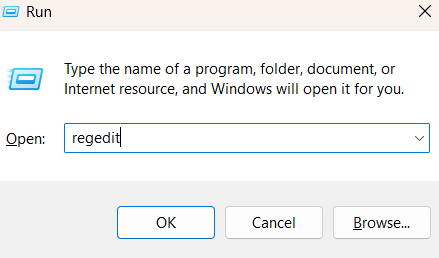
- Bestätigen Sie eine eventuell erscheinende UAC-Abfrage.
- Fügen Sie HKEY_CLASSES_ROOT\Directory\shell\FindEmptyFolders in die Adressleiste ein oder navigieren Sie dorthin.
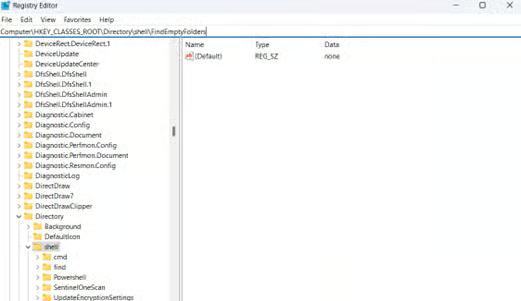
- Klicken Sie mit der rechten Maustaste auf den Schlüssel FindEmptyFolders und wählen Sie Löschen.
Option 2: Über PowerShell entfernen
- Drücken Sie Win + X und wählen Sie dann Terminal (Administrator).
- Führen Sie diesen Befehl aus:
Remove-Item -Path "HKCR:\Directory\shell\FindEmptyFolders" -Recurse -Force
Ob Sie Ihren Workflow vereinfachen oder Änderungen im gesamten Netzwerk ausrollen: Diese Schritte sorgen dafür, dass die Funktion sauber entfernt wird. Fortgeschrittene Benutzer:innen können diesen Vorgang per Gruppenrichtlinie oder Bereitstellungsskript automatisieren.
⚠️ Darauf sollten Sie achten
In diesem Abschnitt finden Sie mögliche Stolpersteine, die Sie beim Befolgen dieser Anleitung im Blick behalten sollten.
| Risiken | Mögliche Folgen | Gegenmaßnahmen |
| 1. Falsche Dateipfade | Die Funktion startet nicht; Fehlermeldungen | Prüfen Sie den Skriptspeicherort in der Registry genau. Kopieren Sie den Pfad aus der Adressleiste des Datei-Explorers und fügen Sie ihn ein. |
| 2. Gesperrte Ordner | „Zugriff verweigert“-Fehler; das Skript wird nicht ausgeführt | Speichern Sie Skripte an neutralen Orten (C:\Scripts\) und prüfen Sie die Ordnerberechtigungen. |
| 3. Blockade durch Antivirus | Skripte/.reg-Dateien werden in Quarantäne verschoben; die Einrichtung schlägt fehl | Deaktivieren Sie den Echtzeitschutz vorübergehend; nehmen Sie den Skriptordner in die Whitelist auf. |
| 4. Unternehmensrichtlinien | Registry-Änderungen werden blockiert; die Ausführung wird verhindert | Holen Sie zuerst die Freigabe der IT ein; nutzen Sie genehmigte Bereitstellungstools (Gruppenrichtlinie/Intune). |
| 5. Fehler im Löschskript | Versehentlicher Datenverlust; wichtige Ordner werden entfernt | Testen Sie Löschskripte an Testordnern; behalten Sie die Standardversion bei, die nur auflistet. (Details finden Sie unten unter Profi-Tipps.) |
| 6. Übersehene versteckte Ordner | Versteckte bzw. System-Ordner, die leer sind, werden übersehen (z. B. .git, AppData) | Ergänzen Sie den Parameter /a beim dir-Befehl: dir /a /ad/b/s |
| 7. Probleme mit Cloud-Laufwerken | Berechtigungsfehler bei OneDrive/SharePoint/Netzwerkfreigaben | Führen Sie Scans direkt auf lokal synchronisierten Kopien oder auf dem Serverspeicher aus |
Profi-Tipps zum Anpassen von „Find Empty Folders“ im Kontextmenü
Bevor Sie Ihre Kontextmenü-Einrichtung für „Find Empty Folders“ abschließen, sollten Sie diese wichtigen Punkte beachten, damit alles reibungslos und flexibel läuft.
Verhalten des Batch-Skripts
Das Standardskript listet leere Ordner lediglich auf. Es löscht sie nicht, wodurch versehentlicher Datenverlust vermieden wird. Wenn leere Ordner automatisiert gelöscht werden sollen, ergänzen Sie das Skript nach echo Empty folder found: „%%d“ um diese Zeile:
rd „%%d“ && echo Deleted: „%%d“
⚠️ Warnung: Testen Sie dies zuerst an unkritischen Ordnern, bevor Sie es auf die eigentlichen Ordner anwenden.
Anpassungsmöglichkeiten
Das Skript lässt sich an unterschiedliche Workflows anpassen, etwa um Ergebnisse zu protokollieren, Ordner zu verschieben oder andere Tools einzubinden. Für eine Protokollierung ergänzen Sie nach dem echo-Befehl diese Zeile:
>> C:\Scripts\empty_folders_log.txt
Sie können den Funktionsumfang außerdem mit PowerShell erweitern, zum Beispiel für eine erweiterte Filterung, bei der versteckte oder Systemordner ausgeschlossen werden.
Aktualisierung des Datei-Explorers
Anders als bei manchen Registry-Anpassungen erscheinen Änderungen am Kontextmenü sofort. Sie müssen den Explorer weder neu starten noch den Rechner neu hochfahren. Erscheint die Option nicht, prüfen Sie, ob der Registry-Pfad mit dem Skriptspeicherort übereinstimmt oder ob die .bat-Datei verschoben oder umbenannt wurde.
Mit „Leere Ordner finden“ effizienter arbeiten
Mit der Option „Find Empty Folders“ im Windows-Kontextmenü wird aus der mühsamen Verwaltung überfüllter Verzeichnisse eine Aufgabe von nur einem Klick. Die besten Ergebnisse erzielen Sie, wenn Sie Skripte an gut erreichbaren Orten ablegen, ihr Verhalten nach Bedarf anpassen und die sofortigen Explorer-Updates ohne Neustart nutzen.
Mit diesen Werkzeugen erkennen Sie ungenutzte Verzeichnisse jetzt direkt über das Rechtsklick-Menü. Probieren Sie es noch heute aus und vereinfachen Sie Ihre Dateiverwaltung.
Verwandte Artikel:
- So fügen Sie „Vorgängerversionen“ in Windows 11 zum Kontextmenü und zu den Eigenschaften hinzu oder entfernen sie
- So fügen Sie „Berechtigungen zurücksetzen“ in Windows zum Kontextmenü hinzu
- So fügen Sie „Besitz übernehmen“ in Windows zum Kontextmenü hinzu
- So fügen Sie „Pfad kopieren“ in Windows 10 zum Kontextmenü hinzu
- So fügen Sie „Pfad kopieren“ in Windows 10 zum Kontextmenü hinzu






