





Die Arbeit mit Pfaden in der Eingabeaufforderung und in PowerShell kann knifflig sein, denn schon ein einziger Tippfehler lässt einen Befehl scheitern. Genauigkeit ist deshalb entscheidend, vor allem wenn Sie den vollständigen Pfad einer Datei, eines Ordners oder einer ausführbaren Datei ermitteln.
Um Fehler zu vermeiden, können Sie in Windows ganz einfach „Als Pfad kopieren“ zum Kontextmenü hinzufügen und so mit einem einzigen Klick korrekte Pfade abrufen. Diese Anleitung zeigt Schritt für Schritt, wie Sie „Pfad kopieren“ zum Windows-Kontextmenü hinzufügen und wieder entfernen. Dazu kommen alternative Methoden zum Kopieren von Datei- und Ordnerpfaden, Lösungen für häufige Probleme und häufig gestellte Fragen zu dieser Funktion.
💡Wenn Sie lieber visuell lernen, sehen Sie sich unser Video So fügen Sie „Pfad kopieren“ in Windows 10 zum Kontextmenü hinzu an.
So fügen Sie „Pfad kopieren“ zum Kontextmenü hinzu
⚠️Erstellen Sie vorab am besten ein Backup Ihrer Windows-Registrierung. Fehlerhafte Änderungen an der Registrierung können zu Systeminstabilität, Abstürzen oder fehlerhafter Software führen.
„Als Pfad kopieren“ über den Registrierungs-Editor zum Kontextmenü hinzufügen
- Öffnen Sie den Registrierungs-Editor von Windows.
- Drücken Sie Win + R, geben Sie regedit ein und drücken Sie dann die Eingabetaste.
- Bestätigen Sie eine eventuelle Abfrage der Benutzerkontensteuerung (UAC) mit Ja.
- Navigieren Sie zum Registrierungsschlüssel des Kontextmenüs.
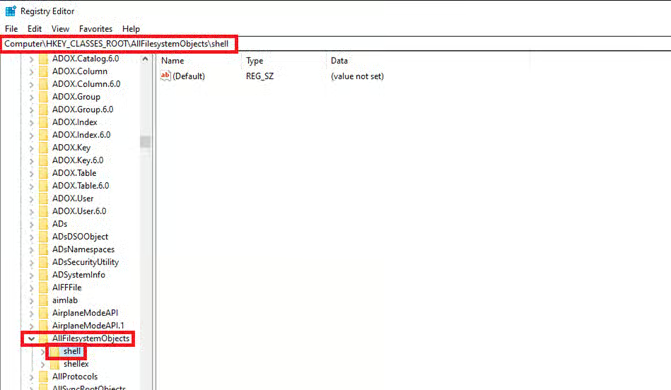
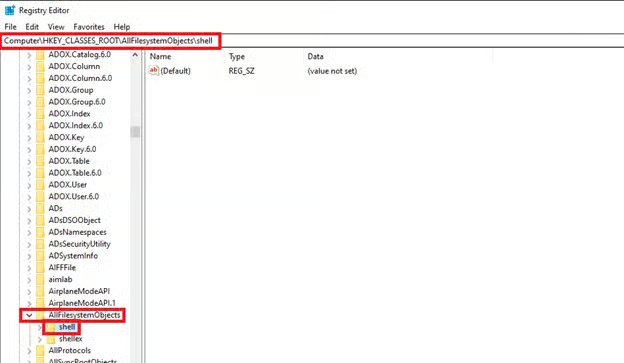
- Folgen Sie dem Pfad HKEY_CLASSES_ROOT\AllFilesystemObjects\shell, wie im Beispiel unten zu sehen.
- Falls der Schlüssel shell nicht existiert, klicken Sie mit der rechten Maustaste auf AllFilesystemObjects, wählen Sie Neu > Schlüssel und nennen Sie ihn shell.
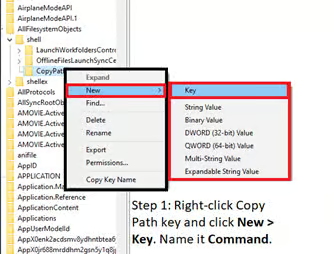
- Legen Sie einen Schlüssel „CopyPath“ an.
- Klicken Sie mit der rechten Maustaste in shell, wählen Sie Neu > Schlüssel und nennen Sie den neuen Ordner CopyPath.
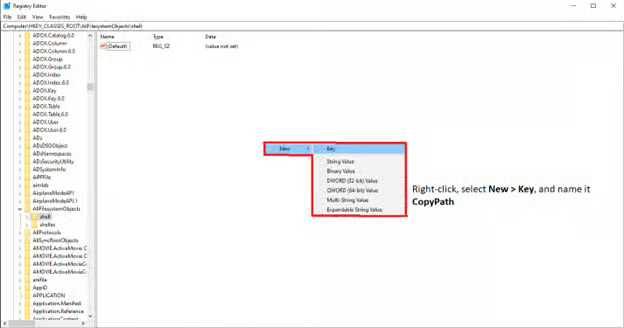
- Klicken Sie mit der rechten Maustaste in shell, wählen Sie Neu > Schlüssel und nennen Sie den neuen Ordner CopyPath.
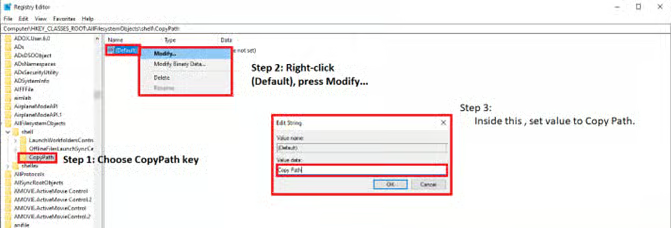
- Bearbeiten Sie den neu erstellten Schlüssel CopyPath.
- Klicken Sie im Schlüssel CopyPath mit der rechten Maustaste auf (Standard), wählen Sie Ändern… und setzen Sie den Wert auf Copy Path.
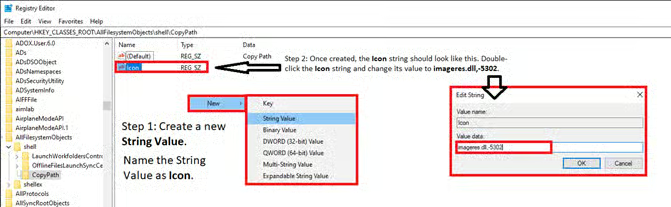
- Erstellen Sie eine neue Zeichenfolge mit dem Namen Icon und setzen Sie deren Wert auf imageres.dll,-5302.
- Dieser Wert fügt der Funktion „Pfad kopieren“ das passende Symbol hinzu. Er ist optional, aber empfehlenswert.
- Klicken Sie im Schlüssel CopyPath mit der rechten Maustaste auf (Standard), wählen Sie Ändern… und setzen Sie den Wert auf Copy Path.
- Legen Sie Command unter dem Schlüssel CopyPath an.
- Klicken Sie mit der rechten Maustaste auf den Schlüssel CopyPath, wählen Sie Neu > Schlüssel und nennen Sie ihn Command.
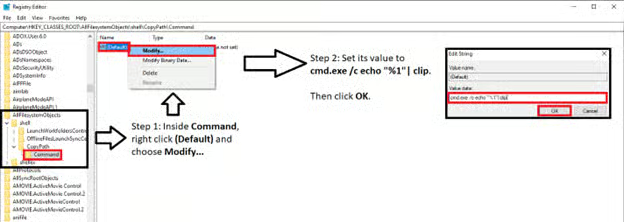
- Markieren Sie den Schlüssel Command und ändern Sie darin den Wert (Standard) zu cmd.exe /c echo „%1″| clip.
- Dieser Wert sendet den vollständigen Pfad einer ausgewählten Datei oder eines Ordners an die Zwischenablage.
- Klicken Sie anschließend auf OK.
- Klicken Sie mit der rechten Maustaste auf den Schlüssel CopyPath, wählen Sie Neu > Schlüssel und nennen Sie ihn Command.
- Speichern Sie und schließen Sie den Registrierungs-Editor
- Schließen Sie den Registrierungs-Editor.
- Klicken Sie mit der rechten Maustaste auf eine beliebige Datei oder einen Ordner, um zu prüfen, ob die Option Copy Path im Kontextmenü erscheint.
So entfernen Sie „Pfad kopieren“ aus dem Kontextmenü
„Als Pfad kopieren“ über den Registrierungs-Editor aus dem Kontextmenü entfernen
- Öffnen Sie den Registrierungs-Editor. (Drücken Sie Win + R, geben Sie regedit ein und drücken Sie dann die Eingabetaste.)
- Navigieren Sie zu folgendem Schlüssel: HKEY_CLASSES_ROOT\AllFilesystemObjects\shell
- Löschen Sie den Schlüssel CopyPath.
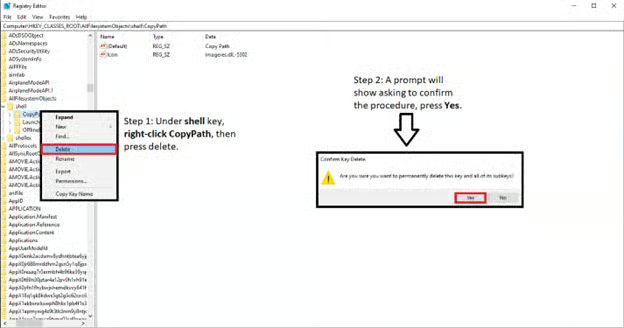
- Klicken Sie unter shell mit der rechten Maustaste auf CopyPath und wählen Sie Löschen.
- Bestätigen Sie eine eventuelle Sicherheitsabfrage mit Ja.
- Schließen Sie den Registrierungs-Editor.
- Nachdem Sie den Löschvorgang bestätigt haben, schließen Sie den Registrierungs-Editor. Das System entfernt Copy Path sofort aus dem Kontextmenü.
Was ist „Pfad kopieren“ im Windows-Kontextmenü?
Mit der Option „Pfad kopieren“ im Windows-Kontextmenü können Benutzer:innen den Pfad eines Ordners oder einer Datei bequem in die Zwischenablage kopieren. Die Funktion setzt den kopierten Pfad zusätzlich in Anführungszeichen, was bei der Arbeit mit Kommandozeilen praktisch ist.
Beim Skripting, beim Programmieren und bei der Dokumentation zahlt sich das besonders aus. Ein fertig einfügbarer Pfad erspart das manuelle Eintippen und reduziert Fehler, gerade bei komplexen Verzeichnispfaden.
Darum sollten Sie „Als Pfad kopieren“ zum Kontextmenü hinzufügen
Hier einige Beispiele, warum sich die aktivierte Funktion „Pfad kopieren“ auszahlt:
- Schneller ans Ziel: Die Funktion „Pfad kopieren“ erledigt die Aufgabe mit einem Klick und ist damit schneller, als den Pfad über das Menüband des Datei-Explorers abzurufen, wo Dateien und Ordner erst manuell gesucht werden müssen.
- Weniger Eingaben: Alternativ erreichen Sie „Als Pfad kopieren“, indem Sie beim Rechtsklick die Umschalttaste gedrückt halten. Wenn Sie Als Pfad kopieren zum Kontextmenü hinzufügen, sparen Sie sich das ständige Drücken von Umschalt.
- Mehr Effizienz: Die Option „Pfad kopieren“ liefert den vollständigen Pfad mit einem einzigen Klick und beschleunigt so viele Aufgaben. Da der Pfad in Anführungszeichen gesetzt wird, können Sie ihn direkt einfügen, etwa beim Skripting, beim Dokumentieren von Dateien oder bei der Fehlerbehebung über die Kommandozeile.
Alternative Wege, um Datei- oder Ordnerpfade in Windows 10 zu kopieren
Nicht alle möchten sich mit den Einstellungen ihres Geräts beschäftigen. Zum Glück gibt es mehrere Alternativen, um Datei- oder Ordnerpfade in Windows zu kopieren, auch ohne Als Pfad kopieren im Kontextmenü.
Über das Menüband des Datei-Explorers
- Öffnen Sie den Datei-Explorer mit Win + E.
- Navigieren Sie im Datei-Explorer zu der Datei oder dem Ordner, deren Pfad Sie kopieren möchten.
- Markieren Sie die gewünschte Datei oder den Ordner mit einem Linksklick.
- Klicken Sie oben links im Menüband des Datei-Explorers auf Start.
- Klicken Sie auf Pfad kopieren, um den vollständigen Pfad der Auswahl zu kopieren.
Über Umschalt + Rechtsklick
- Bewegen Sie den Mauszeiger auf die gewünschte Datei oder den Ordner.
- Halten Sie Umschalt gedrückt und klicken Sie mit der rechten Maustaste.
- Wählen Sie im Kontextmenü Als Pfad kopieren.
Über die Adressleiste des Datei-Explorers
- Suchen Sie den gewünschten Ordner im Datei-Explorer.
- Klicken Sie im geöffneten Zielordner oben im Fenster in die Adressleiste.
- Drücken Sie Strg + C, um den vollständigen Ordnerpfad zu kopieren.
Hinweis: Der so kopierte Pfad enthält keine Anführungszeichen, was ihn in manchen Fällen weniger brauchbar macht.
Häufige Probleme mit der Funktion „Pfad kopieren“ lösen
Die Option „Pfad kopieren“ erscheint nach dem Hinzufügen nicht
Wenn die Option „Pfad kopieren“ nach dem Hinzufügen nicht erscheint, drücken Sie Strg + Umschalt + Esc, um den Task-Manager zu öffnen. Suchen Sie auf der Registerkarte Prozesse den Eintrag Windows-Explorer, klicken Sie ihn mit der rechten Maustaste an und wählen Sie Neu starten. Haben Sie die Funktion gerade erst über die Windows-Registrierung aktiviert, hilft oft auch, den Computer neu zu starten.
Änderungen in der Registrierung werden nicht gespeichert
Werden Ihre Änderungen in der Registrierung nicht gespeichert, prüfen Sie, ob Sie überhaupt die nötigen Rechte dafür haben. Ohne entsprechende Administratorrechte bleiben Änderungen in der Registrierung nicht erhalten.
Versehentlich den falschen Registrierungsschlüssel gelöscht
Wird versehentlich der falsche Registrierungsschlüssel gelöscht, kann das zahlreiche Probleme verursachen und im schlimmsten Fall das gesamte System eines Geräts beschädigen. Erstellen Sie deshalb unbedingt vorab ein Backup Ihrer Registrierungsschlüssel. So haben Sie ein Sicherheitsnetz, falls doch einmal der falsche Schlüssel verschwindet.
Mit „Als Pfad kopieren“ im Kontextmenü effizienter arbeiten
Mit nur einem Klick liefert die Funktion „Pfad kopieren“ in Windows 10 schnellen Zugriff auf Datei- und Ordnerpfade und steigert so die Effizienz. Weil der kopierte Pfad in Anführungszeichen steht, fällt es Techniker:innen und Administrator:innen leichter, Skripte auszuführen, Dateien zu dokumentieren und mit der Kommandozeile zu arbeiten, besonders bei der Verwaltung zahlreicher Endpunkte.
Mit wenigen Änderungen in der Registrierung können Sie „Als Pfad kopieren“ zum Windows-Kontextmenü hinzufügen, und der Weg zurück ist genauso einfach. Neben dieser Funktion gibt es mehrere Möglichkeiten, Pfade zu kopieren, die sich an unterschiedlichen Vorlieben und Einsatzzwecken orientieren.
Quick-Start-Guide
Mit diesen Methoden fügen Sie „Pfad kopieren“ in Windows 10 zum Kontextmenü hinzu:
1. Über die Registrierung:
- Öffnen Sie den Registrierungs-Editor (regedit)
- Navigieren Sie zu
HKEY_CLASSES_ROOT\*\shell - Legen Sie einen neuen Schlüssel namens „copypath“ an
- Tragen Sie als Standardwert den Text ein, der im Kontextmenü erscheinen soll
- Erstellen Sie einen Unterschlüssel namens „command“ und setzen Sie dessen Standardwert auf den Befehl zum Kopieren des Pfads
2. Schnellvariante mit der vorhandenen Windows-Funktion:
- Halten Sie die Umschalttaste gedrückt und klicken Sie mit der rechten Maustaste auf eine Datei oder einen Ordner
- Wählen Sie im Kontextmenü „Als Pfad kopieren“
3. Integrierte Option im Datei-Explorer:
- Wechseln Sie im Datei-Explorer zur Registerkarte „Start“
- Suchen Sie im Menüband nach „Pfad kopieren“
- Sie können den Befehl zur Symbolleiste für den Schnellzugriff hinzufügen
Wir empfehlen die integrierte Methode mit Umschalt + Rechtsklick, denn sie ist am einfachsten und kommt ohne Eingriffe in die Registrierung aus. Wenn Sie eine dauerhafte Lösung ohne Umschalttaste möchten, bieten sich Kontextmenü-Tools von Drittanbietern oder eine Änderung in der Registrierung an.






