

Schlüsselpunkte
- In Windows 11 können Administrator:innen und Benutzer:innen leere Laufwerke im Datei-Explorer ein- oder ausblenden. Das reduziert die visuelle Überfrachtung der Benutzeroberfläche und vereinfacht die Navigation.
- Die Sichtbarkeit von Laufwerken lässt sich unkompliziert über die Windows-Einstellungen oder die Ordneroptionen des Datei-Explorers konfigurieren.
- Über die Windows-Registry oder PowerShell steuern Sie HideDrivesWithNoMedia direkt, ideal, wenn die Einstellungen in der grafischen Oberfläche nicht verfügbar sind.
- Mit PowerShell-Skripten verwalten Sie die Laufwerkssichtbarkeit skalierbar und konsistent, insbesondere auf vielen Endpunkten über RMM- oder Bereitstellungstools.
- Prüfen Sie Ihre Änderungen nach: So stellen Sie sicher, dass keine Richtlinien, Skripte oder widersprüchlichen Einstellungen Ihre bevorzugte Laufwerkssichtbarkeit in Windows 11 überschreiben.
Sichtbare leere Laufwerke lassen die Benutzeroberfläche des Datei-Explorers schnell überladen wirken, vor allem auf Geräten mit vielen Partitionen oder Laufwerken. Viele Benutzer:innen profitieren von einer aufgeräumten Navigation, andere brauchen dagegen den vollen Überblick über jeden Speicherpfad, ob leer oder nicht.
Die folgenden Methoden zeigen, wie Sie in Windows 11 ein Laufwerk ausblenden, sowohl auf einzelnen Endpunkten als auch in Unternehmensumgebungen. Außerdem erfahren Sie, wie Sie Änderungen rückgängig machen und Probleme beheben, damit die Laufwerkssichtbarkeit zuverlässig bleibt.
Empfohlene Methoden, um leere Laufwerke in Windows 11 ein- oder auszublenden
Windows 11 kann leere Laufwerke wie Kartenleser, optische Laufwerke und Wechselmedien-Steckplätze automatisiert ausblenden, solange kein Medium eingelegt ist. Das vereinfacht die Navigation im Datei-Explorer und vermeidet Verwirrung durch ungenutzte Laufwerksbuchstaben.
In Unternehmensumgebungen können Techniker:innen die Konfiguration leerer Laufwerke erzwingen und so eine einheitliche Benutzeroberfläche über alle Endpunkte hinweg sicherstellen, auch auf gemeinsam genutzten Systemen und Kiosk-Rechnern. Bevor Sie die unten beschriebenen Methoden anwenden, prüfen Sie, ob die folgenden Voraussetzungen erfüllt sind, damit die Konfiguration reibungslos verläuft:
- Windows-11-System
- Administratorrechte für den PowerShell-Zugriff und die Bereitstellung
- Datei-Explorer mit den Standardeinstellungen für die Sichtbarkeit
- Geräte mit installierten Wechsellaufwerken oder Kartenlesern
📌 Empfohlene Bereitstellungsstrategien:
|
Klicken Sie, um eine Methode auszuwählen |
💻 Am besten für Einzelanwender:innen |
💻💻💻 Am besten für Unternehmen |
| Methode 1: Sichtbarkeit leerer Laufwerke über die Windows-Einstellungen ändern | ✓ | |
| Methode 2: Leere Laufwerke über die Ordneroptionen des Datei-Explorers ein- oder ausblenden | ✓ | |
| Methode 3: Leere Laufwerke über die Registry ein- oder ausblenden | ✓ | ✓ |
| Methode 4: Den Vorgang mit PowerShell-Skripten automatisieren | ✓ | ✓ |
| Methode 5: Verhalten leerer Laufwerke nach der Konfiguration prüfen | ✓ | ✓ |
Methode 1: Sichtbarkeit leerer Laufwerke über die Windows-Einstellungen ändern
Die Windows-Einstellungen bieten eine benutzerfreundliche Möglichkeit, die Sichtbarkeit leerer Laufwerke im Datei-Explorer zu steuern. Mit wenigen Klicks und ohne tiefe Menünavigation passen Benutzer:innen die Oberfläche sofort an, ganz ohne Skripte und mit geringem Risiko.
- Drücken Sie Win + I, um die Windows-Einstellungen zu öffnen, und wählen Sie in der Seitenleiste System.
- Scrollen Sie unter System nach unten und wählen Sie Erweitert.
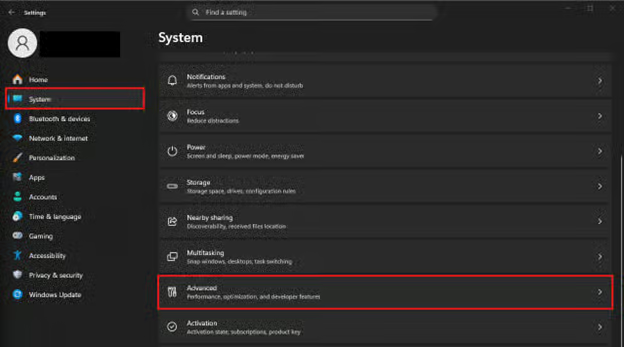
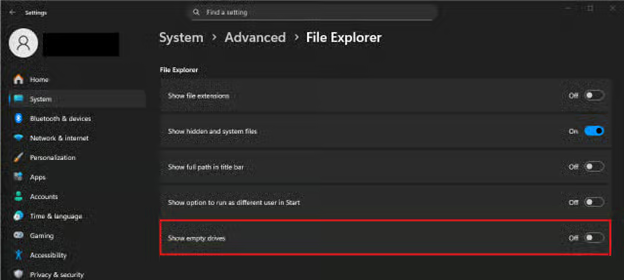
- Klicken Sie auf Datei-Explorer und schalten Sie die Einstellung Leere Laufwerke anzeigen über den Schalter daneben um. (Ist diese Option in Ihrer Windows-Edition oder Ihrem Build nicht verfügbar, nutzen Sie Methode 2.)
-
- Aus: Diese Option blendet leere Laufwerke in der Oberfläche des Datei-Explorers aus.
- Ein: Leere Laufwerke werden im Datei-Explorer angezeigt.
Methode 2: Leere Laufwerke über die Ordneroptionen des Datei-Explorers ein- oder ausblenden
Manchmal ist die Option Erweitert unter dem Reiter System ausgeblendet, sodass Endbenutzer:innen die Sichtbarkeit leerer Laufwerke dort nicht umschalten können. Als Alternative lassen sich leere Laufwerke in Windows 11 über das Menü „Ordneroptionen“ ein- oder ausblenden.
📌 Voraussetzung: Zugriff auf das Menü „Ordneroptionen“ im Datei-Explorer
- Drücken Sie Win + E, um den Datei-Explorer zu öffnen.
- Klicken Sie im Menüband des Datei-Explorers auf Mehr anzeigen (•••) und wählen Sie dann Optionen.
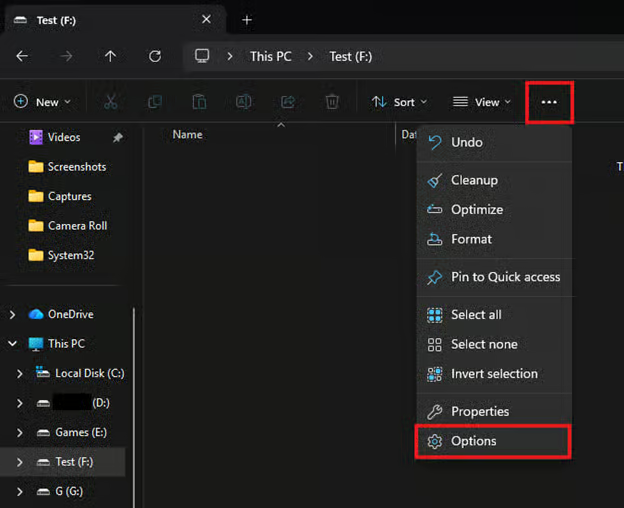
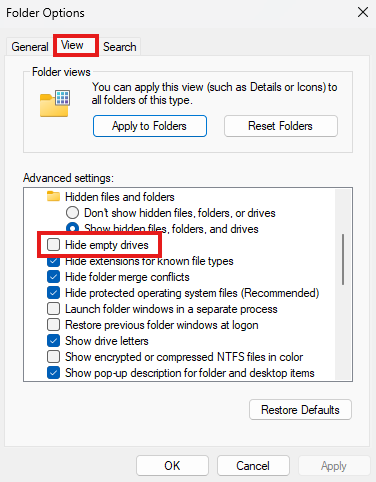
- Wechseln Sie in den Ordneroptionen zum Reiter Ansicht und suchen Sie unter Erweiterte Einstellungen nach der Option Leere Laufwerke ausblenden.
-
- Aktivieren Sie das Kontrollkästchen, um leere Laufwerke im Datei-Explorer auszublenden.
- Deaktivieren Sie das Kontrollkästchen, um leere Laufwerke im Datei-Explorer anzuzeigen.
💡 Hinweis: Wenn Sie die Änderungen bereits über Methode 1 vorgenommen haben, spiegelt das Kontrollkästchen Leere Laufwerke ausblenden Ihre gewählte Konfiguration automatisiert wider.
Methode 3: Leere Laufwerke über die Registry ein- oder ausblenden
Über die Windows-Registry können Endbenutzer:innen und Techniker:innen die zugrunde liegenden Schlüssel direkt konfigurieren, die die Sichtbarkeit leerer Laufwerke im Datei-Explorer steuern. Registry-Eingriffe sind riskanter als die vorherigen Methoden, aber nützlich in gehärteten Umgebungen, in denen beide GUI-Optionen fehlen.
📌 Voraussetzungen:
- Backup der Windows-Registry
- Vorhandener Registry-DWORD-Wert HideDrivesWithNoMedia
- Drücken Sie Win + R, geben Sie regedit ein und drücken Sie die Eingabetaste.
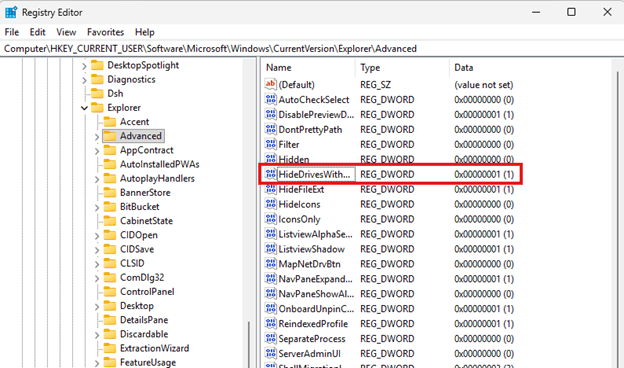
- Navigieren Sie im Registrierungs-Editor zu folgendem Pfad:
| HKEY_CURRENT_USER\Software\Microsoft\Windows\CurrentVersion\Explorer\Advanced |
- Doppelklicken Sie auf den DWORD-Wert HideDrivesWithNoMedia, um seine Wertdaten zu bearbeiten.
-
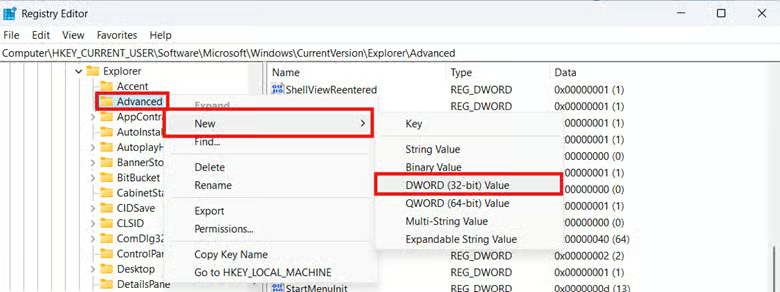
- Existiert der DWORD-Wert nicht, klicken Sie mit der rechten Maustaste auf Advanced, wählen Sie Neu > DWORD-Wert (32-Bit) und benennen Sie ihn HideDrivesWithNoMedia.
-
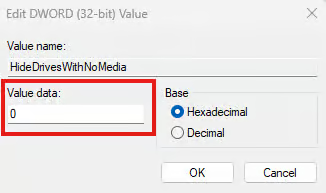
- Wertdaten auf 0 setzen: Alle Laufwerke werden im Datei-Explorer angezeigt.
-
- Wertdaten auf 1 setzen: Alle leeren Laufwerke werden im Datei-Explorer ausgeblendet.
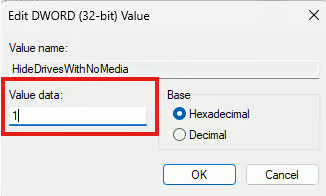
- Klicken Sie auf OK, schließen Sie den Registrierungs-Editor und starten Sie den Prozess des Datei-Explorers neu, damit die Änderung wirksam wird.
💡 Hinweis: Diese Methode gilt nur für das aktuell angemeldete Benutzerkonto.
Methode 4: Den Vorgang mit PowerShell-Skripten automatisieren
Registry-Konfigurationen auf vielen Endpunkten manuell anzuwenden, ist riskant und äußerst repetitiv. Mit PowerShell automatisieren Sie den Vorgang und rollen dieselbe Änderung konsistent auf allen Endpunkten aus.
📌 Voraussetzung: Erhöhte Rechte, um PowerShell als Administrator auszuführen.
- Öffnen Sie eine PowerShell-Eingabeaufforderung mit erhöhten Rechten auf dem Zielendpunkt.
- Geben Sie das folgende Skript ein, um leere Laufwerke auszublenden:
Set-ItemProperty -Path "HKCU:\Software\Microsoft\Windows\CurrentVersion\Explorer\Advanced" -Name "HideDrivesWithNoMedia" -Value 1 |
- Mit dem folgenden Skript zeigen Sie dagegen alle Laufwerkspfade in Ihrem System an:
Set-ItemProperty -Path "HKCU:\Software\Microsoft\Windows\CurrentVersion\Explorer\Advanced" -Name "HideDrivesWithNoMedia" -Value 0 |
- Starten Sie den Windows-Explorer mit diesen Befehlen neu:
Stop-Process -Name explorer -ForceStart-Process explorer.exe |
💡 Tipp: Verteilen Sie dieses Skript zentral auf Ihre Endpunkte, etwa über ein RMM oder eine andere Bereitstellungsplattform.
Methode 5: Verhalten leerer Laufwerke nach der Konfiguration prüfen
Sobald Sie Ihre gewünschte Konfiguration angewendet haben, prüfen Sie zum Abschluss, ob die Sichtbarkeitsänderungen wie vorgesehen greifen. Ein Test im realen Betrieb zeigt, ob keine Richtlinien oder Skripte Ihre Einstellungen stören.
- Drücken Sie Win + E, um den Datei-Explorer zu öffnen, und wählen Sie in der Seitenleiste Dieser PC.
- Prüfen Sie, ob leere optische Laufwerke, Kartenleser und virtuelle Laufwerke alle ausgeblendet sind.
- Schließen Sie ein USB-Laufwerk oder eine Disc an den Endpunkt an und prüfen Sie, ob das Laufwerk erscheint, sobald ein Medium eingelegt ist.
- Entfernen Sie das Medium wieder und prüfen Sie, ob das Laufwerk anschließend ausgeblendet wird.
⚠️ Worauf Sie achten sollten
| Risiken | Mögliche Folgen | Gegenmaßnahmen |
| Das Laufwerk erscheint weiterhin, obwohl es leer ist. | Benutzer:innen gehen fälschlich davon aus, dass die Konfiguration fehlgeschlagen ist, und konfigurieren unnötig nach. | Prüfen Sie, ob eine Gruppenrichtlinie Datenträger und bestimmte Laufwerke ausblendet, und stellen Sie sicher, dass keine Domänen- oder MDM-Richtlinien das Sichtbarkeitsverhalten erzwingen. |
| Das Kontrollkästchen Leere Laufwerke ausblenden fehlt in den Ordneroptionen. | Fehlende GUI-Optionen sorgen für Verwirrung oder verhindern, dass Konfigurationen greifen. | Prüfen Sie, ob administrative Einschränkungen, Konfigurationen des Erstausrüsters (OEM) oder Hardening-Tools den Zugriff auf die Ordneroptionen entfernt haben. |
| Der Registry-Wert greift nicht. | Die Laufwerkssichtbarkeit wird unvorhersehbar, und Administrator:innen halten die Registry-Einstellung womöglich fälschlich für fehlerhaft. | Stellen Sie sicher, dass der DWORD-Wert unter dem korrekten Pfad aus Methode 3 liegt, um stille Fehler zu vermeiden. |
| Laufwerke verschwinden beim Anschließen aus dem Datei-Explorer. | Energiesparzustände wie selektives USB-Energiesparen können dazu führen, dass Wechsellaufwerke als leer oder getrennt erscheinen. | Ändern Sie die Energieverwaltungseinstellungen des Geräts oder schließen Sie es erneut an, um zu prüfen, ob es wieder erscheint. |
| Uneinheitliches Laufwerksverhalten über Sitzungen oder Geräte hinweg. | Fehlende Einheitlichkeit erschwert es Administrator:innen, das Verhalten in der gesamten Umgebung zu standardisieren. | Testen Sie die Konfiguration mit einem neuen Benutzerprofil. Verschwindet das Problem, ist das ursprüngliche Profil möglicherweise beschädigt oder falsch konfiguriert. |
Das sollten Sie bei der Laufwerkssichtbarkeit in Windows 11 bedenken
Nicht alle Endpunkte sind identisch konfiguriert, denn manche verhalten sich je nach Hardware, Richtlinien und Systemumgebung anders. Die folgenden Punkte zeigen wichtige Faktoren, die beeinflussen, wie Windows mit der Laufwerkssichtbarkeit umgeht.
Die Sichtbarkeit leerer Laufwerke hängt von der Hardware ab
Unterschiedliche Speichercontroller und Medienleser beeinflussen, wie Windows angeschlossene Laufwerke darstellt. Kartenleser mit mehreren Steckplätzen zeigen beispielsweise oft jeden Steckplatz als eigenen Laufwerksbuchstaben an, weil die Hardware sie als verfügbar meldet. Dadurch erscheinen unter Umständen mehr Laufwerkseinträge als erwartet, selbst wenn der DWORD-Wert HideDrivesWithNoMedia so konfiguriert ist, dass leere Laufwerke ausgeblendet werden.
Gruppenrichtlinien überschreiben sowohl Registry- als auch Oberflächeneinstellungen
In verwalteten Umgebungen haben Richtlinien Vorrang vor lokalen Konfigurationen. Erzwingt eine Gruppenrichtlinie bestimmte Einstellungen zur Laufwerkssichtbarkeit, setzt Windows Änderungen über die Benutzeroberfläche oder die Registry wieder zurück. Um die Anzeige leerer Laufwerke wirksam anzupassen, müssen Sie deshalb die widersprüchliche Richtlinie anpassen.
In virtuellen Maschinen kann die Laufwerkssichtbarkeit abweichen
Virtuelle Maschinen wie Hyper-V oder VDI nutzen abstrahierte oder synthetische Speichercontroller. Dadurch können Laufwerkszustände anders gemeldet werden als auf physischer Hardware. Das Ergebnis ist eine uneinheitliche Laufwerkssichtbarkeit, je nachdem, wie die VM-Plattform diese Geräte an das Gast-Betriebssystem weitergibt.
Verbundene Netzlaufwerke sind von der Funktion zum Ausblenden leerer Laufwerke nicht betroffen
Windows behandelt verbundene Netzlaufwerke anders als Wechselmedien: Sie erscheinen abhängig von ihrem Verbindungsstatus, nicht vom Inhalt eines Mediums. Sie bleiben daher auch dann sichtbar, wenn sie leer sind, sodass Benutzer:innen jederzeit auf den Pfad zugreifen können, sobald das Netzwerk verfügbar ist.
Verschlüsselte Volumes bleiben im leeren Zustand möglicherweise sichtbar
Beim Ausblenden leerer Laufwerke in Windows 11 setzt die Funktion die Sicherheits- oder Einbindungslogik verschlüsselter Geräte nicht außer Kraft. Laufwerke, die mit BitLocker oder anderen Verschlüsselungstools geschützt sind, können auch ohne Inhalt erscheinen, da das Betriebssystem sie nach dem Entsperren als eingebundene Volumes behandelt.
NinjaOne-Funktionen für die Konfiguration der Laufwerkssichtbarkeit
Mit NinjaOne automatisieren Sie Skript-Bereitstellungen, vereinfachen das Provisioning und erkennen Konfigurationsabweichungen in Echtzeit. Die folgenden Funktionen machen die Verwaltung der Sichtbarkeit leerer Laufwerke einfach, skalierbar und zuverlässig.
- Configuration Management: Mit der richtlinienbasierten Automatisierung von NinjaOne verwalten und überwachen Sie Ihre Konfigurationen zentral, einschließlich der Einstellungen zur Laufwerkssichtbarkeit, und sorgen so für ein einheitliches Verhalten leerer Laufwerke auf allen Endpunkten.
- Remote-Skriptbereitstellung: NinjaOne unterstützt die Bereitstellung von Remote PowerShell-Skripten, sodass Sie Skripte aus einer einzigen Konsole auf verwalteten Endpunkten oder bei Kund:innen ausrollen können.
- Gerätetransparenz in Echtzeit: Das Geräte-Dashboard und geplante Automatisierungen von NinjaOne können Änderungen an der Laufwerkskonfiguration per eigenem Skript nachverfolgen und melden. So erhalten Sie sofortige Einblicke und halten Systemkonfigurationen einheitlich.
- Effizientes Geräte-Provisioning: Erstellen Sie Richtlinien-Baselines, die Ihre gewünschte Sichtbarkeit leerer Laufwerke abbilden, und wenden Sie diese mit NinjaOne automatisiert auf neu bereitgestellte Geräte an.
Leere Laufwerke im großen Maßstab aus dem Datei-Explorer ausblenden oder entfernen
Wenn Sie Einstellungen zur Sichtbarkeit leerer Laufwerke auf allen Endpunkten anwenden, wirkt der Datei-Explorer aufgeräumter und Benutzer:innen finden sich systemübergreifend einheitlich zurecht. Da sich die Einstellung über die grafische Oberfläche, die Registry oder Skripte konfigurieren lässt, passen Sie Umgebungen mühelos an die Anforderungen Ihres Unternehmens an.
In Unternehmensumgebungen sind solche Konfigurationen von Hand fehleranfällig und repetitiv, und mit wachsender Umgebung wird es noch schwieriger. Nutzen Sie stattdessen die Automatisierungs-, Skripting- und Richtlinien-Tools von NinjaOne, um ein einheitliches Verhalten leerer Laufwerke auf allen verwalteten Endpunkten sicherzustellen.
Verwandte Themen:
- Laufwerk E: in Windows 11 zum Navigationsbereich des Datei-Explorers hinzufügen
- USB-Laufwerke unter Windows 11 und Windows 10 deaktivieren
- Entfernungsrichtlinie externer Speichergeräte in Windows 11 ändern
- Datenträger und bestimmte Laufwerke in Windows ausblenden
- Doppelte Laufwerke im Datei-Explorer unter Windows 10 hinzufügen oder entfernen






