
Der Navigationsbereich des Datei-Explorers in Windows 11 ist Ihre zentrale Anlaufstelle, um schnell auf Ordner und Laufwerke zuzugreifen. Noch praktischer wird dieser Bereich, wenn Sie ein Laufwerk direkt im Navigationsbereich des Datei-Explorers als eigenständigen Eintrag hinzufügen. So greifen Sie blitzschnell darauf zu und sparen wertvolle Zeit.
In dieser Anleitung lernen Sie die einfache Methode kennen, mit der Sie das Laufwerk E: im Navigationsbereich hinzufügen oder wieder entfernen und damit leichter zugänglich machen.
Sie suchen ein Video zum Thema? Sehen Sie sich „So fügen Sie das Laufwerk E: in Windows 11 dem Navigationsbereich des Datei-Explorers hinzu“ für weitere Details an.
Methode: Laufwerk E: über den Registrierungs-Editor hinzufügen und entfernen
Wenn Sie die Windows-Registrierung direkt bearbeiten, steuern Sie exakt, ob das Laufwerk E: als eigenständiger Eintrag im Navigationsbereich des Datei-Explorers erscheint.
📌 Anwendungsfall: Wenn Ihr Laufwerk E:, egal ob interne SSD, externe HDD oder Netzwerkspeicher, dauerhaft im Navigationsbereich des Datei-Explorers sichtbar ist, haben Sie sofortigen Zugriff darauf. Manche Benutzer:innen entfernen den Eintrag lieber wieder, um Ordnung zu schaffen, etwa wenn er nach Updates oder Hardware-Änderungen auftaucht, obwohl er nicht gebraucht wird.
📌 Voraussetzungen: Alle folgenden Schritte zur Konfiguration des Laufwerks E: über den Registrierungs-Editor funktionieren in allen Editionen von Windows 11. Ihr Konto benötigt Administratorrechte, damit Sie die Registrierung ohne Einschränkungen bearbeiten können.
⚠️ Warnung: Fehlerhafte Änderungen in der Registrierung können zu erheblicher Systeminstabilität führen. Machen Sie sich mit dem Tool vertraut und erstellen Sie immer ein Backup oder einen Wiederherstellungspunkt. Wir empfehlen Ihnen, vorab den Abschnitt ⚠️ Darauf sollten Sie achten zu lesen.
📌Empfohlene Vorgehensweisen:
| Klicken Sie, um eine Methode zu wählen | 💻 Am besten für Einzelanwender:innen | 💻💻💻 Am besten für Unternehmen |
| So fügen Sie das Laufwerk E: dem Navigationsbereich hinzu | ✓ | ✓ |
| So entfernen Sie das Laufwerk E: aus dem Navigationsbereich | ✓ | ✓ |
So fügen Sie das Laufwerk E: dem Navigationsbereich hinzu
Über die Registrierung konfigurieren Sie Ihr Laufwerk E: so, dass es im Navigationsbereich des Datei-Explorers als Systemspeicherort mit Ein-Klick-Zugriff erscheint.
📌 Anwendungsfall: IT-Administrator:innen können auf diese Weise die Navigationsstruktur auf allen Arbeitsplatzrechnern im Unternehmen vereinheitlichen. Auch normale Benutzer:innen erreichen das Laufwerk so häufiger direkt, statt im Datei-Explorer erst über „Dieser PC“ navigieren zu müssen.
Schritt-für-Schritt-Anleitung:
- Öffnen Sie den Registrierungs-Editor:
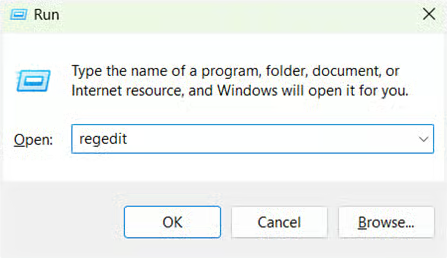
- Öffnen Sie Ausführen (Win + R) und geben Sie regedit ein. Bestätigen Sie die Benutzerkontensteuerung, falls sie erscheint.
- Navigieren Sie zum CLSID-Schlüssel:
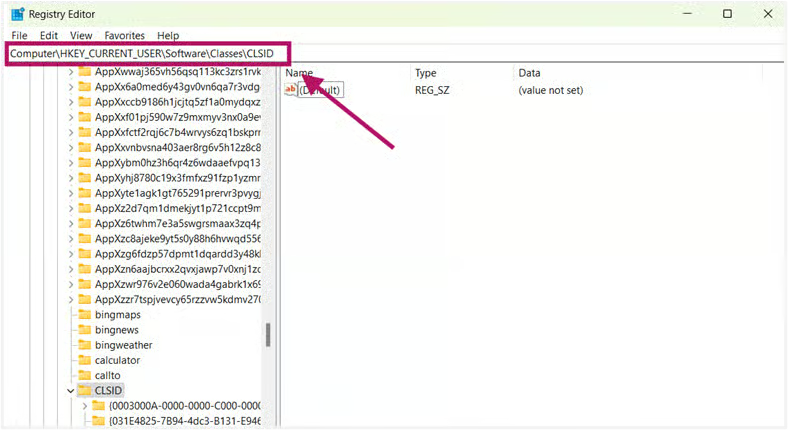
- Rufen Sie diesen Pfad auf oder fügen Sie ihn in die Adressleiste ein: Computer\HKEY_CURRENT_USER\Software\Classes\CLSID
- Erstellen Sie einen neuen Schlüssel:
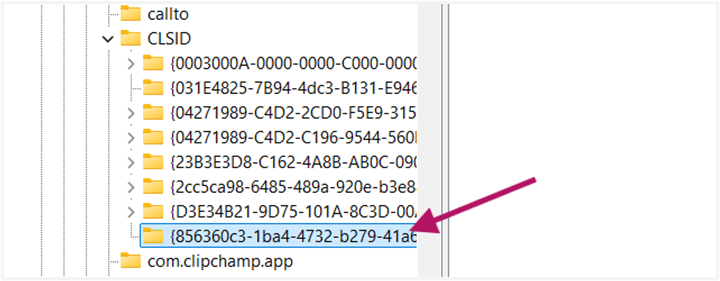
- Klicken Sie mit der rechten Maustaste auf den Schlüssel CLSID und wählen Sie Neu > Schlüssel.
- Benennen Sie den neuen Schlüssel {856360c3-1ba4-4732-b279-41a6d03fb99b}.
- Legen Sie den Standardwert fest:
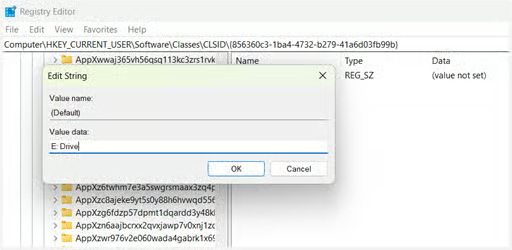
- Doppelklicken Sie im neuen Schlüssel auf (Standard).
- Setzen Sie die Wertdaten auf E: Drive.
- Fügen Sie die entscheidenden DWORD-Werte hinzu:
- Klicken Sie erneut mit der rechten Maustaste auf den neuen Schlüssel und wählen Sie Neu > DWORD-Wert (32-Bit).
- Erstellen Sie zwei neue DWORD-Werte.
- Klicken Sie erneut mit der rechten Maustaste auf den neuen Schlüssel und wählen Sie Neu > DWORD-Wert (32-Bit).
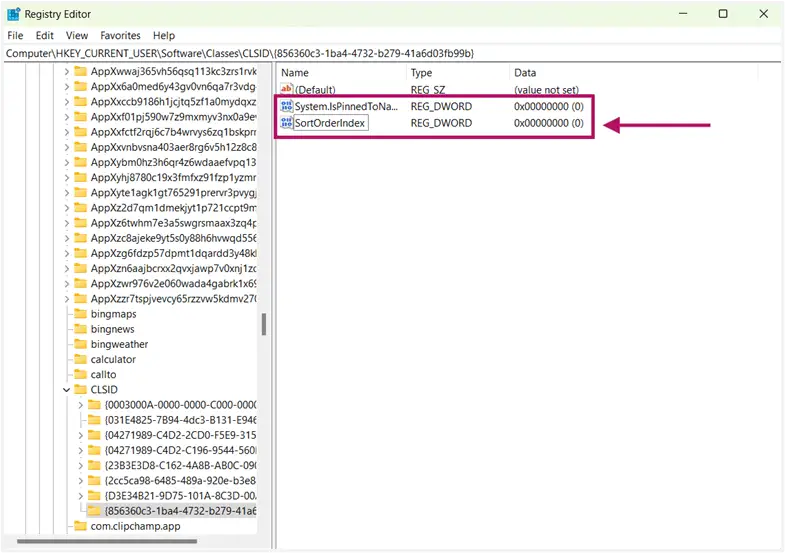
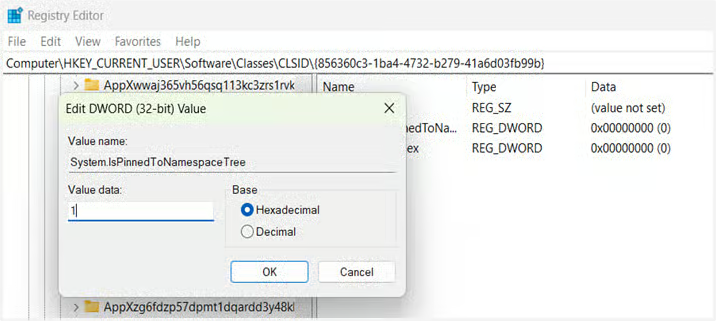
- Benennen Sie einen DWORD-Wert System.IsPinnedToNamespaceTree und setzen Sie seine Wertdaten auf 1.
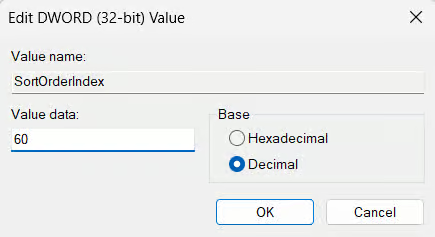
- Benennen Sie den anderen DWORD-Wert SortOrderIndex und setzen Sie seine Wertdaten auf 3c oder 60 im Format Dezimal. Damit erscheint der Eintrag unterhalb von Schnellzugriff.
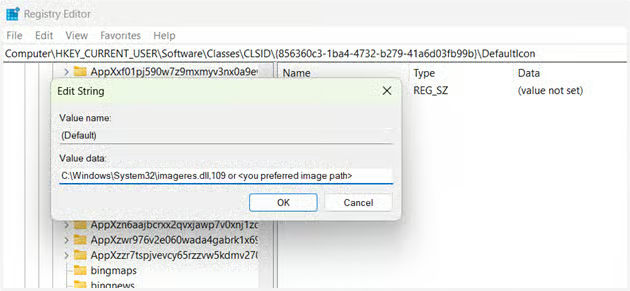
- Erstellen Sie den Unterschlüssel DefaultIcon:
- Klicken Sie mit der rechten Maustaste auf den Schlüssel {856360c3-1ba4-4732-b279-41a6d03fb99b} und wählen Sie Neu > Schlüssel.
- Benennen Sie diesen Unterschlüssel DefaultIcon.
- Klicken Sie mit der rechten Maustaste auf den Schlüssel {856360c3-1ba4-4732-b279-41a6d03fb99b} und wählen Sie Neu > Schlüssel.

- Doppelklicken Sie in diesem neuen Unterschlüssel auf (Standard) und setzen Sie die Wertdaten auf den Pfad Ihres gewünschten Symbols.
- Zum Beispiel C:\Windows\System32\imageres.dll,-32 (allgemeines Laufwerkssymbol).
- Doppelklicken Sie in diesem neuen Unterschlüssel auf (Standard) und setzen Sie die Wertdaten auf den Pfad Ihres gewünschten Symbols.
- Erstellen Sie den Unterschlüssel InProcServer32:
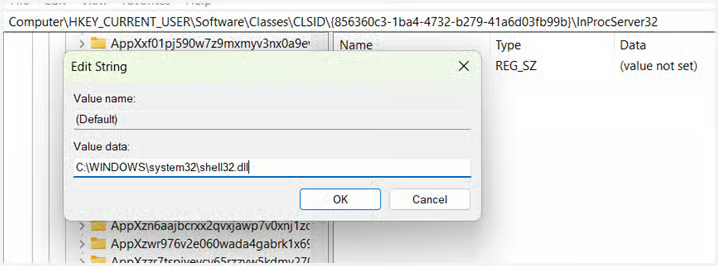
- Klicken Sie mit der rechten Maustaste auf den Schlüssel {856360c3-1ba4-4732-b279-41a6d03fb99b} und wählen Sie Neu > Schlüssel.
- Benennen Sie diesen Unterschlüssel InProcServer32.
- Klicken Sie mit der rechten Maustaste auf den Schlüssel {856360c3-1ba4-4732-b279-41a6d03fb99b} und wählen Sie Neu > Schlüssel.
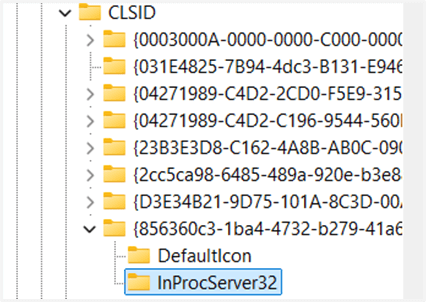
- Doppelklicken Sie in diesem neuen Unterschlüssel auf (Standard) und setzen Sie die Wertdaten auf C:\WINDOWS\system32\shell32.dll.
- Bauen Sie die Instanzstruktur auf:
- Klicken Sie mit der rechten Maustaste auf den Schlüssel {856360c3-1ba4-4732-b279-41a6d03fb99b} und wählen Sie Neu > Schlüssel.
- Benennen Sie diesen Unterschlüssel Instance.
- Klicken Sie mit der rechten Maustaste auf den Schlüssel {856360c3-1ba4-4732-b279-41a6d03fb99b} und wählen Sie Neu > Schlüssel.
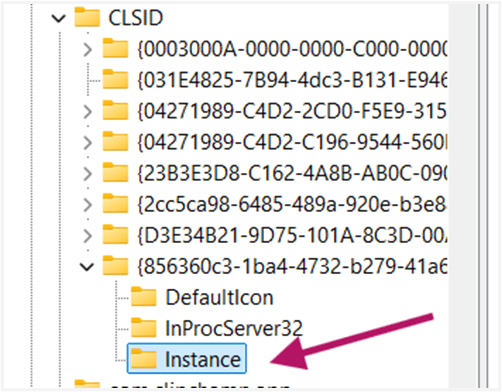
- Erstellen Sie im Unterschlüssel Instance eine Zeichenfolge (Neu > Zeichenfolge), benennen Sie diese CLSID und setzen Sie ihren Wert auf {0E5AAE11-A475-4c5b-AB00-C66DE400274E}.
- Klicken Sie mit der rechten Maustaste auf den Unterschlüssel Instance, wählen Sie Neu > Schlüssel und benennen Sie ihn InitPropertyBag.
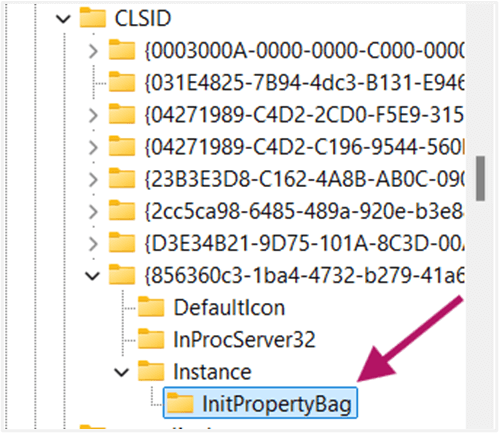
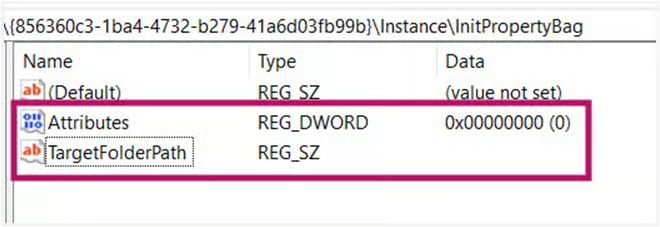
- Erstellen Sie in InitPropertyBag Folgendes:
- DWORD: Benennen Sie ihn Attributes und setzen Sie seine Wertdaten auf 11 und 17 in Dezimal.
- Zeichenfolge: Benennen Sie sie TargetFolderPath und setzen Sie ihre Wertdaten auf E:\.
- Erstellen Sie in InitPropertyBag Folgendes:
- Fügen Sie die ShellFolder-Einstellungen hinzu:
- Klicken Sie mit der rechten Maustaste auf den Schlüssel {856360c3-1ba4-4732-b279-41a6d03fb99b} und wählen Sie Neu > Schlüssel.
- Benennen Sie diesen Unterschlüssel ShellFolder.
- Klicken Sie mit der rechten Maustaste auf den Schlüssel {856360c3-1ba4-4732-b279-41a6d03fb99b} und wählen Sie Neu > Schlüssel.
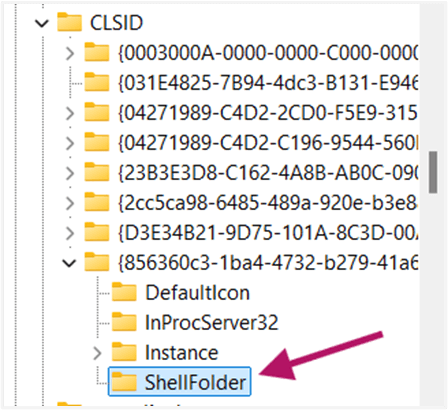
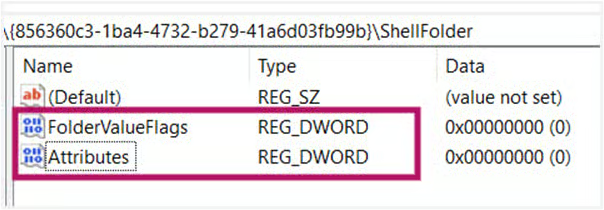
- Erstellen Sie in ShellFolder zwei DWORD-Werte (32-Bit):
- FolderValueFlags: Setzen Sie die Wertdaten auf 28 in Hexadezimal oder 40 in Dezimal.
- Attributes: Setzen Sie die Wertdaten auf f080004d in Hexadezimal.
- Erstellen Sie in ShellFolder zwei DWORD-Werte (32-Bit):
- Übernehmen Sie die Änderungen:
- Schließen Sie den Registrierungs-Editor.
- Starten Sie Ihren PC neu.
Ihr Laufwerk E: sollte nun als eigenständiger Eintrag ganz oben im Navigationsbereich des Datei-Explorers erscheinen. Falls es weiterhin fehlt, prüfen Sie die Schreibweise der CLSID noch einmal und ob der Pfad korrekt zu TargetFolderPath führt.
So entfernen Sie das Laufwerk E: aus dem Navigationsbereich
Wenn Sie das Laufwerk E: nicht länger im Navigationsbereich des Datei-Explorers angeheftet haben möchten, entfernen Sie es sauber, indem Sie seinen Registrierungseintrag löschen.
📌 Anwendungsfall: Das bietet sich an, wenn die System-Festplatte E: nach Hardware-Änderungen oder Updates im Datei-Explorer auftaucht und Sie aufräumen möchten. Ebenso sinnvoll ist es, wenn Sie das Laufwerk außer Betrieb nehmen oder Ihren Arbeitsbereich neu organisieren.
Schritt-für-Schritt-Anleitung:
- Öffnen Sie den Registrierungs-Editor:
- Öffnen Sie Ausführen (Win + R) und geben Sie regedit ein. Bestätigen Sie die Benutzerkontensteuerung, falls sie erscheint.
- Navigieren Sie zum CLSID-Schlüssel:
- Rufen Sie diesen Pfad auf oder fügen Sie ihn in die Adressleiste ein: Computer\HKEY_CURRENT_USER\Software\Classes\CLSID
- Suchen Sie den Schlüssel des Laufwerks E::
- Finden Sie den Schlüssel mit dem Namen {856360c3-1ba4-4732-b279-41a6d03fb99b}.
- Löschen Sie den Schlüssel:
- Klicken Sie mit der rechten Maustaste auf {856360c3-1ba4-4732-b279-41a6d03fb99b} und wählen Sie Löschen.
- Bestätigen Sie mit Ja, falls eine Warnmeldung erscheint.

- Übernehmen Sie die Änderungen:
- Schließen Sie den Registrierungs-Editor.
- Starten Sie Ihren PC neu.
Das Laufwerk E: verschwindet daraufhin aus dem Navigationsbereich. Solange es angeschlossen bleibt, erreichen Sie es weiterhin unter „Dieser PC“.
⚠️ Darauf sollten Sie achten
Dieser Abschnitt zeigt mögliche Stolperfallen, die Sie beim Befolgen dieser Anleitung im Blick behalten sollten.
| Risiken | Mögliche Folgen | Gegenmaßnahmen |
| 1. Kein Backup der Registrierung | Das versehentliche Löschen oder Beschädigen wichtiger Schlüssel kann zu Systeminstabilität, Startproblemen oder Anwendungsabstürzen führen. | Erstellen Sie ein Backup der Registrierung (regedit > Datei > Exportieren) oder einen Wiederherstellungspunkt. Sehen Sie sich So erstellen Sie ein Backup der Windows-Registrierung und stellen sie wieder her für weitere Details an. |
| 2. Falscher CLSID-Eintrag | Dadurch erscheint das Laufwerk E: möglicherweise nicht im Navigationsbereich, es entstehen doppelte Einträge für den Schlüssel oder widersprüchliche GUIDs, die zu Darstellungsfehlern in der Benutzeroberfläche führen. |
|
| 3. Falsche Werttypen oder Wertdaten (z. B. hexadezimal statt dezimal) | Das kann den Navigationsbereich beschädigen, Abstürze des Explorers verursachen oder dazu führen, dass Symbol beziehungsweise Name des Laufwerks nicht angezeigt werden. |
|
| 4. Löschen benachbarter Schlüssel | Das ungewollte Entfernen von System-CLSIDs (z. B. {20D04FE0…} für „Dieser PC“) kann zentrale Funktionen des Betriebssystems deaktivieren |
|
| 5. Berechtigungsfehler | Schlüssel lassen sich nicht erstellen oder löschen, weil Administratorrechte fehlen oder Gruppenrichtlinien im Unternehmen das verhindern |
|
Wichtige Punkte beim Hinzufügen oder Entfernen des Laufwerks E:
Wenn Sie Ihr Laufwerk E: direkt in den Navigationsbereich aufnehmen, kommen Sie schneller an wichtige Daten. Eine durchdachte Implementierung sorgt dabei für ein reibungsloses Ergebnis.
Komfort und Übersichtlichkeit in Balance halten
Das Laufwerk E: als Eintrag im Navigationsbereich beschleunigt Ihren Workflow und macht es leichter erreichbar. Wenn Sie diese Methode jedoch übertreiben und mehrere Laufwerke ergänzen, wird der Bereich schnell unübersichtlich. Beschränken Sie sich deshalb auf Ihre wichtigsten Laufwerke, damit die Oberfläche aufgeräumt bleibt.
Passen Sie während der Einrichtung den Wert SortOrderIndex an (z. B. 60), um die Position gegenüber Standardeinträgen wie dem Schnellzugriff zu steuern.
Ein stabiler Laufwerksbuchstabe ist entscheidend
Die Registrierungsmethode bindet Ihre Anpassung dauerhaft an den Laufwerksbuchstaben E:. Ändert sich dieser Buchstabe, etwa beim erneuten Anschließen externer Laufwerke oder beim Ändern der Datenträgerkonfiguration, funktioniert die Verknüpfung im Navigationsbereich nicht mehr und bleibt als verwaister Eintrag zurück.
Weisen Sie Wechselmedien deshalb über Datenträgerverwaltung > Laufwerkbuchstaben und -pfade ändern feste Laufwerksbuchstaben zu oder verwenden Sie statische Buchstaben für interne Partitionen.
Die benutzerbezogene Gültigkeit erfordert Planung
Die Anpassungen gelten nur für das jeweilige Benutzerprofil. Bei Konfigurationen mit mehreren Benutzer:innen müssen Sie die Schritte in der Registrierung für jedes Konto wiederholen, das die Verknüpfung benötigt. IT-Teams können den Vorgang über Gruppenrichtlinien automatisieren, Privatanwender:innen sollten die Schritte für ein konsistentes Ergebnis dokumentieren.
Schnellerer Zugriff durch zusätzliche Laufwerke im Datei-Explorer
Wenn Sie den Navigationsbereich des Datei-Explorers anpassen, rücken Ihre meistgenutzten Laufwerke wie E: in den Vordergrund. Das spart Klicks und steigert die Produktivität. In den Windows-Einstellungen gibt es zwar keine native Möglichkeit, ein Laufwerk zum Navigationsbereich des Datei-Explorers hinzuzufügen, doch die hier beschriebene Methode über den Registrierungs-Editor gibt Ihnen präzise Kontrolle: Sie können E: als eigenständigen Eintrag anheften oder wieder entfernen.
Verwandte Themen
- So blenden Sie Datenträger und bestimmte Laufwerke in Windows aus
- So fügen Sie doppelte Laufwerke im Datei-Explorer unter Windows 10 hinzu oder entfernen sie
- So fügen Sie Dropbox im Navigationsbereich von Windows 10 hinzu oder entfernen es
- So fügen Sie einen Benutzerordner im Navigationsbereich des Datei-Explorers unter Windows 10 hinzu oder entfernen ihn






