

Haben Sie Microsoft Edge schon einmal nach getaner Arbeit geschlossen und erwartet, dass Ihre Daten in der nächsten Sitzung noch da sind, nur um festzustellen, dass alle vorherigen Tabs verschwunden sind? Bei Workflows, die Anmelde- und Sitzungsdaten wiederverwenden, mag diese Einstellung lästig erscheinen. Für eine saubere Datenhygiene auf gemeinsam genutzten Systemen oder öffentlichen Geräten wie Bibliothekskiosken ist sie jedoch unverzichtbar.
Sie können die Browserdaten beim Schließen von Microsoft Edge automatisiert löschen lassen, indem Sie festlegen, welche Daten entfernt werden sollen. Das ist eine der zentralen Datenschutzfunktionen von Microsoft Edge, neben anderen wie Tracking-Verhinderung, privatem Surfen und DNS-Verschlüsselung.
Dieser Leitfaden führt Sie durch verschiedene Methoden, mit denen Sie Browserdaten beim Schließen von Microsoft Edge automatisiert löschen können. Außerdem gehen wir auf weitere Aspekte ein, die bei der Implementierung als unternehmensweite Änderung zu beachten sind, damit der Datenschutz der Browsersitzungen Ihrer Endbenutzer:innen zu den Compliance-Anforderungen Ihres Unternehmens passt.
Eine visuelle Version dieses Leitfadens finden Sie hier: So aktivieren oder deaktivieren Sie das Löschen der Browserdaten beim Schließen von Microsoft Edge in Windows 11
Methoden, um Browserdaten beim Schließen von Edge automatisiert zu löschen
Bevor Sie konfigurieren, welche Browserdaten in Edge gelöscht werden sollen, stellen Sie sicher, dass die folgenden Voraussetzungen für eine reibungslose und konsistente Implementierung bzw. Bereitstellung erfüllt sind:
- Administratorrechte. Endbenutzer:innen können direkt in Microsoft Edge festlegen, welche Browserdaten gelöscht werden, ohne erweiterte Berechtigungen zu benötigen. Für Änderungen auf Geräteebene über Gruppenrichtlinien und den Registrierungs-Editor benötigen Sie jedoch Zugriff auf ein Administratorkonto.
- Microsoft Edge-Installation. Stellen Sie sicher, dass die passende Microsoft Edge-Version auf Ihrem System installiert ist. Um zu prüfen, ob Sie die richtige Chromium-basierte Version installiert haben, starten Sie Microsoft Edge, klicken Sie oben rechts auf das Drei-Punkte-Menü, klicken Sie auf Hilfe und Feedback > Info zu Microsoft Edge und prüfen Sie, ob Ihre Version 79 oder höher ist. Version 136.0.3240.92 ist beispielsweise höher als 79, was bedeutet, dass diese Edge-Version Chromium-basiert ist.
- Gruppenrichtlinien. Wenn Sie Ihr bevorzugtes Verhalten für Browserdaten über Gruppenrichtlinien umsetzen möchten, benötigen Sie mindestens Windows 11 Pro, Enterprise oder Education.
- ADMX-Vorlagen für Edge. Sie benötigen die passenden ADMX-Richtliniendateien für Edge, um diese Einstellung über den Editor für lokale Gruppenrichtlinien zu konfigurieren.
Wenn Sie die passenden Dateien nicht haben, erhalten Sie sie so:
- Öffnen Sie die Microsoft Edge Enterprise-Seite.
- Scrollen Sie nach unten und geben Sie den passenden Kanal bzw. die Version, den Build und die Plattform an, die Ihrer installierten Microsoft Edge-Version entsprechen.
- Klicken Sie auf Get policy files, warten Sie, bis der Download abgeschlossen ist, und entpacken Sie die Dateien.
- Kopieren Sie msedge.admx nach C:\Windows\PolicyDefinitions\ und die Datei msedge.adml in das C:\Windows\PolicyDefinitions\en-US.
- Überprüfen Sie das Ergebnis, indem Sie den Editor für lokale Gruppenrichtlinien öffnen und zu Computerkonfiguration > Administrative Vorlagen > Microsoft Edge navigieren.
- Wenn das funktioniert, haben Sie die passenden admx-Dateien erfolgreich installiert.
Methode 1: Aktivieren oder Deaktivieren über die Microsoft Edge-Einstellungen
Diese Methode eignet sich am besten für die Verwaltung persönlicher Browserdaten, da sie nur Ihr eigenes Benutzerprofil betrifft. Da die Änderungen bei dieser Methode im Profilordner der Benutzer:innen gespeichert werden, gilt die Einstellung nur, solange Sie angemeldet sind, und nicht für andere Benutzer:innen desselben Systems.
- Klicken Sie in die Windows-Suchleiste, geben Sie Microsoft Edge ein und drücken Sie die Eingabetaste.
- Klicken Sie oben rechts auf das Drei-Punkte-Menü und dann auf Einstellungen.
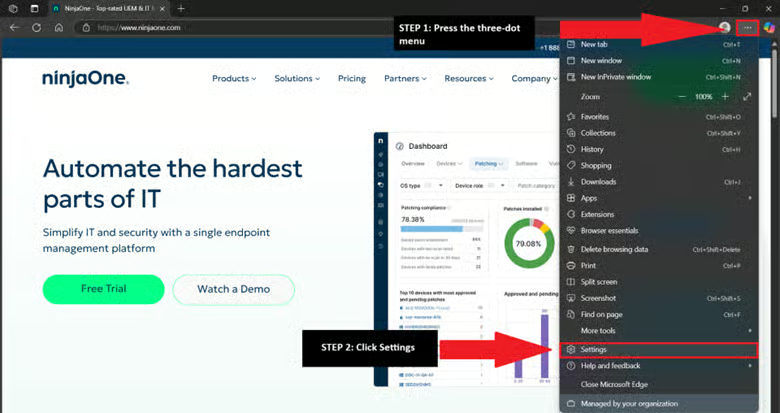 Wählen Sie im linken Bereich Datenschutz, Suche und Dienste und anschließend rechts Browserdaten löschen aus.
- Klicken Sie auf Auswählen, was bei jedem Schließen des Browsers gelöscht werden soll.
- Aktivieren oder deaktivieren Sie, welche Browserdaten bei jedem Schließen von Microsoft Edge gelöscht werden sollen.
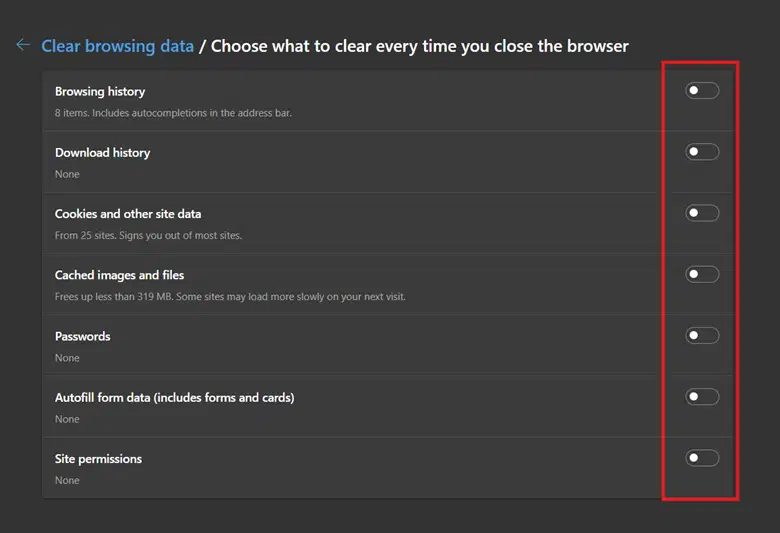
- Schließen Sie Microsoft Edge, sobald Sie mit der Konfiguration fertig sind.
Methode 2: Über den Registrierungs-Editor festlegen, welche Edge-Browserdaten beim Schließen gelöscht werden
Diese Methode eignet sich ideal für systemweite Änderungen, die für alle Benutzer:innen eines Systems gelten. Außerdem bietet sich der Registrierungs-Editor an, wenn Sie die Browserdaten von Microsoft Edge unter Windows 11 Home konfigurieren möchten, da diese Version keinen Zugriff auf den Editor für lokale Gruppenrichtlinien hat.
⚠️ Achtung: Falsche Änderungen an der Registrierung können Systemfunktionen beschädigen. Es empfiehlt sich daher, vorab ein Backup Ihrer Windows-Registrierungseinstellungen zu erstellen, damit Sie im Problemfall schnell zurückrollen können.
- Drücken Sie Win + R, geben Sie regedit in das Dialogfeld ein und drücken Sie Strg + Umschalt + Eingabetaste.
- Navigieren Sie zu folgendem Pfad: HKEY_LOCAL_MACHINE\SOFTWARE\Policies\Microsoft\Edge
Wenn der Schlüssel nicht existiert, klicken Sie mit der rechten Maustaste auf Microsoft, wählen Sie Neu > Schlüssel und nennen Sie ihn Edge. - Doppelklicken Sie auf den DWORD-Wert ClearBrowsingDataOnExit, sofern er im Schlüssel Edge vorhanden ist.
- Wenn der DWORD-Wert nicht existiert, klicken Sie mit der rechten Maustaste auf Edge und wählen Sie Neu > DWORD-Wert (32-Bit).
- Nennen Sie ihn ClearBrowsingDataOnExit.
- Legen Sie die Wertdaten des DWORD entsprechend dem gewünschten Verhalten für Browserdaten fest:
- Wert = 1; Browserdaten werden beim Schließen von Microsoft Edge automatisiert gelöscht.
- Wert = 0; Daten bleiben auch nach dem Schließen von Microsoft Edge erhalten.
- Klicken Sie auf OK, um den Wert des DWORD zu übernehmen, und starten Sie dann Ihren Rechner neu, damit die Änderungen wirksam werden.
Methode 3: Löschen der Browserdaten beim Schließen über den Editor für lokale Gruppenrichtlinien erzwingen
Dank der enthaltenen Edge-spezifischen administrativen Vorlagendateien für Windows (ADMX) ist es sicherer, über den Editor für lokale Gruppenrichtlinien festzulegen, welche Browserdaten beim Schließen von Microsoft Edge gelöscht werden. Zudem können Administrator:innen die Einstellungen per Gruppenrichtlinie erzwingen und sperren, sodass Benutzer:innen sie nicht über Microsoft Edge überschreiben können.
- Drücken Sie Win + R, geben Sie gpedit.msc ein und drücken Sie gleichzeitig Strg + Umschalt + Eingabetaste.
- Navigieren Sie zu folgendem Pfad:
Computerkonfiguration > Administrative Vorlagen > Microsoft Edge
📝 Hinweis: Sie benötigen die passenden ADMX-Vorlagen für Microsoft Edge, um auf die unten beschriebenen Richtlinien zugreifen zu können. - Suchen Sie in Microsoft Edge die Richtlinie Browserdaten beim Schließen von Microsoft Edge löschen.
- Doppelklicken Sie auf die Richtlinie und stellen Sie sie so ein, dass sie dem gewünschten Verhalten für Browserdaten entspricht:
- Auf Aktiviert setzen: Damit werden die Browserdaten beim Schließen von Microsoft Edge gelöscht.
- Um diese Änderung rückgängig zu machen, setzen Sie die Richtlinie auf Deaktiviert oder Nicht konfiguriert.
- Optional können Sie die folgenden Richtlinien passend zum gewünschten Verhalten konfigurieren:
Richtlinie Beschreibung Löschen des Browser- und Downloadverlaufs aktivieren Löscht den Browser- und Downloadverlauf, kann aber unkonfiguriert bleiben, sobald Browserdaten beim Schließen von Microsoft Edge löschen aktiviert ist. Diese Richtlinie finden Sie unter Konfiguration > Administrative Vorlagen > Microsoft Edge. Zwischengespeicherte Bilder und Dateien beim Schließen von Microsoft Edge löschen Entfernt die zwischengespeicherten Bilder und Dateien, die das Surfen beschleunigen. Diese Richtlinie kann unkonfiguriert bleiben, sobald Browserdaten beim Schließen von Microsoft Edge löschen aktiviert ist. Cookies beim Schließen von Microsoft Edge speichern Diese Einstellung lässt sich mit Browserdaten beim Schließen von Microsoft Edge löschen kombinieren, sodass Cookies beim Beenden des Browsers erhalten bleiben. Löschen von Kennwörtern verhindern, wenn eine Edge-Einstellung das Löschen der Browserdaten beim Schließen von Microsoft Edge aktiviert Aktivieren Sie diese Richtlinie, um zu verhindern, dass Kennwörter nach dem Schließen von Microsoft Edge entfernt werden. Sie finden diese Einstellung unter Computerverwaltung > Administrative Vorlagen > Microsoft Edge > Kennwort-Manager und -Schutz.
- Klicken Sie anschließend auf Übernehmen und dann auf OK.
- Alternativ können Sie eine PowerShell mit erhöhten Rechten öffnen und Folgendes eingeben: gpupdate /force
- Der obige Befehl beschleunigt die Anwendung der Richtlinie, sodass Sie nicht auf den üblichen automatischen Aktualisierungszyklus des Gruppenrichtlinien-Editors warten müssen.
- Starten Sie Microsoft Edge neu, damit die Richtlinie korrekt angewendet wird.
🥷 Schnelltipp: Diese Methode ist zwar nur für einen lokalen Rechner gedacht, Sie können die Änderung aber über die Gruppenrichtlinienverwaltungskonsole (GPMC) als neues Gruppenrichtlinienobjekt (GPO) für eine von Ihnen verwaltete Organisationseinheit (OU) bereitstellen, sofern Ihre Computer in eine Domäne eingebunden sind.
Weitere Aspekte für unternehmensweite Bereitstellungen
Steuerung auf Benutzerebene
Wenn Sie eine Umgebung verwalten, die für Datenschutz und Sicherheit bestimmte Richtlinien für Browserdaten erfordert, müssen alle Endpunkte Browserdaten einheitlich behandeln. Indem Administrator:innen über Gruppenrichtlinien konfigurieren, wie Microsoft Edge Daten beim Schließen behandelt, können sie die in den Windows-Einstellungen verfügbaren Schalter in der Benutzeroberfläche deaktivieren. So lassen sich die Richtlinien eines Unternehmens für Browserdaten nicht auf Benutzerebene überschreiben.
Selektives Löschen von Browserdaten
Abgesehen davon, das Löschen der Browserdaten beim Schließen von Microsoft Edge ein- oder auszuschalten, können Administrator:innen über Gruppenrichtlinien auch anpassen, welche Browserdaten entfernt werden. Wenn Sie Browserdaten beim Schließen von Microsoft Edge löschen mit anderen Richtlinien kombinieren, erhalten Sie als Administrator:in eine feinere Kontrolle darüber, welche Browserdaten nach einer Sitzung erhalten bleiben und welche gelöscht werden.
Kiosk- und gemeinsam genutzte Geräte
In Umgebungen mit gemeinsam genutzten Geräten und Kiosksystemen ist es selbstverständlich, dass mehrere Personen dasselbe Gerät verwenden. Ohne aktivierte Richtlinie zum Löschen der Daten legen sie dabei ihre persönlichen Informationen und Daten offen. Zum Schutz der Benutzerinformationen sollten auf gemeinsam genutzten Geräten und öffentlichen Kiosksystemen nach jeder Sitzung sämtliche Browserdaten entfernt werden.
Einsatz servergespeicherter Profile
In manchen Umgebungen kommen servergespeicherte Profile zum Einsatz, sodass die bevorzugten Einstellungen der Endbenutzer:innen auf allen domänengesteuerten Geräten in jeder Sitzung erhalten bleiben. Statt das Löschen der Browserdaten auf Systemebene zu erzwingen, können Administrator:innen den Endbenutzer:innen die Verwaltung ihrer Browserdaten überlassen. Darüber hinaus können Administrator:innen das Löschen der Browserdaten gezielt für bestimmte Benutzerkonten einrichten, die keine Browserdaten behalten müssen, indem sie Richtlinien zum Löschen der Browserdaten mit servergespeicherten Profilen kombinieren. So bleibt der Datenschutz für alle Benutzer:innen einer Umgebung konsistent.
Mehr Datenschutz durch das Löschen der Browserdaten beim Schließen von Edge
Indem Administrator:innen steuern, wie Microsoft Edge Browserdaten beim Schließen behandelt, helfen sie Unternehmen dabei, Datenschutz und Compliance in ihrer Umgebung in Einklang zu bringen. Zudem lässt sich diese Einstellung pro Benutzer:in an die jeweiligen Workflow-Anforderungen anpassen, was mehr Flexibilität bei der Verwaltung von Browserdaten ermöglicht.
Die Konfiguration über die Windows-Einstellungen ermöglicht die Verwaltung der Browserdaten pro Benutzer:in, gilt aber nicht für andere Benutzerkonten auf einem Gerät. Um Ihre Konfigurationen für die Verwaltung von Browserdaten auf Geräteebene anzuwenden, können Sie den Registrierungs-Editor nutzen, insbesondere wenn Sie diese Methode als Skript in Umgebungen ohne GPOs bereitstellen möchten.
Am besten erzwingen und sperren Sie diese Einstellung für Ihre Benutzer:innen über den Editor für lokale Gruppenrichtlinien, der sich in einer domänengesteuerten Umgebung als GPO bereitstellen lässt. Als GPO angewendet, ist sichergestellt, dass diese Einstellungen auf allen Geräten und für alle Benutzerkonten innerhalb einer Domäne einheitlich greifen.
Verwandte Themen:
- So verhindern Sie, dass Microsoft Edge unter Windows beim Start automatisiert gestartet wird
- So aktivieren oder deaktivieren Sie die automatische Anmeldung in Microsoft Edge unter Windows 11
- So aktivieren oder deaktivieren Sie das InPrivate-Browsen in Microsoft Edge unter Windows 11
- So aktivieren oder deaktivieren Sie das InPrivate-Browsen in Microsoft Edge unter Windows 11 (Video)






