

Schlüsselpunkte
- Wählen Sie die Lösung für den Fernzugriff passend zu den konkreten Anforderungen der Benutzer:innen und setzen Sie spezialisierte Tools für die Verwaltung im Hintergrund ein.
- Sichern Sie alle Zugangspunkte ab, indem Sie MFA verpflichtend machen und Benutzerberechtigungen über Role-Based Access Control (RBAC) strikt auf die notwendigen Anwendungen beschränken.
- Stellen Sie sicher, dass jedes Gerät grundlegende Sicherheitsstandards erfüllt, etwa aktive Festplattenverschlüsselung und eine aktuelle Antivirus-Software.
- Schützen Sie Ihr internes Netzwerk vor Angreifer:innen, indem Sie Dienste wie RDP (üblicherweise über TCP-Port 3389) nicht direkt aus dem öffentlichen Internet erreichbar machen und stattdessen verschlüsselte Tunnel oder sichere Zugriffs-Gateways nutzen.
- Nutzen Sie Tools zur IT-Automatisierung, um die Software für den Fernzugriff auf Hunderten von Geräten gleichzeitig auszurollen, statt ineffizient manuell zu installieren.
- Aktivieren Sie manipulationssichere Sitzungsprotokolle, um Zugriffe, Sitzungsdauer und konkrete Aktionen der Benutzer:innen lückenlos nachzuvollziehen, für dauerhafte Sicherheit und regulatorische Compliance.
Ob Beschäftigte sicher auf ihre täglichen Arbeitsdateien zugreifen müssen oder IT-Administrator:innen einen ausgefallenen Server reparieren: Der Fernzugriff ist ein unverzichtbares Rückgrat des IT-Betriebs.
In diesem Leitfaden erfahren Sie, wie Sie entfernte Endpunkte sicher anbinden und dabei Konnektivität, Compliance und Infrastruktursicherheit systematisch in Einklang bringen.
Darum ist der Fernzugriff das Rückgrat von IT- und MSP-Betrieb
Wer versteht, was Fernzugriff ist und wie er funktioniert, erkennt schnell, warum er nach wie vor das Nervenzentrum moderner Unternehmenstechnologie ist.
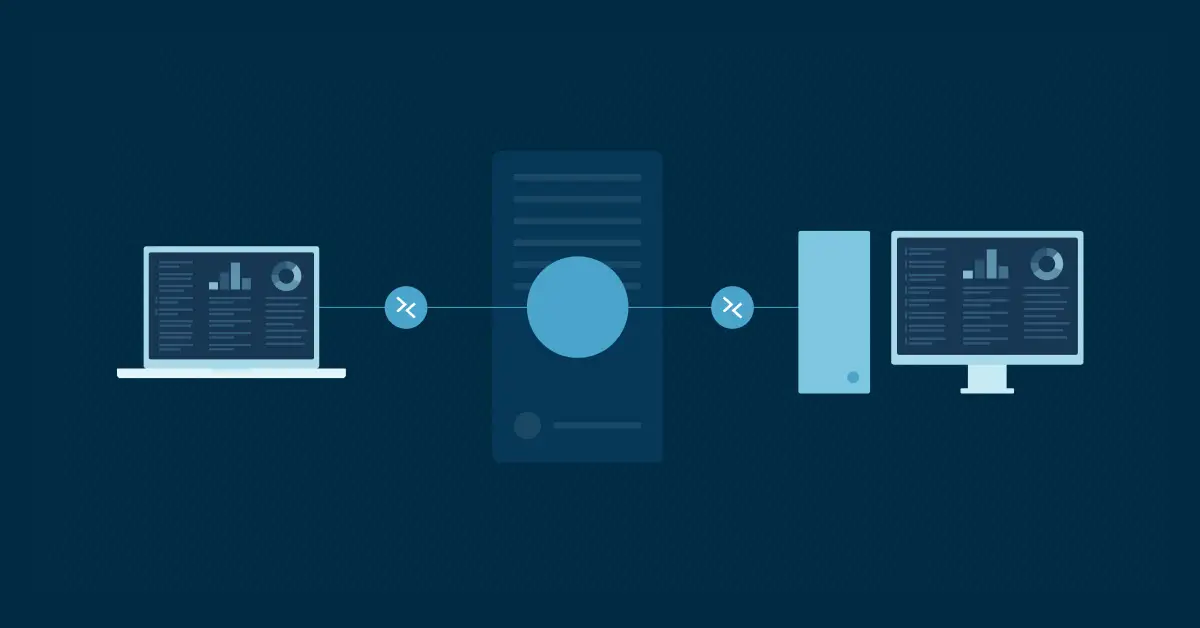
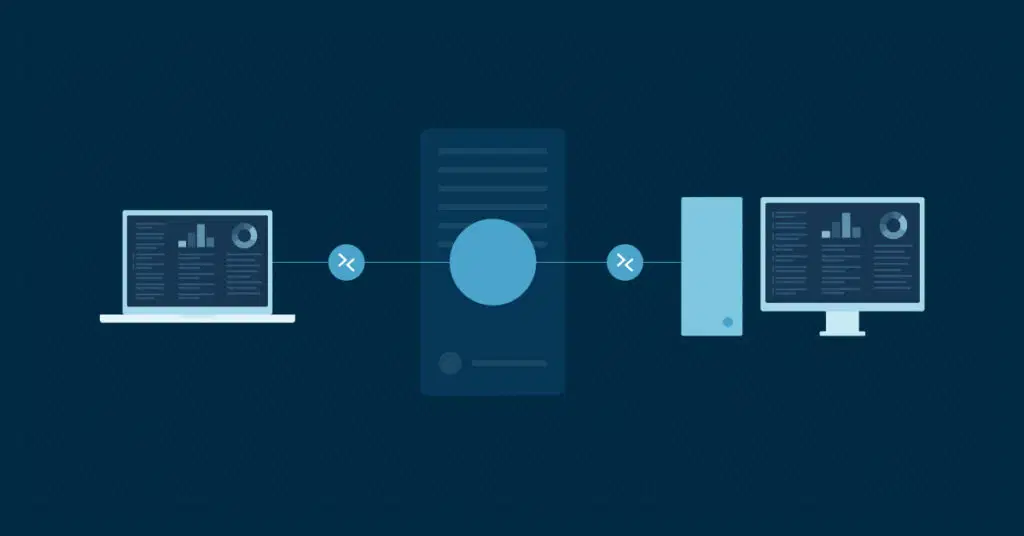
Im Kern prüft eine Lösung für den Fernzugriff die Identität der Benutzer:innen und ermöglicht die Kommunikation zwischen lokalen und entfernten Geräten, in der Regel über verschlüsselte Verbindungen, um Daten während der Übertragung zu schützen.
In Kombination mit Plattformen für das Endpunkt-Management oder RMM können Administrator:innen verteilte Systeme aus der Ferne verwalten, überwachen und Fehler beheben, ohne vor Ort zu sein.
Deshalb sind Lösungen für den Fernzugriff für IT-Abteilungen und kleine Unternehmen überlebenswichtig und die Grundlage für Wachstum:
- Keine Einsätze vor Ort mehr:
- MSPs können ihren Betrieb effizient skalieren, indem sie Probleme sofort lösen. Teure Vor-Ort-Einsätze, sogenannte „Truck Rolls“, entfallen. Das verkürzt Reparaturzeiten und senkt die Betriebskosten erheblich.
- Unterstützung hybrider Arbeitskräfte:
- Die reibungslose Anbindung verteilter Teams steht und fällt mit einer stabilen Infrastruktur. Administrator:innen können Geräte von Beschäftigten überall absichern und verwalten, und lösen damit die typische Herausforderung, einen PC sicher aus der Ferne zu erreichen.
- Sicherstellung der Geschäftskontinuität:
- Sicherer Fernzugriff ist entscheidend für die Widerstandsfähigkeit eines Unternehmens. Bei unerwarteten Störungen bleiben Beschäftigte von sicheren Standorten aus produktiv, und wesentliche Geschäftsfunktionen laufen weiter.
- Verwaltung von Headless-Servern:
- In Kombination mit Tools für Endpunkt-Management und Überwachung können IT-Teams Systeme überwachen, automatisierte Aufgaben ausführen und Software-Updates aus der Ferne bereitstellen.
Diese Funktionen zur Fernverwaltung unterstützen die laufende Wartung, senken das Betriebsrisiko und halten Störungen für Endbenutzer:innen so gering wie möglich.
Lösungen für sicheren Fernzugriff im Vergleich
Welche Technologie die richtige ist, hängt von Ihrem Ziel ab: entfernte Endpunkte als IT-Administrator:in verwalten oder als Beschäftigte:r auf tägliche Arbeitsdateien zugreifen.
Stellen Sie bei der Auswahl einer Lösung für den Fernzugriff die Anforderungen der Benutzer:innen in den Mittelpunkt. IT-Fachkräfte benötigen in der Regel spezialisierte Tools, um Geräte unauffällig aus der Ferne zu betreuen und zu verwalten, während Beschäftigte meist einfach sicheren Zugriff auf Unternehmensressourcen und Anwendungen brauchen.
Mitarbeitende benötigen lediglich sicheren Fernzugriff auf Unternehmensdaten. Wenn Sie eine einfache Möglichkeit suchen, von zu Hause aus auf Ihre Arbeitsdateien zuzugreifen, sind ein virtueller Desktop oder ein VPN eine praktikable und weit verbreitete Option.
| Art der Technologie | Am besten geeignet für | Vorteile |
| Integrierte Tools (Remotedesktop) | Direkter Fernzugriff innerhalb verwalteter Netzwerke. | Direkt im Betriebssystem enthalten, keine zusätzlichen Downloads nötig. |
| VPNs und virtuelle Desktops | Beschäftigte, die eine sichere Verbindung zu internen Unternehmensdaten benötigen. | Virtuelle Desktops halten Unternehmensdateien von privaten Geräten fern (ideal bei Bring Your Own Device). |
| Cloud-basierte IT-Tools | IT-Abteilungen, die Geräte an mehreren Standorten weltweit betreuen. | Umgeht komplexe Firewalls und erlaubt der IT, Probleme im Hintergrund zu beheben, ohne Benutzer:innen zu stören. |
Siehe auch: Die beste Software für Fernzugriff 2026: Lösungen für sicheren Fernzugriff
Checkliste vor dem Rollout: Voraussetzungen für Infrastruktur und Identitäten
Um den Fernzugriff sicher einzurichten, müssen Sie zunächst Ihre Infrastruktur vorbereiten, Benutzeridentitäten absichern und den Gerätezustand prüfen.
Bereitschaft der Endpunkte
Prüfen Sie vor der Verbindung mit entfernten Endpunkten, ob jedes Gerät die grundlegenden Anforderungen an Zustand und Kompatibilität erfüllt. So verringern Sie das Risiko, Sicherheitsprobleme in Ihr Netzwerk zu tragen.
Siehe auch: So erstellen MSPs eine Checkliste zur Endpunkt-Bereitschaft für Kundengeräte
- Betriebssystem-Kompatibilität: Unter Windows ist eine Pro-Edition nötig, damit die Host-Funktion für Remotedesktop nativ unterstützt wird. macOS-Geräte benötigen Verwaltungsprofile, um strenge Datenschutzabfragen zu umgehen, und Linux erfordert bestimmte Systempakete.
- Prüfung des Gerätezustands: Setzen Sie strikte Hygiene-Richtlinien durch. Stellen Sie aktive Festplattenverschlüsselung, aktuelle Betriebssystem-Patches und eine laufende Antivirus-Software sicher, bevor Sie Verbindungsrechte vergeben.
- Lokale Firewalls: Konfigurieren Sie lokale Firewalls so, dass die jeweiligen Software-Agents nach außen kommunizieren dürfen. So müssen Sie keine riskanten eingehenden Ports öffnen.
Netzwerkkonfiguration
Ein solides Netzwerkfundament ist ein zentraler Bestandteil beim Einstieg in den Fernzugriff. Härten Sie Ihre Infrastruktur ab, bevor Sie irgendwelche Dienste freigeben.
- Port-Optimierung: Geben Sie Ports wie 3389 (RDP) oder 22 (SSH) niemals direkt ins öffentliche Internet frei. Öffnen Sie nur unverzichtbare ausgehende Ports (etwa 443 für HTTPS), um Verbindungen zu vermitteln.
- Netzwerkgrenzen: Definieren Sie öffentliche und private Netzwerkgrenzen eindeutig. Mit Mikrosegmentierung teilen Sie das Netzwerk in kleinere, isolierte Zonen auf und verhindern so seitliche Bewegungen bei einem Sicherheitsvorfall.
- Protokollsicherheit: Deaktivieren Sie veraltete Sicherheitsprotokolle wie TLS 1.0. Setzen Sie moderne Verschlüsselungsstandards durch, um alle Daten zu schützen, die über Ihre Lösungen für den Fernzugriff laufen.
Identitäts- und Zugriffsmanagement (IAM)
Die Identität ist der neue Sicherheitsperimeter. Strikte Zugriffskontrollen einzurichten ist der wichtigste Schritt bei der Einführung eines sicheren Fernzugriffs.
- Zentrale Identitäten: Nutzen Sie einen einzigen Identitätsanbieter (idP) (etwa Microsoft Entra ID oder Okta), um alle Benutzerkonten zu verwalten und unternehmensweit Single-Sign-On (SSO) durchzusetzen.
- Role-Based Access Control (RBAC): Beschränken Sie Benutzerberechtigungen auf die jeweilige Rolle. Benutzer:innen sollten nur die Anwendungen und Daten sehen, die sie tatsächlich benötigen, und nicht das gesamte Netzwerk.
- MFA (Multi-Factor Authentication): Erzwingen Sie MFA an jedem einzelnen Zugangspunkt für den Fernzugriff. IT-Administrator:innen sollten für alltägliche Aufgaben verpflichtend separate Konten ohne erweiterte Rechte nutzen, um die Angriffsfläche zu begrenzen.
Schritt für Schritt zum sicheren Fernzugriff
Wenn Sie den Fernzugriff systematisch einrichten, sind Ihre Systeme schon vor der ersten Verbindung sicher und voll funktionsfähig. Gehen Sie dabei nach diesem Standardverfahren vor:
- Legen Sie fest, wer worauf Zugriff erhält.
- Bedarf erfassen: Ermitteln Sie genau, welche Benutzer:innen Zugriff auf welche Anwendungen oder Geräte benötigen.
- Berechtigungen begrenzen: Sorgen Sie für sicheren Fernzugriff, indem Sie Benutzer:innen genau die Rechte geben, die sie für ihre Arbeit brauchen, und keine darüber hinaus.
- Zusätzliche Verifizierung verlangen: Erzwingen Sie immer MFA, um Identitäten an jedem Anmeldepunkt zusätzlich zu prüfen.
- Wählen Sie die passende Software.
- Tool und Aufgabe zusammenbringen: Wählen Sie Lösungen für den Fernzugriff nach dem Ziel der Benutzer:innen aus. IT-Teams brauchen spezialisierte Software, um entfernte Endpunkte im Hintergrund zu verwalten. Beschäftigte benötigen dagegen meist nur einen virtuellen Desktop für den Zugriff auf ihre täglichen Dateien.
- Sichern Sie Ihr Netzwerk ab.
- Offene Türen schließen: Konfigurieren Sie Ihre Firewalls so, dass direkter Datenverkehr aus dem öffentlichen Internet keine internen Geräte erreicht, bevor Sie einen Computer für den Fernzugriff anbinden.
- Interne Anwendungen verbergen: Nutzen Sie verschlüsselte Tunnel oder sichere Gateways, um interne Anwendungen weniger direkt exponiert zu halten und Unternehmensdaten vor externen Bedrohungen zu schützen.
- Automatisieren Sie die Installation.
- Im großen Maßstab ausrollen: Installieren Sie die Software nicht manuell auf einzelnen Rechnern. Nutzen Sie stattdessen Tools zur IT-Automatisierung, um sie auf Hunderten von Geräten gleichzeitig zu verteilen.
- Unsichtbar bleiben: Durch diesen automatisierten Ansatz läuft der technische Prozess des Fernzugriffs auf einen PC für Endbenutzer:innen völlig reibungslos ab.
- Testen, protokollieren und prüfen.
- Pilottest durchführen: Testen Sie Verbindungsgeschwindigkeit, Bildschirmauflösung und Dateiübertragung zunächst mit einer kleinen Gruppe von Benutzer:innen.
- Aktivitäten nachvollziehen: Aktivieren Sie die Sitzungsprotokollierung, um Zugriffe und verfügbare Sitzungsdaten aufzuzeichnen. Das unterstützt die Sicherheitsüberwachung und die regulatorische Compliance.
Sicherheitsgrundsätze und typische Fallstricke
Um Ihr Netzwerk bei der Einführung des Fernzugriffs zu schützen, brauchen Sie strenge Sicherheitsvorgaben und müssen zugleich die üblichen Fehler bei der Implementierung vermeiden.
Das sollten Sie beim Fernzugriff tun:
- Strikte Verifizierung durchsetzen: Verlangen Sie MFA (Multi-Factor Authentication) für alle Lösungen für den Fernzugriff. Vergeben Sie rollenbasierte Berechtigungen, damit Benutzer:innen nur die Anwendungen erreichen, die sie wirklich brauchen.
- Detaillierte Protokolle führen: Zeichnen Sie jede Sitzung gründlich auf. Manipulationssichere Protokolle darüber, wer sich mit welchem Gerät verbunden hat, sind für regulatorische Compliance und Sicherheitsaudits unverzichtbar.
- Gerätezustand prüfen: Prüfen Sie den Sicherheitszustand eines Geräts, bevor Sie eine Verbindung zulassen. Stellen Sie sicher, dass entfernte Endpunkte über aktive Festplattenverschlüsselung, laufenden Virenschutz und die neuesten Systemupdates verfügen.
Das sollten Sie beim Fernzugriff vermeiden:
- Niemals Ports direkt freigeben: Lassen Sie Ports wie 3389 (RDP) nicht offen im öffentlichen Internet stehen. Nutzen Sie immer verschlüsselte Tunnel, um Ihren internen Datenverkehr vor Angreifer:innen zu verbergen.
- Keine gemeinsamen Konten: Verwenden Sie niemals geteilte Administratorpasswörter. Individuelle Konten sorgen für klare Nachvollziehbarkeit und verhindern, dass ein einziger gestohlener Zugangsdatensatz Ihr gesamtes System kompromittiert.
- Netzwerktransparenz nicht vernachlässigen: Konzentrieren Sie sich nicht allein auf Agents auf den Rechnern und übersehen Sie dabei die darunterliegende Infrastruktur. Nicht überwachte Netzwerk-Switches und ungepatchte Geräte untergraben Ihren Sicherheitsperimeter schnell.
Sichere entfernte Endpunkte für einen reibungslosen Geschäftsbetrieb
Eine dezentralisierte Belegschaft sicher anzubinden ist eine geschäftliche Notwendigkeit und nicht nur technischer Komfort. Wer entfernte Endpunkte erfolgreich verwalten will, braucht sorgfältige Planung, konsequente Identitätsprüfung wie MFA und eine automatisierte Bereitstellung.
Machen Sie sich mit diesen Grundlagen vertraut, um unternehmensweit schnelle, widerstandsfähige und sichere Verbindungen zu ermöglichen.
Verwandte Themen: