In den meisten Gesprächen über NinjaOne geht es darum, was Techniker:innen tun können. Das Endbenutzer:innen-Portal dreht den Blickwinkel um. Es ist ein eigener Self-Service-Bereich für die Menschen, die die von Ihnen verwalteten Geräte nutzen, und gibt ihnen direkten Zugriff auf ihre eigenen Geräte, Tickets, Dateien und geteilten Inhalte, beschränkt auf genau das, was Sie freigeben.
Schlüsselpunkte
- Das Endbenutzer:innen-Portal gibt Ihren Benutzer:innen einen Self-Service-Bereich, über den sie sich mit ihren eigenen Geräten verbinden, Tickets einreichen, geteilte Dokumentation einsehen und Dateien aus ihren eigenen Backups wiederherstellen können.
- Der Zugriff wird über Rollen gesteuert. Was Benutzer:innen sehen und tun können, beschränkt sich also genau auf das, was Sie freigeben.
- Dokumentation und Ordner lassen sich direkt mit Endbenutzer:innen teilen. Das reduziert Anfragen nach Informationen, die längst vorliegen.
- Die mobile App NinjaOne Assist bringt denselben Self-Service-Zugriff auf iOS und Android.
- Werden Benutzer:innen über Microsoft Entra ID oder einen anderen SCIM-fähigen Identitätsanbieter (idP) synchronisiert, bleiben Konten, Rollen und die Zuordnung zum Unternehmen automatisiert korrekt, ganz ohne manuelles Anlegen von Konten.
- Das Portal lässt sich vollständig an Ihr Branding anpassen, egal ob es dem internen Erscheinungsbild Ihres Unternehmens oder einem kundenseitigen Auftritt entsprechen soll.
Das steckt hinter dem Endbenutzer:innen-Portal
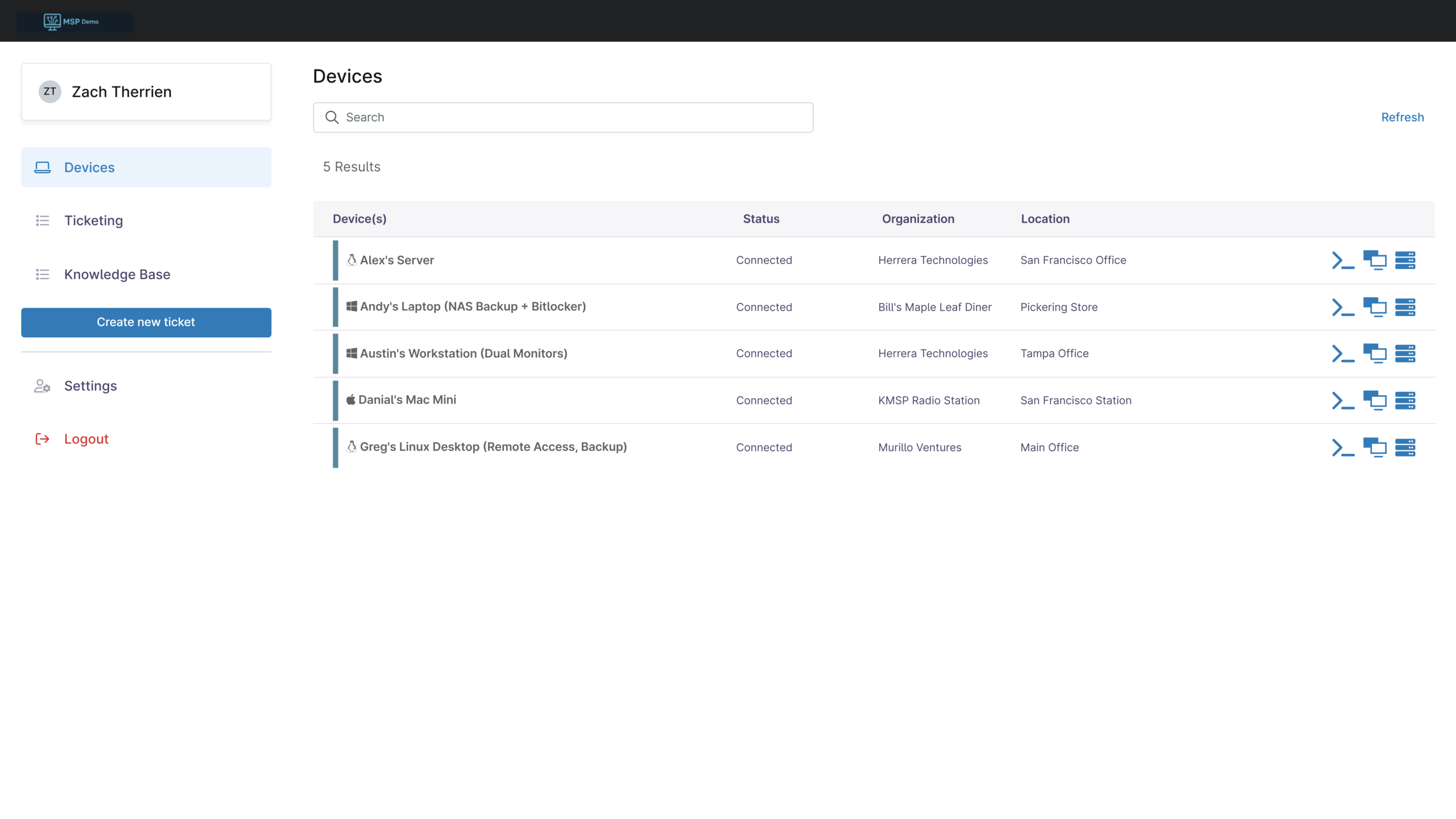
Das Endbenutzer:innen-Portal ist ein separater Anmeldebereich für die Menschen, die die von Ihnen verwalteten Geräte nutzen. Sobald eine Person ein Konto hat, meldet sie sich über den Browser oder über die mobile App NinjaOne Assist bei der NinjaOne-Instanz an und sieht eine Liste der Geräte, auf die sie Zugriff hat, inklusive des jeweiligen Gerätestatus.
Der erste Schritt besteht darin, ein Konto anzulegen und den Zugriff auf bestimmte Geräte zu gewähren. Das ist eine andere Aktion, als die Person zur Eigentümerin des Geräts zu machen. Sie können beliebig viele Geräte zur Zugriffsliste einer Person hinzufügen, und mehrere Benutzer:innen können Zugriff auf dasselbe Gerät erhalten.
Der Zugriff selbst wird über Rollen geregelt, also über dieselbe Berechtigungsstruktur, die auch Techniker:innen nutzen. Sie legen fest, was eine Rolle sehen und tun darf. Gehört eine Person mehreren Rollen an, wendet NinjaOne die jeweils höchste Zugriffsstufe über alle Rollen hinweg an. Wer in einer Rolle ohne Fernzugriffsberechtigung ist, gleichzeitig aber in einer Rolle mit Fernzugriff, erhält am Ende Fernzugriff und nicht die restriktivere Einstellung.
Benutzer:innen erhalten ausschließlich das, was für ihre Rolle ausdrücklich aktiviert ist, unabhängig davon, ob sie sich über den Browser oder über NinjaOne Assist anmelden.
Das können Endbenutzer:innen tun
Fernzugriff auf die eigenen Geräte:
Sobald der Zugriff gewährt ist, können Endbenutzer:innen sich mit ihren Geräten verbinden, und zwar mit dem Fernzugriffs-Tool, das Sie für das jeweilige Betriebssystem freigegeben haben. Niemand muss mehr darauf warten, dass sich eine Technikerin oder ein Techniker für etwas aufschaltet, das sich auch selbst erledigen lässt.
Unter Windows, macOS und Linux unterstützt NinjaOne mehrere Verbindungsarten, und Sie entscheiden, welche davon eine bestimmte Rolle verwenden darf:
- NinjaOne Remote, eine vollständige Fernsteuerungssitzung
- Benutzer-Befehlszeile, eine Terminal-Sitzung im Kontext der angemeldeten Person
- System-Befehlszeile, eine Terminal-Sitzung mit Berechtigungen auf Systemebene
Da diese Einstellungen pro Rolle und pro Betriebssystem erfolgen, können Sie sie so eng oder so weit fassen, wie Sie möchten. Eine allgemeine Rolle für Beschäftigte erhält vielleicht nur NinjaOne Remote, während eine technischere Rolle, etwa für interne Entwickler:innen, zusätzlich Zugriff auf die Befehlszeile bekommt.
Tickets mit NinjaOne Ticketing einreichen und verfolgen:
Benutzer:innen können NinjaOne-Tickets direkt im Portal erstellen, aktualisieren und beantworten. Sie steuern, welche Formulare sie zu sehen bekommen, und innerhalb dieser Formulare, ob bestimmte Felder zum Absenden Pflicht sind. So stellen Sie sicher, dass Sie die benötigten Informationen schon mit der ersten Einreichung erhalten.
Standardmäßig sehen Benutzer:innen nur die Tickets, die sie selbst eingereicht haben. Mit den entsprechenden Ticketing-Berechtigungen können Sie den Zugriff auf das gesamte Unternehmen ausweiten und damit Einblick in jedes Ticket geben, das dem jeweiligen Unternehmen zugeordnet ist, unabhängig davon, wer es gemeldet hat. Das ist zum Beispiel für eine Büroleitung oder Abteilungsleitung hilfreich, die alle offenen Anfragen am Standort im Blick behalten muss und nicht nur die eigenen.
Eigene Backups wiederherstellen:
Ist Backup aktiviert und die Berechtigung erteilt, können Benutzer:innen den Backup-Manager öffnen, die abgeschlossenen Backup-Pläne ihres Geräts durchsehen und die benötigten Dateien oder Ordner herunterladen. Für die Wiederherstellung einer Datei ist kein Ticket nötig.
Das ist einer der am häufigsten übersehenen Self-Service-Vorteile. Wer versehentlich eine Datei löscht oder überschreibt, erstellt normalerweise ein Ticket, wartet, bis es jemand übernimmt, und wartet dann erneut auf die Wiederherstellung. Mit direktem Zugriff auf den eigenen Backup-Verlauf wird daraus eine Aufgabe, die in wenigen Minuten selbst erledigt ist, ganz ohne Zutun Ihres Teams.
Zugriff auf geteilte Dokumentation:
Ordner lassen sich über das System-Dashboard direkt für Endbenutzer:innen-Rollen freigeben. So finden Benutzer:innen Einrichtungsanleitungen, Richtlinien und Prozesse oder Referenzmaterial, ohne bei der IT nachfragen zu müssen.
Beim Freigeben eines Ordners können Sie wählen, ob er für alle Endbenutzer:innen-Rollen verfügbar sein soll oder nur für bestimmte. Außerdem können Sie die Inhalte des Ordners direkt anzeigen lassen, statt dass Benutzer:innen ihn erst öffnen müssen. Das ist praktisch, wenn Sie mehrere Ordner gleichzeitig freigeben und Ordnung halten möchten. Freigegebene Ordner erscheinen zusätzlich im Tab „Endbenutzer:innen-Rollen“ auf der Konfigurationsseite der Dokumentations-App. Dort sehen und verwalten Sie zentral, was mit wem geteilt wurde.
Sie finden das unter Administration > Apps > Dokumentation > Endbenutzer:innen-Rollen.
Beachten Sie, dass diese Freigabeoption ausschließlich über das System-Dashboard verfügbar ist.
Geräte aus der Ferne aufwecken:
Endbenutzer:innen können per Wake-on-LAN ein schlafendes Gerät wieder online bringen, sofern es sich im selben Netzwerk wie ein anderes Online-Gerät befindet.
Zugriff erweitern mit der mobilen App NinjaOne Assist
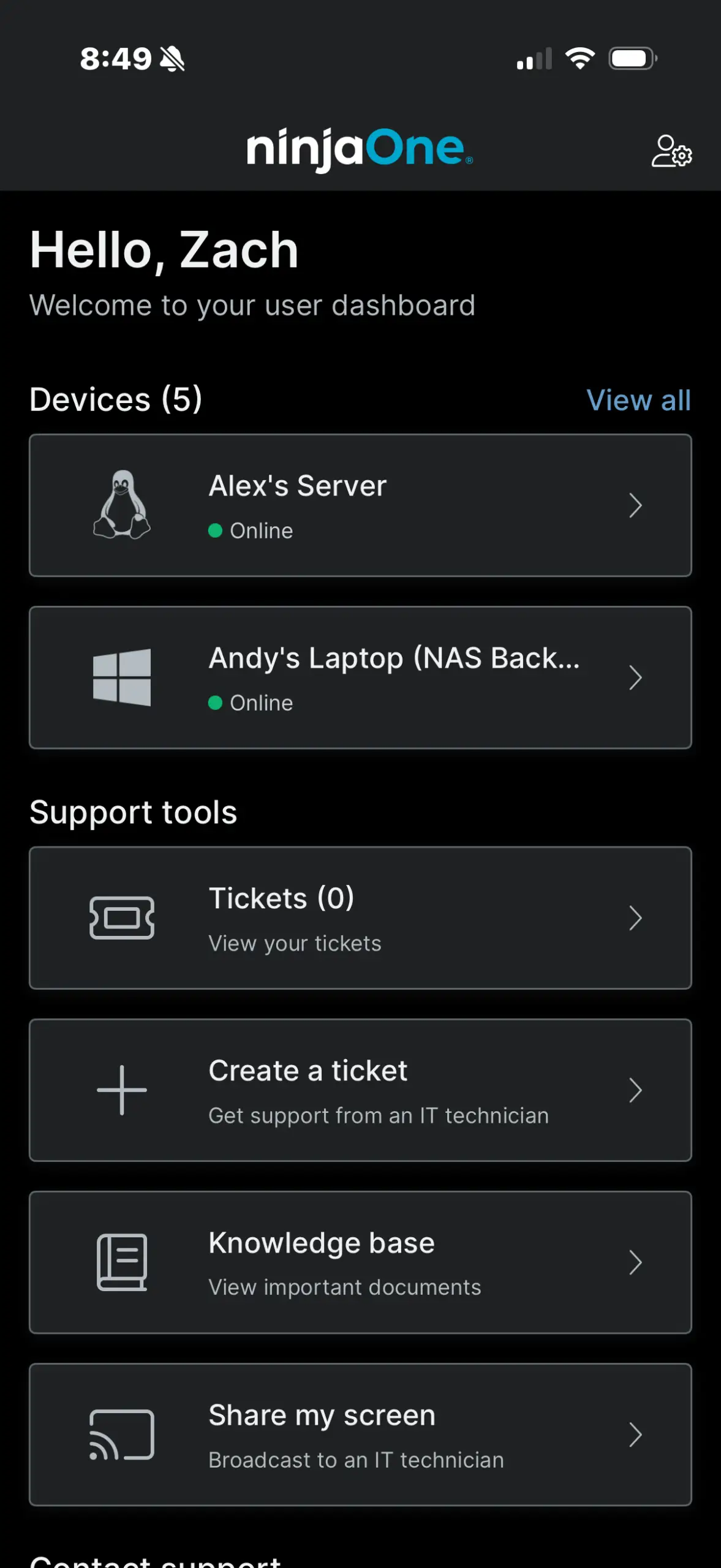
Für Endbenutzer:innen, die zwischen Büro und Remote-Arbeit wechseln oder einfach unterwegs ein Gerät prüfen möchten, hebt NinjaOne Assist die Abhängigkeit von einem bestimmten Computer auf, um Hilfe zu erhalten oder eine Verbindung herzustellen. Es ist derselbe Self-Service-Zugriff wie im Portal: sich mit einem Gerät verbinden, Details und Status prüfen, Tickets einreichen und aktualisieren, alles vom Smartphone oder Mobilgerät aus, das Zugang zum iOS App Store oder Google Play Store hat.
Die App übernimmt dieselben rollenbasierten Berechtigungen wie das Browser-Portal. Niemand erhält durch den Wechsel aufs Mobilgerät mehr Zugriff, verliert aber auch keine Funktionen. Ist für eine Rolle NinjaOne Remote aktiviert, lässt sich eine Remote-Sitzung auch vom Smartphone aus starten. Es ist dasselbe Erlebnis, nur für einen kleineren Bildschirm und einen anderen Kontext gebaut.
Diese Konsistenz zahlt sich beim Rollout aus. Sie verwalten keine zwei getrennten Berechtigungssätze und müssen Ihren Benutzer:innen auch nicht zwei verschiedene Tools erklären. Mobil ist einfach ein weiterer Zugangsweg. Für verteilte Teams, Außendienstmitarbeiter:innen oder alle, die ein Geräteproblem eher unterwegs als am Schreibtisch bemerken, macht das einen Unterschied.
Konten mit SCIM aktuell halten
Endbenutzer:innen-Konten von Hand anzulegen funktioniert bei einer Handvoll Personen problemlos. Sobald es Dutzende oder Hunderte werden, stößt dieser Ansatz schnell an seine Grenzen, egal ob es um verschiedene Abteilungen eines einzelnen Unternehmens oder um mehrere Kundenunternehmen geht.
Die Synchronisierung von NinjaOne mit Microsoft Entra ID (oder einem anderen Identitätsanbieter (idP)) über SCIM löst das. Sie richten Benutzerrollen in Entra ID ein, ordnen sie Gruppen zu, und NinjaOne stellt die passenden Endbenutzer:innen- und Techniker:innen-Konten automatisiert bereit, sobald sich diese Gruppen ändern. Fügen Sie jemanden in Entra ID der richtigen Gruppe hinzu, taucht die Person in NinjaOne mit der korrekten Rolle und dem korrekten Unternehmen auf. Entfernen Sie sie, verschwindet auch ihr Zugriff.
Für interne IT-Abteilungen ist das meist unkompliziert, da die meisten Benutzer:innen einem einzigen Unternehmen zugeordnet sind, manchmal nach Abteilungen getrennt. Für MSPs ist es der Mechanismus, der die Benutzer:innen jedes Kunden automatisiert dem richtigen Unternehmen zuordnet. In beiden Fällen benötigt jede synchronisierte Person ein OrganizationID-Attribut, damit NinjaOne weiß, wohin sie gehört. Für Benutzer:innen, die Zugriff auf alle Unternehmen brauchen, lässt sich dieses Attribut auf „All“ setzen.
Das Ergebnis ist eine Bereitstellung von Endbenutzer:innen-Konten, die mit Ihrer Umgebung mitwächst, statt bei jedem Neuzugang, Rollenwechsel oder Austritt einen manuellen Schritt zu erfordern.
Die Reise der Endbenutzer:innen
Es lohnt sich, das Ganze einmal aus Sicht der Endbenutzer:innen durchzugehen, denn genau dieser Teil lässt sich aus der Admin-Perspektive am schwersten vorstellen.
Konto erhalten:
Ein Endbenutzer:innen-Konto entsteht auf eine von zwei Arten: manuell, indem Sie die Person hinzufügen und ihr selbst Gerätezugriff gewähren, oder automatisiert, wenn sie über Entra ID oder einen anderen SCIM-fähigen Identitätsanbieter (idP) synchronisiert wird. In beiden Fällen muss die Person selbst nichts tun, um diesen Schritt auszulösen. Er passiert auf Ihrer Seite.
Einladung erhalten:
Sobald das Konto existiert, erhält eine manuell angelegte Person eine E-Mail-Einladung, um ihre Anmeldedaten einzurichten. Wer über eine SCIM-Synchronisierung angelegt wurde, bekommt keine Einladungs-E-Mail, kann das Portal aber trotzdem aufrufen und sich direkt anmelden.
Sichtbarkeit im Portal:
Nach der Anmeldung sieht die Person eine übersichtliche Liste der Geräte, auf die sie Zugriff hat, samt aktuellem Status. Keine Admin-Bereiche, keine fremden Unternehmensdaten, nur das, was für sie relevant ist und was Sie freigegeben haben.
Aktiv werden:
Von dort aus steht direkt alles zur Verfügung, was für die jeweilige Rolle aktiviert ist: sich mit einem Gerät verbinden, ein Ticket einreichen oder prüfen, eine Datei aus einem Backup holen, geteilte Dokumentation durchsehen oder ein schlafendes Gerät aufwecken. All das geschieht ohne Support-Anfrage und bleibt innerhalb der Grenzen, die Sie für diese Rolle gesetzt haben.
Darum ist das wichtig
Ohne eine offiziell freigegebene Self-Service-Option finden Benutzer:innen ohnehin ihre eigenen Wege an der IT vorbei. Sie installieren eigene Fernzugriffs-Tools, schicken sich Dateien selbst per E-Mail, statt sie aus dem Backup wiederherzustellen, oder fragen Kolleg:innen um Hilfe, anstatt ein Ticket zu eröffnen. Nichts davon wird protokolliert, nichts davon ist kontrolliert, und nichts davon ist für Sie sichtbar, bis etwas schiefgeht. Das Endbenutzer:innen-Portal bietet einen legitimen Kanal für genau die Dinge, die Benutzer:innen ohnehin versuchen werden, und hält jede Aktion innerhalb eines Systems, das Sie kontrollieren.
In Kombination mit der Synchronisierung über den Identitätsanbieter (idP) entfällt zusätzlich der Verwaltungsaufwand, Endbenutzer:innen-Konten von Hand aktuell zu halten. Der Zugriff richtet sich nach Ihrem Identitätsanbieter, Rollen bleiben korrekt, und Ihr Team verbringt weniger Zeit mit Kontoverwaltung und mehr Zeit mit der Arbeit, die nur es erledigen kann.