

Windows bringt zahlreiche Werkzeuge mit, die den Alltag für Menschen mit besonderen Bedürfnissen erleichtern. Eines davon ist die Bildschirmlupe, die Bereiche des Bildschirms vergrößert und so Benutzer:innen mit Sehbeeinträchtigungen unterstützt. Innerhalb der Bildschirmlupe lässt sich zusätzlich die Farbdarstellung des vergrößerten Bildschirmbereichs umkehren.
Diese Funktion ist hilfreich, doch entscheidend ist, dass Sie wissen, wie Sie die Farbumkehr der Bildschirmlupe ein- oder ausschalten, damit sie zu den eigenen Seh- und Barrierefreiheitsvorlieben passt. In dieser Anleitung zeigen wir Ihnen mehrere Methoden, mit denen Sie die Farbumkehr der Bildschirmlupe in Windows 11 konfigurieren.
Eine visuelle Fassung dieser Anleitung finden Sie hier: So schalten Sie die Farbumkehr bei aktiver Bildschirmlupe in Windows 11 ein oder aus.
|
Methode auswählen |
💻Am besten für Einzelanwender:innen |
💻💻💻Am besten für Unternehmen |
| Methode 1: Einstellungen-App | ✓ | |
| Methode 2: Tastenkombination der Bildschirmlupe | ✓ | |
| Methode 3: Registrierungs-Editor | ✓ | |
| Methode 4: PowerShell | ✓ |
Methode 1: Über die Einstellungen-App aktivieren oder deaktivieren (GUI)
📌Anwendungsfall:
Diese Methode ist am unkompliziertesten und eignet sich für Gelegenheitsnutzer:innen von Windows 11.
📌Voraussetzungen:
- Gilt für alle Windows-11-Editionen: Diese Schritte funktionieren in Windows 11 Home, Pro und Enterprise.
- Administratorrechte: Für die Einstellungen-App sind keine Administratorrechte erforderlich.
- Aktivierte Bildschirmlupe: Die Bildschirmlupe muss aktiviert und aktiv sein, damit die Farbumkehr wirksam wird.
- Öffnen Sie die Einstellungen-App mit Win + I oder über die Schaltfläche „Start“ und Einstellungen.
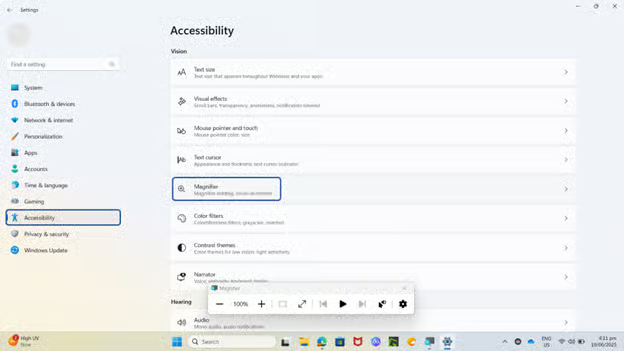
- Wechseln Sie zu Barrierefreiheit > Bildschirmlupe.
- Scrollen Sie nach unten zum Abschnitt Darstellung.
- Suchen Sie den Schalter Farben umkehren.
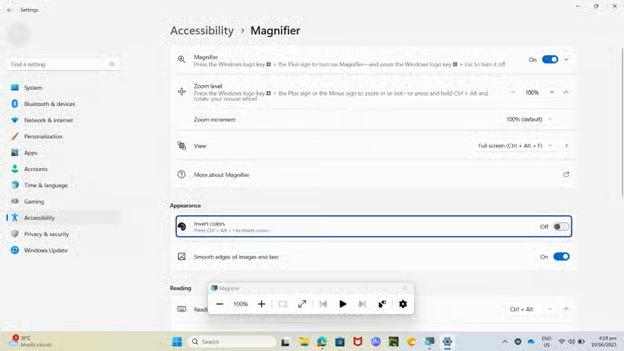
- Stellen Sie „Farben umkehren“ wie folgt ein:
- Ein = Die Bildschirmfarben werden bei aktiver Bildschirmlupe umgekehrt
- Aus = Die Farben werden normal dargestellt
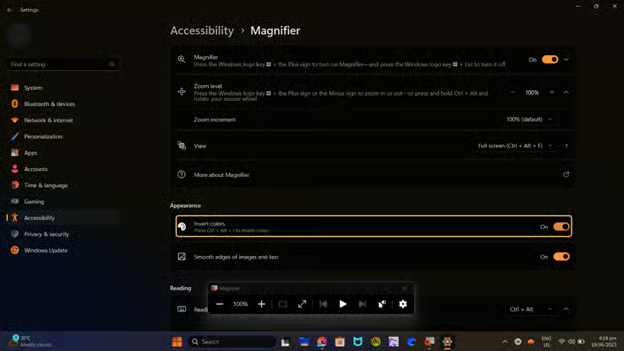
Die Änderung wird sofort wirksam, sobald die Bildschirmlupe aktiv ist.
Methode 2: Über die Tastenkombination der Bildschirmlupe umschalten
📌Anwendungsfall:
Diese Methode ist für Gelegenheitsnutzer:innen von Windows 11 der schnellste Weg, die Farbumkehr der Bildschirmlupe einzustellen.
📌Voraussetzungen:
- Gilt für alle Windows-11-Editionen: Diese Schritte funktionieren in Windows 11 Home, Pro und Enterprise.
- Administratorrechte: Für die Tastenkombinationen sind keine Administratorrechte erforderlich.
- Aktivierte Bildschirmlupe: Die Bildschirmlupe muss aktiviert und aktiv sein, damit die Farbumkehr wirksam wird.
Drücken Sie bei aktiver Bildschirmlupe Strg + Alt + I.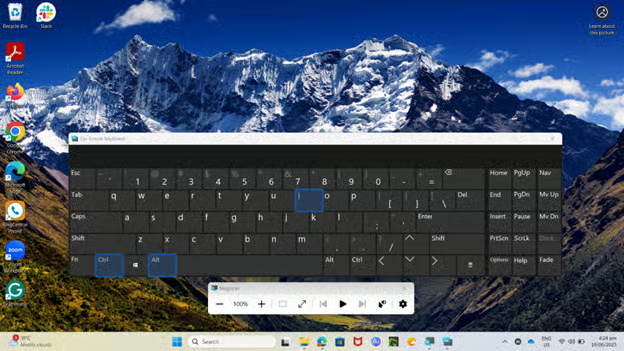
Diese Tastenkombination kehrt die Bildschirmfarben je nach aktuellem Zustand sofort um oder stellt sie wieder her.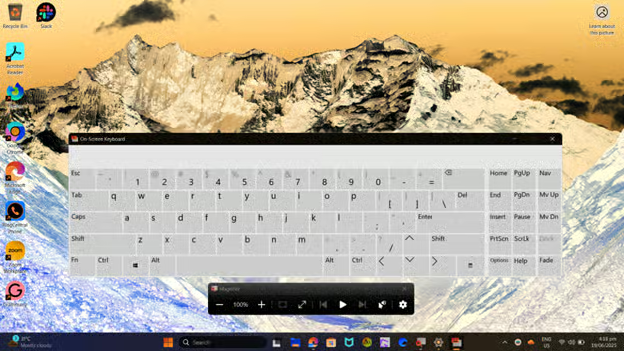
Methode 3: Über den Registrierungs-Editor aktivieren oder deaktivieren
📌Anwendungsfälle:
Diese Methode eignet sich am besten für fortgeschrittene Benutzer:innen und Systemadministrator:innen, die mehr Kontrolle über das Systemverhalten möchten, inklusive der Möglichkeit, Standardeinstellungen über mehrere Benutzerprofile hinweg bereitzustellen.
📌Voraussetzungen:
- Gilt für alle Windows-11-Editionen: Diese Schritte funktionieren in Windows 11 Home, Pro und Enterprise.
- Administratorrechte: Für diese Methode sind Administratorrechte erforderlich.
- Aktivierte Bildschirmlupe: Die Bildschirmlupe muss aktiviert und aktiv sein, damit die Farbumkehr wirksam wird.
-
- Öffnen Sie den Registrierungs-Editor mit Win + R. Geben Sie regedit ein und drücken Sie die Eingabetaste.
- Wechseln Sie zu folgendem Pfad: HKEY_CURRENT_USER\Software\Microsoft\ScreenMagnifier
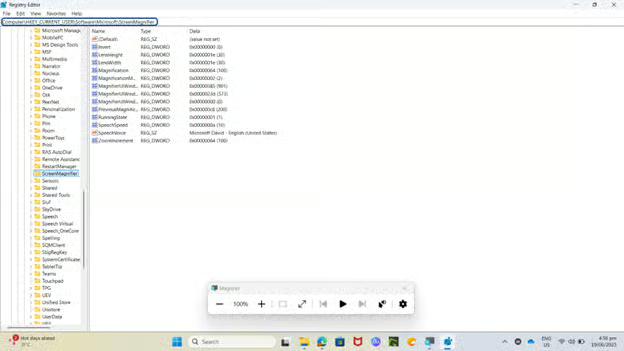
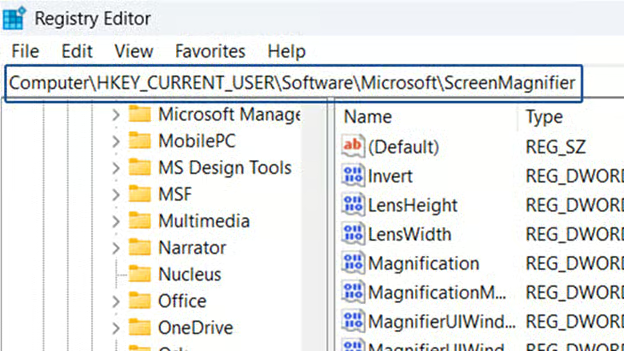
- Suchen Sie nach einem DWORD-Wert (32-Bit) mit dem Namen Invert. Ist er nicht vorhanden, klicken Sie mit der rechten Maustaste in den rechten Bereich, wählen Sie Neu > DWORD-Wert (32-Bit) und benennen Sie ihn Invert.
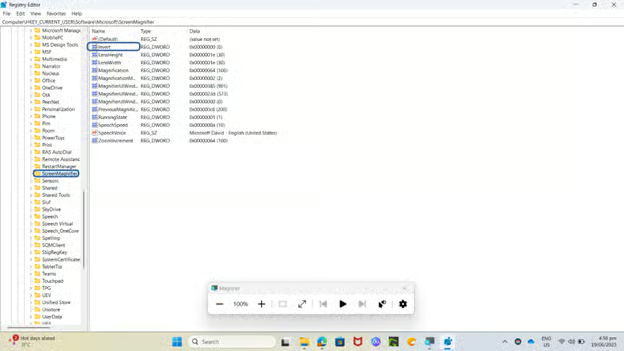 Legen Sie die Wertdaten fest:
- 1 aktiviert die Farbumkehr der Bildschirmlupe
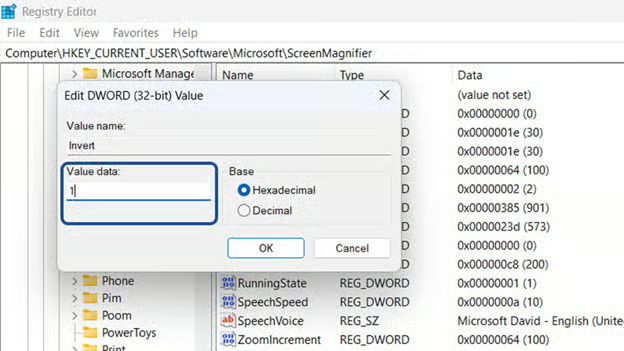
- 0 deaktiviert die Farbumkehr der Bildschirmlupe
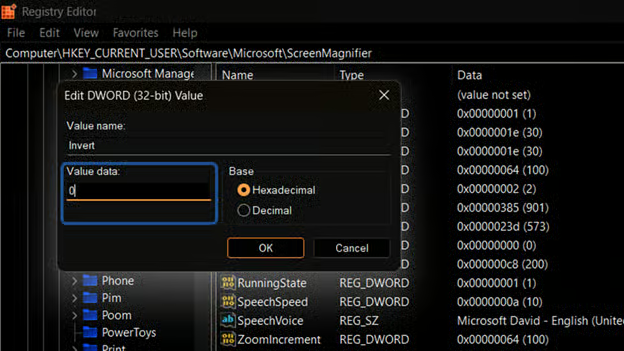
- 1 aktiviert die Farbumkehr der Bildschirmlupe
- Klicken Sie auf „OK“ und schließen Sie anschließend den Registrierungs-Editor.
Methode 4: PowerShell-Skript zur Automatisierung
📌Anwendungsfälle:
Diese Methode ist nützlich, um Standardeinstellungen für Barrierefreiheit auf Benutzerebene über mehrere Geräte hinweg anzuwenden.
📌Voraussetzungen:
- Gilt für alle Windows-11-Editionen: Diese Schritte funktionieren in Windows 11 Home, Pro und Enterprise.
- Administratorrechte: Für diese Methode sind Administratorrechte erforderlich.
- Aktivierte Bildschirmlupe: Die Bildschirmlupe muss aktiviert und aktiv sein, damit die Farbumkehr wirksam wird.
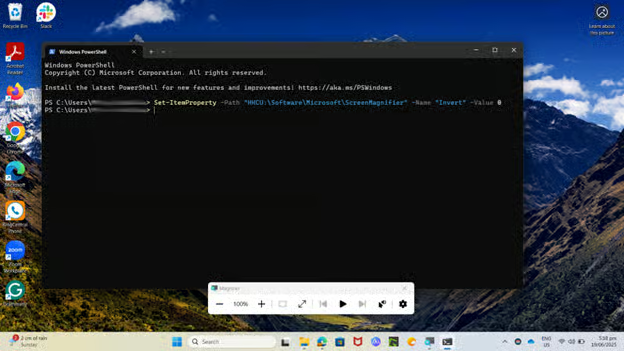
- Öffnen Sie PowerShell mit Win + R. Geben Sie powershell ein und drücken Sie die Eingabetaste.
- Um die Farbumkehr der Bildschirmlupe zu aktivieren, führen Sie folgenden Befehl aus:
Set-ItemProperty -Path "HKCU:\Software\Microsoft\ScreenMagnifier" -Name "Invert" -Value1
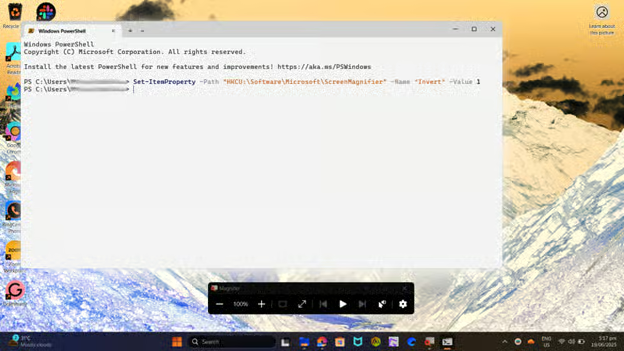
- Um die Farbumkehr der Bildschirmlupe zu deaktivieren, führen Sie folgenden Befehl aus:
Set-ItemProperty -Path "HKCU:\Software\Microsoft\ScreenMagnifier" -Name "Invert" -Value0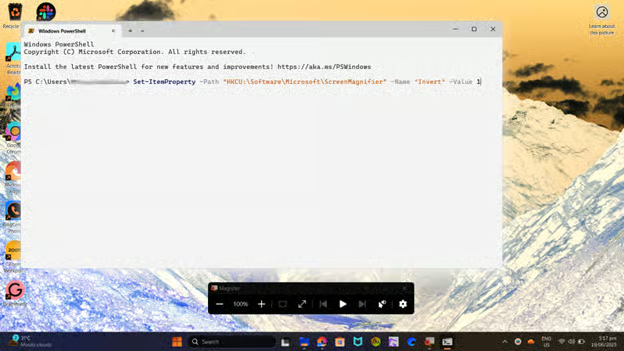
⚠️ Darauf sollten Sie achten
|
Risiken |
Mögliche Folgen |
Korrekturmaßnahmen |
| Fehlerhafte Registrierungseinstellung | Die Farbumkehr funktioniert möglicherweise nicht oder die Bildschirmlupe arbeitet fehlerhaft. | Öffnen Sie den Registrierungs-Editor. Wechseln Sie zu HKCU\Software\Microsoft\ScreenMagnifier. Prüfen Sie den DWORD-Wert Invert oder legen Sie ihn neu an. Setzen Sie ihn auf 1 (ein) oder 0 (aus). Alternativ löschen Sie den Wert, um ihn zurückzusetzen. |
| Falscher PowerShell-Befehl | Es werden eventuell unerwünschte Einstellungen oder Änderungen im falschen Benutzerkontext angewendet. | Führen Sie den korrekten PowerShell-Befehl erneut aus:
Um die Einstellung zu entfernen, verwenden Sie:
|
| Falsche Einstellungen bei der Bereitstellung | Fehlerhafte Registrierungsänderungen werden eventuell auf alle Benutzer:innen oder auf die falsche Registrierungsstruktur angewendet (z. B. HKLM statt HKCU). | Prüfen Sie das Bereitstellungsskript. Stellen Sie sicher, dass es für die benutzerbezogene Konfiguration auf HKCU zielt. Verteilen Sie das aktualisierte Skript oder die aktualisierte Richtlinie, um die Änderung zu korrigieren. |
Darum lohnt sich die Verwaltung der Farbumkehr in der Bildschirmlupe
- Bessere Lesbarkeit: Die Farbumkehr in der Bildschirmlupe kann Kontrast und Sichtbarkeit für Benutzer:innen mit eingeschränktem Sehvermögen verbessern.
- Weniger Augenbelastung: In hellen oder stark spiegelnden Umgebungen reduziert die Farbumkehr die Helligkeit und damit die Belastung der Augen.
- Barrierefreiheit: Unternehmen wünschen sich häufig einheitliche Einstellungen über mehrere Geräte hinweg, besonders dort, wo Konfigurationen zur Barrierefreiheit vorgegeben sind.
- Einheitliches Erscheinungsbild: Wird die Farbumkehr deaktiviert, entfallen Konflikte mit Designs mit hohem Kontrast oder mit Markenfarben.
Weitere Aspekte bei der Verwaltung der Farbumkehr in der Bildschirmlupe
Neben den hier beschriebenen Methoden zur Konfiguration der Farbumkehr in der Bildschirmlupe sollten Sie einige Punkte berücksichtigen:
- Benutzerbezogene Einstellung: Die Einstellung liegt in der Registrierungsstruktur der aktuellen Benutzer:innen (HKCU) und muss daher für jedes Benutzerkonto separat konfiguriert werden.
- Designs mit hohem Kontrast: Die Farbumkehr in der Bildschirmlupe kann zu optischen Konflikten mit bereits aktiven Barrierefreiheits-Designs führen.
- Bildschirmlupe muss laufen: Die Farbumkehr wird nur wirksam, wenn die Bildschirmlupe während der Konfiguration aktiv ist.
- Bereitstellung: Systemadministrator:innen können diese Konfigurationen mit systemweiten Anmeldeskripten oder Intune-Richtlinien kombinieren, um die Einstellungen in der gesamten Umgebung durchzusetzen.
Farbumkehr der Bildschirmlupe in Windows 11 verwalten
Die Möglichkeit, Farben in der Bildschirmlupe umzukehren, hilft Benutzer:innen mit Sehbeeinträchtigungen. Manche bevorzugen diese Funktion jedoch ausgeschaltet. Deshalb bietet Windows verschiedene Wege, die Farbumkehr bei Verwendung der Bildschirmlupe zu konfigurieren.
Für die unkomplizierte Verwaltung nutzen Sie die Einstellungen-App, für schnelles Umschalten die Tastenkombination Strg + Alt + I, und für die Verwaltung größerer Gerätebestände ändern Sie die Registrierung oder setzen PowerShell-Skripte ein. Ob Gelegenheitsnutzer:in oder erfahrene:r Systemadministrator:in: Für jeden Bedarf gibt es eine passende Konfigurationsmethode. Damit lässt sich die Bildschirmlupe individuell anpassen oder Barrierefreiheitsstandards lassen sich über mehrere Geräte hinweg durchsetzen.
Verwandte Themen:
- So starten Sie die Bildschirmlupe in Windows 10 automatisiert bei der Anmeldung (oder eben nicht)
- Komplette Anleitung: ClearType in Windows 10 ein- oder ausschalten
- So konfigurieren Sie die Sprachausgabe in Windows 10
- So nutzen Sie die Spracherkennung zum Diktieren in Windows 10
Quick-Start-Guide
So schalten Sie die Farbumkehr bei aktiver Bildschirmlupe in Windows 11 ein oder aus:
1. Über die Einstellungen:
, Einstellungen öffnen (Win + I)
, Auf „Barrierefreiheit“ klicken
, Zu „Farbfilter“ wechseln
, Farbfilter aktivieren und „Invertiert“ auswählen
2. Tastenkombinationen:
, Win + H schaltet die Farbfilter um
, Win + Plus (+) oder Minus (-) passt den Zoom der Bildschirmlupe an
3. Weiterer Weg über die Einstellungen:
, Einstellungen öffnen
, Zu „Barrierefreiheit“ > „Bildschirmlupe“ wechseln
, Dort lässt sich die Farbumkehr konfigurieren
Die Dokumentation von NinjaOne enthält zwar keine spezifischen Angaben zu genau dieser Funktion, die oben genannten Methoden sind jedoch die üblichen Barrierefreiheitsoptionen von Windows 11 zur Verwaltung von Farbumkehr und Vergrößerung.
Tipp: Diese Barrierefreiheitsfunktionen helfen Benutzer:innen mit Sehbeeinträchtigungen, die Bildschirmdarstellung für bessere Lesbarkeit anzupassen.






