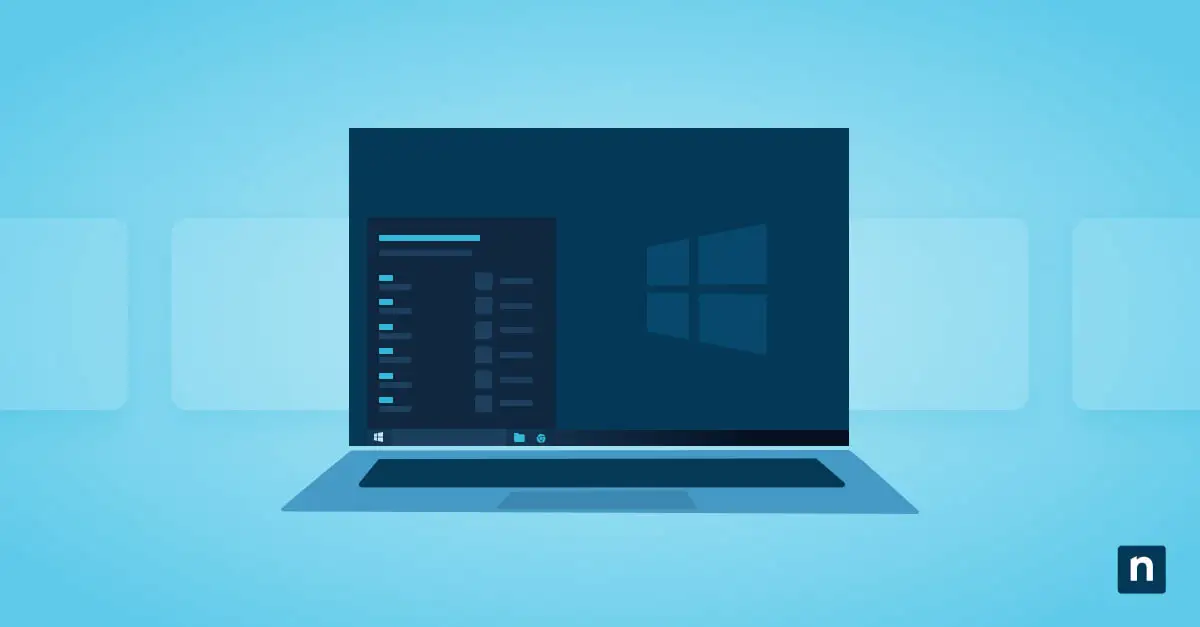
Die Bildschirmlupe im Anmeldebildschirm von Windows 10 ist ein praktisches Tool, mit dem Sie den Bildschirminhalt vergrößern und so besser erkennen können. Es handelt sich um eine Barrierefreiheitsfunktion, die auch Fachkräften mit Sehbeeinträchtigung hilft oder allen, die vor der Anmeldung feine Details genauer prüfen möchten. Der automatische Start kann die Anmeldung allerdings erschweren und die Leistung beeinträchtigen.
Dieser Artikel zeigt Ihnen, wie Sie die Windows-Bildschirmlupe beim Start aktivieren oder deaktivieren, welche alternativen Methoden es gibt und beantwortet häufige Fragen. Wenn Sie eine visuelle Erklärung bevorzugen, sehen Sie sich unser Video an: So aktivieren oder deaktivieren Sie den automatischen Start der Bildschirmlupe bei der Anmeldung in Windows 10.
So deaktivieren Sie den Start der Bildschirmlupe bei der Anmeldung
So verhindern Sie, dass die Bildschirmlupe im Anmeldebildschirm von Windows 10 automatisiert startet:
Methode 1: Über die Windows-Einstellungen
So schalten Sie die Bildschirmlupe vor der Anmeldung aus:
- Drücken Sie Windows-Taste + I, um die Einstellungen zu öffnen.
- Gehen Sie zu Erleichterte Bedienung > Bildschirmlupe.
- „Erleichterte Bedienung“ wurde in Windows 10 Build 21359 in „Barrierefreiheit“ umbenannt.
- Aktivieren Sie das Kontrollkästchen neben Bildschirmlupe vor der Anmeldung starten.
- Bei Windows-10-Versionen älter als Build 16184 heißt die Option stattdessen „Bildschirmlupe automatisch starten“.
- Schließen Sie die Einstellungen.
Methode 2: Über die Systemsteuerung
Mit diesen einfachen Schritten konfigurieren Sie die Bildschirmlupe im Anmeldebildschirm von Windows 10 über die Systemsteuerung:
- Drücken Sie Windows-Taste + R, um das Dialogfeld „Ausführen“ zu öffnen.
- Geben Sie control ein und drücken Sie die Eingabetaste.
- Navigieren Sie zu Erleichterte Bedienung > Center für erleichterte Bedienung > Visuelle Darstellung des Bildschirms optimieren.
- Deaktivieren Sie das Kontrollkästchen neben Bildschirmlupe einschalten.
- Klicken Sie auf Übernehmen und anschließend auf „OK“.
Methode 3: Über den Registrierungs-Editor (nur für fortgeschrittene Benutzer:innen)
⚠️ Dieser Vorgang erfordert Administratorrechte und verändert Werte in der Registrierung. Bevor Sie beginnen, sollten Sie unbedingt Ihre Registrierung sichern.
Drücken Sie Windows-Taste + R, um das Dialogfeld „Ausführen“ zu öffnen.
- Geben Sie regedit ein und drücken Sie die Eingabetaste.
- Navigieren Sie über die Adressleiste zu folgendem Registrierungsschlüssel:
HKEY_CURRENT_USER\Software\Microsoft\Windows NT\CurrentVersion\Accessibility
- Doppelklicken Sie im rechten Bereich auf den Zeichenfolgenwert Configuration.
- Im Feld „Wert“:
- Geben Sie magnifierpane ein, um die Bildschirmlupe im Anmeldebildschirm einzuschalten.
- Lassen Sie das Feld leer, um die Bildschirmlupe (Windows 10) im Anmeldebildschirm zu deaktivieren.
- Klicken Sie auf OK.
- Melden Sie sich ab und wieder an oder starten Sie Ihr System neu, um die Änderungen zu übernehmen.
Alternative Methoden
Es gibt weitere Wege, die Bildschirmlupe im Anmeldebildschirm von Windows 10 auf Ihrem Gerät zu konfigurieren.
Über den Task-Manager
- Drücken Sie Strg + Umschalt + Esc, um den Task-Manager zu öffnen.
- Wechseln Sie zur Registerkarte „Autostart“.
- Deaktivieren Sie alle Prozesse, die mit der Bildschirmlupe zusammenhängen: Rechtsklick darauf und Deaktivieren wählen.
Über den Gruppenrichtlinien-Editor (nur Pro- und Enterprise-Editionen)
- Drücken Sie Windows-Taste + R, um das Dialogfeld „Ausführen“ zu öffnen.
- Geben Sie gpedit.msc ein und drücken Sie die Eingabetaste.
- Navigieren Sie über die Ordner im rechten Bereich zu: Computerkonfiguration > Administrative Vorlagen > Windows-Komponenten > Bildschirmlupe
- Doppelklicken Sie auf die Richtlinie Bildschirmlupe nicht automatisch starten.
- Wählen Sie Aktiviert.
- Klicken Sie auf OK, um die Änderungen zu übernehmen.
- Schließen Sie den Gruppenrichtlinien-Editor.
FAQs
F: Wirkt sich das Deaktivieren der Bildschirmlupe auf andere Einstellungen zur Barrierefreiheit aus?
A: Nein. Wenn Sie die Bildschirmlupe im Anmeldebildschirm von Windows 10 deaktivieren, bleiben alle anderen Einstellungen zur Barrierefreiheit unberührt, etwa Bildschirmtastatur, hoher Kontrast oder Sprachausgabe. Sie können die Bildschirmlupe weiterhin zusammen mit diesen Werkzeugen nutzen: Änderungen an ihren Einstellungen beeinflussen die anderen Funktionen nicht negativ.
🛑| Barrierefreiheit am Arbeitsplatz verbessern und dauerhaft sicherstellen.
Lesen Sie den Leitfaden von NinjaOne: So konfigurieren Sie die Untertitel-Einstellungen in Windows 10
F: Kann ich die Bildschirmlupe weiterhin nutzen, wenn ich den automatischen Start ausschalte?
A: Ja. Sie können die Bildschirmlupe auch dann noch aktivieren, wenn sie nicht mehr automatisiert im Anmeldebildschirm startet. Halten Sie dazu die Windows-Taste gedrückt und drücken Sie die Plus-Taste (+) auf Ihrer Tastatur.
F: Was tun, wenn sich die Bildschirmlupe nach jedem Neustart wieder einschaltet?
A: Wenn Sie Ihre Einstellungen zur erleichterten Bedienung in der Systemsteuerung bereits geprüft haben, kann eine Systemdateiprüfung helfen, zugrunde liegende Probleme zu finden und zu beheben (dafür sind Administratorrechte nötig). So gehen Sie vor:
- Drücken Sie die Windows-Taste + S und geben Sie Eingabeaufforderung ein.
- Klicken Sie auf Als Administrator ausführen.
- Führen Sie DISM aus, um die wichtigen Dateien bereitzustellen, die zur Reparatur beschädigter Daten erforderlich sind.
- Geben Sie die folgende Befehlszeile ein und drücken Sie die Eingabetaste. sfc /scannow
- Prüfen Sie die Scan-Ergebnisse auf Fehlermeldungen.
F: Warum ist mein Windows-Anmeldebildschirm vergrößert?
A: Mögliche Ursachen für einen vergrößerten Bildschirm sind Ihre Anzeigeeinstellungen, die Grafiktreiber oder die Bildschirmlupe. So beheben Sie das Problem:
Prüfen Sie Ihre Anzeigeeinstellungen.
- Klicken Sie mit der rechten Maustaste auf den Desktop, wählen Sie „Anzeigeeinstellungen“ und stellen Sie „Skalierung und Anordnung“ auf 100 % ein.
Aktualisieren Sie Ihre Grafiktreiber.
- Drücken Sie Win + X, klicken Sie auf „Geräte-Manager“ und klappen Sie „Grafikkarten“ auf. Klicken Sie dort mit der rechten Maustaste auf Ihre Grafikkarte und wählen Sie „Treiber aktualisieren“.
Deaktivieren Sie die Bildschirmlupe.
- Drücken Sie Win + Esc, um die Bildschirmlupe schnell zu schließen.
- Um die Bildschirmlupe im Anmeldebildschirm von Windows 10 zu verhindern, drücken Sie Win + I, um die Einstellungen zu öffnen, und gehen Sie zu Erleichterte Bedienung > Bildschirmlupe. Schalten Sie „Bildschirmlupe vor der Anmeldung starten“ aus.
F: Wie ändere ich die Ansicht der Bildschirmlupe in Windows 10?
A: Im geöffneten Zustand bietet die Bildschirmlupe drei Ansichtsmodi:
- Vollbild (Strg + Alt + F)
- Lupe (Strg + Alt + L)
- Angedockt (Strg + Alt + D)
F: Wie verkleinere ich meinen Bildschirm in Windows wieder?
A: Halten Sie die Windows-Taste gedrückt und drücken Sie die Minus-Taste (-), um wieder herauszuzoomen. Alternativ schließen Sie die Bildschirmlupe mit Win + Esc.
Behalten Sie die Kontrolle darüber, wann die Windows-Bildschirmlupe startet
Wenn Sie die Bildschirmlupe beim Start deaktivieren, verhindern Sie ungewolltes Zoomen im Anmeldebildschirm und sorgen für einen reibungslosen Ablauf. Den Start der App unterbinden Sie über die Einstellungen sowie über die Systemsteuerung, den Registrierungs-Editor, den Gruppenrichtlinien-Editor und den Task-Manager.
Auch nach dem Deaktivieren des automatischen Starts können Sie die Bildschirmlupe jederzeit nutzen: Drücken Sie einfach gleichzeitig die Windows-Taste und die Plus-Taste (+). So bleibt dieselbe Barrierefreiheit erhalten und Sie haben weiterhin ein nützliches Tool zur Hand, um Hürden bei der Bedienung abzubauen.