Wichtige Punkte
ClearType in Windows aktivieren oder deaktivieren
ClearType für mehr Textschärfe aktivieren: Öffnen Sie die ClearType-Textoptimierung, indem Sie cttune in die Windows-Suchleiste eingeben, und folgen Sie den Kalibrierungsschritten, um die Lesbarkeit auf LCD-Monitoren zu verbessern.
ClearType bei Bedarf deaktivieren: Wirkt Text unscharf oder übermäßig geglättet, können Sie ClearType im selben Tool abschalten: Entfernen Sie das Häkchen bei „ClearType aktivieren“ und schließen Sie den Assistenten ab.
Zugriff über Systemsteuerung oder Suche: Sie erreichen die ClearType-Einstellungen über Systemsteuerung > Darstellung und Anpassung > Schriftarten > ClearType-Text anpassen oder direkt über die Suche nach „ClearType“.
Ideal für Geräte mit Windows 10 und 11: ClearType ist unter Windows 10 und 11 verfügbar und konfigurierbar und damit auf modernen Desktops und Laptops nützlich.
Fernverwaltung für IT-Profis: IT-Administrator:innen, die RMM-Tools wie NinjaOne einsetzen, können die ClearType-Einstellungen aus der Ferne anpassen, um die Benutzererfahrung zu vereinheitlichen und Probleme mit der Schriftdarstellung effizient zu beheben.
Ob Sie Dokumente lesen, im Web surfen oder an anderen textlastigen Aufgaben arbeiten: Die Windows-10-Funktion ClearType lässt Schriften schärfer und angenehmer für die Augen erscheinen. Je nach Bildschirm oder persönlichen Vorlieben möchten Sie diese Funktion jedoch vielleicht anpassen, aktivieren oder deaktivieren. In dieser Anleitung zeigen wir Ihnen, wie Sie ClearType aktivieren oder deaktivieren und in Windows 10 nach Ihren Bedürfnissen einrichten.
Sehen Sie sich die Videoversion dieses Blogbeitrags an, Komplette Anleitung: ClearType in Windows 10 aktivieren oder deaktivieren, für eine Schritt-für-Schritt-Erklärung.
Was ist ClearType?
ClearType ist eine von Microsoft entwickelte Technologie zur Schriftglättung, die die Lesbarkeit von Text verbessert, besonders auf LCD- und LED-Bildschirmen. Dabei wird die Darstellung von Schriften feinjustiert und die Kanten werden geglättet, sodass Buchstaben schärfer und besser lesbar wirken. Ähnlich wie das Anti-Aliasing beim Rendern von Grafiken reduziert ClearType die ausgefransten Ränder von Text und macht ihn damit leichter lesbar, vor allem auf modernen Flachbildschirmen.
ClearType steuert dafür die einzelnen roten, grünen und blauen Subpixel innerhalb jedes Bildschirmpixels und optimiert so die Darstellung der Schriften. Dieses Subpixel-Rendering ist vergleichbar mit dem Anti-Aliasing, einer in der Computergrafik verbreiteten Technik zum Glätten ausgefranster Bildkanten. ClearType überträgt dieses Prinzip auf Text: Farbe und Intensität jedes Subpixels werden so angepasst, dass die Schriftkanten weicher und natürlicher wirken. Das Ergebnis ist Text, der auf Bildschirmen mit gut sichtbaren Einzelpixeln weniger verpixelt und deutlich feiner aussieht.
So verbessert ClearType die Textschärfe
Auf modernen hochauflösenden Monitoren verbessert ClearType die Textschärfe deutlich, insbesondere bei kleinen Schriftgrößen. Ohne ClearType kann Text ausgefranst und verpixelt wirken. Durch eine Form des Anti-Aliasings sorgt ClearType für weiche Kanten und klare Buchstaben, was längeres Lesen oder textintensives Arbeiten deutlich angenehmer macht. Das hilft besonders dabei, Augenbelastung und Ermüdung zu verringern, und verbessert die gesamte Benutzererfahrung für alle, die viel Zeit vor dem Bildschirm verbringen.
Darum lohnt es sich, ClearType zu aktivieren oder zu deaktivieren
ClearType ist zwar darauf ausgelegt, die Textschärfe auf Windows-10-Bildschirmen zu optimieren, doch je nach Monitor-Setup oder persönlichen Vorlieben gibt es Situationen, in denen Sie die Funktion ein- oder ausschalten möchten.
Diese Situationen sprechen für ClearType
ClearType ist besonders hilfreich, wenn Sie mit textlastigen Anwendungen arbeiten, also etwa Dokumente lesen, Webseiten durchstöbern oder Tabellen bearbeiten. Durch das Glätten der Schriftkanten wirkt Text schärfer und ist leichter zu lesen, was die Augen gerade bei langer Bildschirmarbeit schont. Am wirkungsvollsten ist die Funktion auf modernen LCD- und LED-Monitoren, bei denen eine klare Pixeldarstellung einen großen Unterschied macht. Wer im Grafikdesign, in der Bildbearbeitung oder bei anderen detailgenauen Aufgaben arbeitet, profitiert oft von der insgesamt besseren Lesbarkeit am Bildschirm, was die Arbeit erleichtert und effizienter macht.
Wichtig zu wissen: Auf OLED-Bildschirmen ist ClearType nicht so sehr notwendig, da diese von Natur aus präzisere Pixel haben.
Diese Situationen sprechen gegen ClearType
Es gibt Fälle, in denen Sie ClearType in den Windows-10-Einstellungen lieber deaktivieren. Nutzen Sie beispielsweise ältere CRT-Monitore oder bestimmte kontrastreiche Anzeigeeinstellungen, kann ClearType den Text mitunter verzerren oder zu stark geglättet erscheinen lassen. Manche Benutzer:innen bevorzugen außerdem schlicht schärferen, klarer abgegrenzten Text ohne den weichzeichnenden Effekt von ClearType. Das Deaktivieren kann auch sinnvoll sein, wenn Ihr Bildschirm so kalibriert ist, dass die Anpassungen von ClearType unnötig oder weniger wirksam sind.
Für Menschen mit Sehbeeinträchtigungen oder kontrastreichen Setups kann ein deaktiviertes ClearType, wie erwähnt, zu einer klareren Textdarstellung führen.
Schritt für Schritt: ClearType aktivieren
Schritt 1: ClearType-Einstellungen öffnen (Windows 10)
Geben Sie zunächst „ClearType“ in die Windows-Suchleiste ein und wählen Sie in den Ergebnissen „ClearType-Text anpassen“ aus. Damit öffnen Sie die ClearType-Textoptimierung.
Die Textoptimierung führt Sie durch mehrere Textbeispiele, aus denen Sie jeweils das für Sie klarste auswählen. Nach Abschluss passt sie die Textdarstellung automatisiert an Ihre Auswahl an.
Schritt 2: Die ClearType-Textoptimierung ausführen
Sobald die ClearType-Textoptimierung geöffnet ist, achten Sie darauf, dass das Kontrollkästchen „ClearType aktivieren“ ausgewählt ist. Klicken Sie auf Weiter, um die Optimierung zu starten. Das System führt Sie durch mehrere Bildschirme mit Textbeispielen, damit Sie das für Ihren Monitor beste auswählen können.
Schritt 3: Einstellungen für optimale Textschärfe anpassen
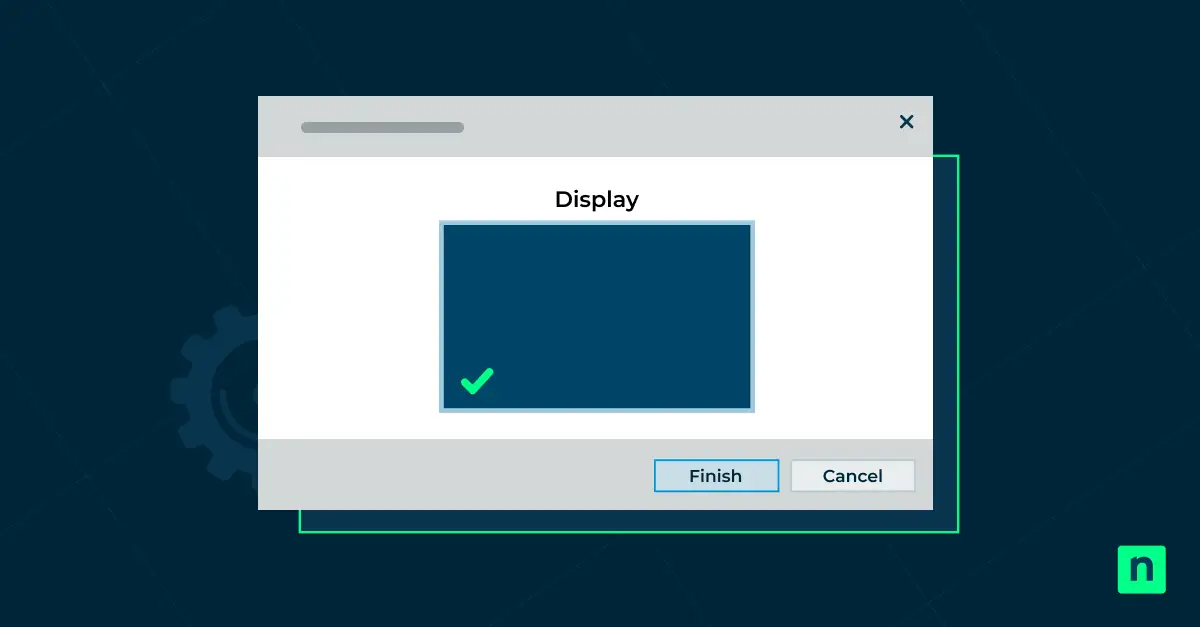
Wählen Sie während der Optimierung jeweils die Textbeispiele aus, die für Sie am klarsten aussehen. Windows nutzt diese Vorgaben, um die Textdarstellung für Ihren Bildschirm zu optimieren. Klicken Sie nach allen Optimierungsschritten auf Fertig stellen, um die neuen Einstellungen zu übernehmen. Die Textschärfe auf Ihrem Bildschirm sollte sich sofort verbessern.
Schritt für Schritt: ClearType deaktivieren
Schritt 1: ClearType-Einstellungen öffnen
Geben Sie zunächst „ClearType“ in die Windows-Suchleiste ein und wählen Sie in der Ergebnisliste „ClearType-Text anpassen“ aus. Damit öffnet sich das Fenster der ClearType-Textoptimierung.
Schritt 2: Die ClearType-Textoptimierung ausführen
Entfernen Sie im Fenster der ClearType-Textoptimierung das Häkchen bei „ClearType aktivieren“, um die Funktion abzuschalten. Klicken Sie anschließend auf Weiter.
Der Text wirkt nun „knackiger“ oder stärker verpixelt, weil das Anti-Aliasing abgeschaltet ist.
Schritt 3: Änderungen abschließen
Sie werden durch mehrere Bildschirme geführt. Da ClearType nun deaktiviert ist, klicken Sie einfach auf Fertig stellen, um Ihre Einstellungen zu übernehmen. Ihr Text wird nicht länger von ClearType geglättet, und die Änderungen greifen sofort. Je nach Bildschirmkonfiguration wirkt der Text dadurch schärfer oder klarer abgegrenzt.
Tipps für eine bessere Lesbarkeit am Bildschirm
Bildschirmauflösung anpassen
Die Auflösung Ihres Monitors ist entscheidend dafür, wie klar und scharf Text erscheint. Stellen Sie Ihren Bildschirm für die beste Schärfe auf die native Auflösung ein (die höchste von Ihrem Bildschirm unterstützte Auflösung). Klicken Sie dazu mit der rechten Maustaste auf den Desktop, wählen Sie Anzeigeeinstellungen und anschließend im Dropdown-Menü Auflösung die empfohlene Auflösung aus.
Skalierungsoptionen feinjustieren
Auch die Skalierung beeinflusst die Lesbarkeit, besonders auf hochauflösenden Bildschirmen, auf denen Text zu klein wirken kann. Passen Sie in den Anzeigeeinstellungen die Optionen unter Skalierung und Anordnung an, um die Textgröße zu erhöhen, ohne sie zu verzerren. Übliche Werte sind 125 % oder 150 %, womit Text auf größeren Monitoren oder High-DPI-Bildschirmen besser lesbar wird.
Hohen Kontrast aktivieren
Für Menschen mit Sehbeeinträchtigungen oder alle, die eine kräftigere Textdarstellung bevorzugen, kann der Modus für hohen Kontrast die Lesbarkeit verbessern. Gehen Sie zu Einstellungen > Erleichterte Bedienung > Hoher Kontrast und schalten Sie ihn ein. Diese Einstellung hebt Text stärker hervor, indem der Farbkontrast zwischen Hintergrund und Text angepasst wird.
Dunkelmodus in Betracht ziehen
Der Dunkelmodus kann die Augen entlasten, besonders in dunkler Umgebung. Dabei wechselt das Farbschema zu heller Schrift auf dunklem Hintergrund. Zum Aktivieren gehen Sie zu Einstellungen > Personalisierung > Farben und wählen im Dropdown-Menü Farbe auswählen die Option Dunkel.
Textgröße separat anpassen
Wenn Sie größeren Text wünschen, ohne die gesamte Anzeige zu skalieren, können Sie allein die Textgröße anpassen. Nutzen Sie dazu in den Einstellungen für erleichterte Bedienung im Bereich Anzeige den Schieberegler Text vergrößern. Die Schriftgröße ändert sich dann in allen Anwendungen, ohne Bilder oder Fenstergrößen zu beeinflussen.
Integrierte Bildschirmlupe nutzen
Windows bringt eine Bildschirmlupe für alle mit, die Text besser erkennen müssen. Zum Einschalten drücken Sie Win + Plus (+). Die Lupe vergrößert Ausschnitte Ihres Bildschirms, sodass sich kleiner Text leichter lesen lässt, ohne Ihre Anzeigeeinstellungen dauerhaft zu ändern.
Mit diesen Einstellungen optimieren Sie die Lesbarkeit von Text auf Ihrem Bildschirm genau nach Ihren Anforderungen, sei es für mehr Komfort im Alltag oder zum Ausgleich von Sehbeeinträchtigungen.
Fazit
ClearType ist ein wertvolles Tool, um die Lesbarkeit von Text unter Windows 10 zu verbessern, vor allem bei textintensiven Aufgaben oder langer Bildschirmarbeit. Ob Sie es für schärfere Schriften aktivieren oder für eine natürlichere Darstellung deaktivieren: Wer weiß, wie sich ClearType an die eigenen Vorlieben anpassen lässt, gewinnt spürbar an Bildschirmkomfort und Klarheit. Mit diesen Schritten und Tipps richten Sie Ihre Anzeigeeinstellungen so ein, dass Sie auf Ihrem Gerät das beste Leseerlebnis erzielen.