





Der Task-Manager (taskmgr) ermöglicht es Benutzer:innen, Systemprozesse in einer übersichtlichen Liste zu überwachen und zu verwalten. Standardmäßig sind diese Prozesse nach Typ gruppiert, mit Kategorien wie Apps, Hintergrundprozesse und Windows-Prozesse, damit die Liste leichter zu erfassen ist. Manche Benutzer:innen bevorzugen jedoch eine flache, ungruppierte Liste, die sich schneller durchsehen lässt.
Lesen Sie weiter und erfahren Sie, wie Sie „Nach Typ gruppieren“ im taskmgr unter Windows 11 aktivieren oder deaktivieren.
So aktivieren oder deaktivieren Sie die Ansicht „Nach Typ gruppieren“ im Task-Manager
Prozesse unter Windows 11 lassen sich im Task-Manager anzeigen und verwalten. Damit diese Überwachung für alle möglichst komfortabel ist, können Benutzer:innen unter Windows 11 die Option „Nach Typ gruppieren“ im Task-Manager nach eigenem Bedarf ein- oder ausschalten.
💡 Tipp: Lesen Sie vorab den Abschnitt Darauf sollten Sie achten.
📌 Anwendungsfälle: Grundlegende Fehlerbehebung für die Umschaltoption sowie vorübergehender Ansichtswechsel beim Debuggen oder beim Testen von Apps
📌 Voraussetzungen:
- Betriebssystem Windows 11
- Standardbenutzerrechte
🎥 Das Video So aktivieren oder deaktivieren Sie die Ansicht „Nach Typ gruppieren“ auf der Prozessseite des Task-Managers in Windows 11 zeigt den gesamten Ablauf Schritt für Schritt.
- Öffnen Sie den Task-Manager. Drücken Sie Strg + Umschalt + Esc.
- Wählen Sie im linken Bereich Prozesse.
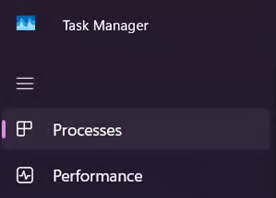
- Klicken Sie im rechten Bereich auf die Schaltfläche Mehr anzeigen (•••) und fahren Sie mit der Maus über Ansicht.
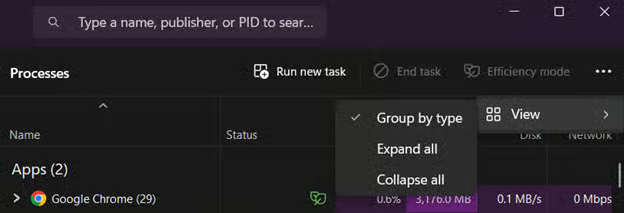
- Klicken Sie auf Nach Typ gruppieren, um die Einstellung zu aktivieren (mit Häkchen) oder zu deaktivieren (ohne Häkchen).
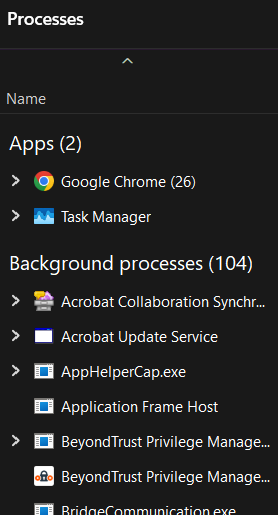
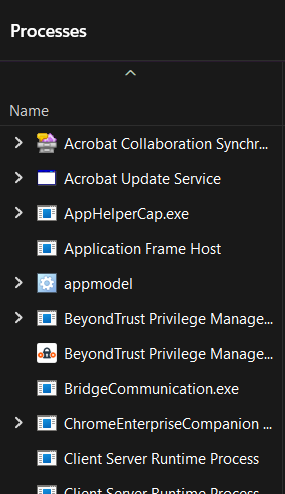
- Sehen Sie sich die Prozessliste an und beobachten Sie, wie sich die Kategorisierung verändert.
- Ansicht „Nach Typ gruppieren“ aktiviert:
- Ansicht „Nach Typ gruppieren“ deaktiviert:
- Ansicht „Nach Typ gruppieren“ aktiviert:
⚠️ Darauf sollten Sie achten
| Risiken | Mögliche Folgen | Rückgängig machen |
| Prozesskontexte werden falsch zugeordnet | Ohne Gruppierung erscheinen Prozesse wie Systemdienste oder Hintergrundaufgaben vermischt mit von Benutzer:innen gestarteten Apps. Das kann bei der Diagnose von Problemen oder beim Beenden von Prozessen zu Verwechslungen führen. | Aktivieren Sie die Ansicht „Nach Typ gruppieren“ einfach wieder. |
| Uneinheitliche Fehlerbehebung über Geräte oder Benutzer:innen hinweg | IT-Teams oder Helpdesk-Mitarbeiter:innen sehen beim Remote-Support möglicherweise eine andere Task-Manager-Ansicht als die Benutzer:innen. Diese Unterschiede können die Problemerkennung und -behebung verlangsamen. | Schulen Sie Benutzer:innen oder Support-Teams darin, die Einstellung lokal umzuschalten, oder geben Sie eine Schritt-für-Schritt-Anleitung weiter, um die Oberfläche während einer Sitzung zu vereinheitlichen. |
| Vergessen, dass die Ansicht angepasst wurde. | Benutzer:innen vergessen womöglich, dass sie die Gruppierung geändert haben. Das kann zu Fehldeutungen der Systemauslastung oder zu fehlendem Kontext bei der Überwachung aktiver Anwendungen oder Dienste führen. |
|
Weitere Aspekte beim Umschalten der Ansicht „Nach Typ gruppieren“ im Task-Manager
Die Prozessansicht des Task-Managers anzupassen, ist unkompliziert. Administrator:innen und Power-User:innen sollten jedoch einige technische und praktische Einschränkungen kennen, um realistische Erwartungen zu haben, insbesondere wenn sie das Verhalten von „Nach Typ gruppieren“ automatisieren, erzwingen oder interpretieren möchten.
Geltungsbereich
Diese Einstellung gilt ausschließlich für die Registerkarte „Prozesse“ im Task-Manager. Die Gruppierungseinstellung wirkt sich nicht auf andere Registerkarten wie Leistung, App-Verlauf, Autostart, Benutzer, Details und Dienste aus.
Dauerhaft über Sitzungen hinweg
Einmal eingestellt, bleibt das gewünschte Gruppierungsverhalten über Task-Manager-Sitzungen hinweg erhalten. Die Einstellung muss nicht bei jedem Öffnen des Task-Managers erneut gesetzt werden und ändert sich nur, wenn sie manuell angepasst wird.
Keine Unterstützung über die Registry
Es gibt keine direkte Möglichkeit, die Task-Manager-Ansicht „Nach Typ gruppieren“ über die Windows-Registry umzuschalten. Administrator:innen können diese Einstellung daher nicht programmgesteuert über .reg-Dateien oder den Registrierungs-Editor aktivieren bzw. deaktivieren und so ein einheitliches Verhalten erzwingen.
Einschränkung bei Gruppenrichtlinien
Derzeit steht kein Gruppenrichtlinienobjekt (GPO) zur Verfügung, mit dem sich diese Task-Manager-Einstellung konfigurieren oder erzwingen lässt. IT-Administrator:innen können diese Einstellung also nicht zentral über mehrere Systeme hinweg verwalten.
Häufige Probleme beheben
Option „Nach Typ gruppieren“ wird nicht angezeigt
Möglicherweise befinden Sie sich nicht auf der Registerkarte „Prozesse“. Diese Umschaltoption ist nur dort verfügbar und in anderen Ansichten wie Leistung oder Dienste nicht sichtbar. Stellen Sie sicher, dass Sie im linken Bereich „Prozesse“ ausgewählt haben, damit die Option erscheint.
Die Gruppierung wird scheinbar nicht übernommen oder aktualisiert
Darstellungsfehler oder kurze Verzögerungen bei der Prozessaktualisierung können dazu führen, dass Änderungen nicht sofort sichtbar werden. Schließen Sie den Task-Manager und öffnen Sie ihn erneut, um eine Aktualisierung der Benutzeroberfläche zu erzwingen. Alternativ schalten Sie die Einstellung aus und wieder ein, um die Ansicht zurückzusetzen.
Einstellung lässt sich nicht ändern (Option ausgegraut)
Das kommt selten vor, kann aber passieren, wenn der Task-Manager durch administrative Richtlinien eingeschränkt ist oder in einer eingeschränkten Umgebung wie dem abgesicherten Modus läuft. Stellen Sie sicher, dass Sie über Standardbenutzerrechte verfügen. In einer verwalteten IT-Umgebung fragen Sie bei Ihrer Systemadministration nach, ob der Task-Manager durch Sicherheitsrichtlinien eingeschränkt wird.
Die Task-Manager-Ansicht an eigene Vorlieben anpassen
IT-Administrator:innen und Power-User:innen können die Ansicht „Nach Typ gruppieren“ im Task-Manager von Windows 11 anpassen und so die Prozessverwaltung individuell gestalten. Mit wenigen Klicks in der Task-Manager-Oberfläche wechseln Sie zwischen einer strukturierten Ansicht und einer flachen Liste aller Windows-Prozesse. Behalten Sie dabei einige wichtige Punkte im Blick, um Verwechslungen zu vermeiden.
Verwandte Themen:
- So aktivieren oder deaktivieren Sie den Task-Manager in Windows 11
- So aktivieren oder deaktivieren Sie „Immer im Vordergrund“ für den Task-Manager in Windows 11
- So schalten Sie die Diagramm-Übersicht im Task-Manager von Windows 10 ein oder aus
- So erkennen Sie in Windows 10 Prozesse, die als Administrator ausgeführt werden






