Die AutoPlay-Funktion für den Umgang mit Dateien von externen Speichermedien oder Geräten bringt Komfort mit sich, aber auch Schwachstellen. In verwalteten Umgebungen sind deshalb einige Überlegungen angebracht.
Wenn Sie auf Nummer sicher gehen möchten, finden Sie hier eine Anleitung, wie Sie AutoPlay in Windows 10 zurücksetzen, also auf die Standardeinstellungen.
So setzen Sie die AutoPlay-Einstellungen auf die Standardwerte zurück
Auf Windows-10-Geräten ist AutoPlay in der Regel standardmäßig deaktiviert. Falls die Einstellung geändert wurde, können Sie die Änderungen schnell über die Systemsteuerung rückgängig machen. So gehen Sie vor:
Über die Systemsteuerung (empfohlen)
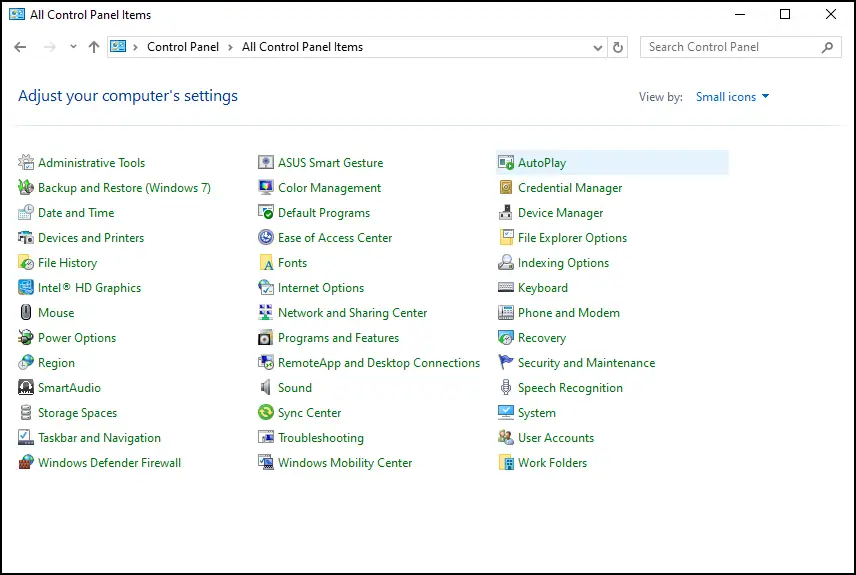
- Öffnen Sie die Systemsteuerung.
- Klicken Sie rechts oben auf Anzeige und wechseln Sie von Kategorie zu Große oder Kleine Symbole.
- Klicken Sie auf das Symbol Automatische Wiedergabe.
- Scrollen Sie ans Ende der Seite und klicken Sie auf Alle Standards zurücksetzen.
- Klicken Sie zur Bestätigung auf Speichern.
Das Zurücksetzen der Einstellungen wird in diesem Video gezeigt: „AutoPlay-Einstellungen in Windows 10 auf die Standardwerte zurücksetzen“.
Optional: AutoPlay nach dem Zurücksetzen anpassen
Nachdem Sie die Änderungen rückgängig gemacht haben, können Sie festlegen, wie AutoPlay mit verschiedenen Dateitypen und Speichergeräten umgeht (zum Beispiel Wechseldatenträger, Speicherkarten und CDs).
Im Dropdown-Menü neben jedem Medientyp stehen folgende Optionen zur Auswahl:
- Aktion ausführen
- Ordner öffnen, um Dateien anzuzeigen (Datei-Explorer)
- Jedes Mal nachfragen
- Medien wiedergeben (Standard-Medienplayer)
Eine feste Standardaktion pro Medientyp ist eine gute Möglichkeit, die Interaktionen zu steuern, auch wenn Sie die Funktion nicht vollständig deaktivieren.
Fehlerbehebung bei den AutoPlay-Einstellungen
Problem: AutoPlay funktioniert weiterhin nicht
Wenn das AutoPlay-Verhalten auch nach dem Festlegen der Standardaktion für jeden Dateityp nicht greift, prüfen Sie, ob oben auf der Seite mit den AutoPlay-Einstellungen die Option ✅ Automatische Wiedergabe für alle Medien und Geräte verwenden aktiviert ist.
Prüfen Sie alternativ, ob der Dienst Shellhardwareerkennung läuft:
- Geben Sie services.msc in die Suche ein, um die Konsole Dienste zu öffnen.
- Suchen Sie nach Shellhardwareerkennung und stellen Sie sicher, dass der Dienststatus auf „Wird ausgeführt“ und der Starttyp auf Automatisch steht.
- Starten Sie den Dienst und passen Sie den Starttyp an, falls dort etwas anderes eingestellt ist.
Dieser Dienst wird für die AutoPlay-Funktion benötigt.
Problem: Das AutoPlay-Fenster erscheint nicht
Wenn die AutoPlay-Abfrage beim Anschließen eines externen Geräts nicht erscheint, kann das daran liegen, dass Benachrichtigungen blockiert sind. Stellen Sie sicher, dass sie unter Einstellungen → System → Benachrichtigungen & Aktionen aktiviert sind.
Häufige Fragen zu den AutoPlay-Einstellungen
1. Wirkt sich das Zurücksetzen von AutoPlay auf alle Benutzerkonten aus?
Nein. Wenn sich mehrere Endbenutzer:innen ein Gerät teilen, müssen Sie die Einstellungen für jedes Benutzerkonto einzeln zurücksetzen.
2. Werden dabei Programme oder Dateien entfernt?
Nein. Beim Zurücksetzen von AutoPlay auf die Standardwerte werden lediglich die Verhaltenseinstellungen für die einzelnen Medien- und Speichergeräte zurückgesetzt.
Ihre Dateien werden dabei weder deinstalliert noch verändert.
3. Was tun, wenn die AutoPlay-Option ausgegraut ist oder nicht funktioniert?
Möglicherweise wurde die AutoPlay-Funktion bereits über die Gruppenrichtlinie oder die Windows-Registrierung deaktiviert.
Um die Registrierung zu prüfen, öffnen Sie:
HKEY_CURRENT_USER\Software\Microsoft\Windows\CurrentVersion\Policies\Explorer
Wenn dort ein 32-Bit-DWORD-Wert (z. B. NoDriveTypeAutoRun) zum Deaktivieren von AutoPlay vorhanden ist, hat dieser zum Deaktivieren der Funktion den Dezimalwert 255.
⚠️ Warnung: Ungewollte Änderungen in der Registrierung können die Leistung Ihres Geräts erheblich beeinträchtigen. Werfen Sie vor Änderungen einen Blick in unsere Anleitung zum Backup der Windows-Registrierung.
Unter Windows Pro oder Enterprise öffnen Sie den Gruppenrichtlinien-Editor (regedit.msc) und navigieren zu Computerkonfiguration → Administrative Vorlagen → Windows-Komponenten. Wählen Sie dort Richtlinien für die automatische Wiedergabe.
Doppelklicken Sie auf Automatische Wiedergabe deaktivieren, um die Eigenschaften zu öffnen. Setzen Sie die Option auf ✅ Aktiviert und wählen Sie Alle Laufwerke, um die Funktion zu deaktivieren.
Komfort und Sicherheit beim Ändern der AutoPlay-Einstellungen abwägen
In einer sicheren Umgebung mit mehreren Sicherheitsebenen oder Richtlinien für eingehende Hardware und Software kann AutoPlay praktisch sein. Ist die Transparenz in der IT-Infrastruktur dagegen gering, wird die Funktion schnell zur Schwachstelle.
Wenn Sie die AutoPlay-Funktion in Ihrer Arbeitsumgebung dennoch zulassen möchten, sollten Sie das nur unter strengen Vorgaben tun, und erst, wenn ein klarer Plan für Daten-Backup und Wiederherstellung zum Schutz geschäftskritischer Daten steht.