Jongleert u voortdurend met talloze apps in uw startmenu? In Windows 11 kunt u vastgemaakte apps groeperen in overzichtelijke mappen en zo uw weergave in één klap opruimen.
In deze handleiding laten we zien hoe u deze mappen aanmaakt, beheert en verwijdert voor een strakke indeling of u nu uw eigen snelkoppelingen ordent of de workflow van teams in een bedrijfsomgeving wilt vereenvoudigen.
Stapsgewijze methoden om vastgemaakte apps in Windows 11 in te stellen
Door vastgemaakte apps in mappen te ordenen, maakt u uw startmenu in Windows 11 binnen enkele seconden overzichtelijk.
📌 Use cases: gebruikers ordenen de vastgemaakte apps in hun startmenu meestal om visuele rommel te beperken en de indeling af te stemmen op hun behoeften. Zo houden alle gebruikers consistente en intuïtieve toegang, wat de workflow ten goede komt.
📌 Vereisten: controleer voordat u begint of uw systeem draait op Windows 11 versie 22H2 of nieuwer, want anders is deze functie niet beschikbaar. Houd er rekening mee dat de onderstaande methoden alleen gelden voor vastgemaakte apps in het startmenu. Elke gebruiker kan deze stappen uitvoeren, waardoor beheerdersrechten of tools zoals GPO optioneel zijn. Lees vooraf wel ⚠️Waar u op moet letten.
De video laat van begin tot eind zien hoe u een map aanmaakt, hernoemt en verwijdert – zie Vastgemaakte apps beheren in het startmenu van Windows 11.
📌 Aanbevolen implementatiestrategieën:
| Klik om een methode te kiezen | 💻 Beste voor individuele gebruikers | 💻💻💻 Beste voor bedrijven |
| Een map voor vastgemaakte apps maken via de GUI | ✓ | |
| Mappen hernoemen of opnieuw indelen | ✓ | |
| Een map verwijderen | ✓ |
Een map voor vastgemaakte apps maken via de GUI
Deze methode gebruikt de ingebouwde groepeerfunctie van het startmenu in Windows 11. Zodra u een vastgemaakte app op een andere sleept, maakt het systeem automatisch een map aan en blijven de snelkoppelingen behouden.
📌Use case: ideaal wanneer u snel orde wilt scheppen en de weergave overzichtelijker wilt maken zonder technische ingrepen.
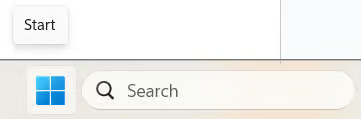
- Open het startmenu:
- Klik op het Windows-pictogram op de taakbalk of druk op de Win-toets.
- Slepen en neerzetten om een map te maken:
- Ga met de muis over een vastgemaakte app.
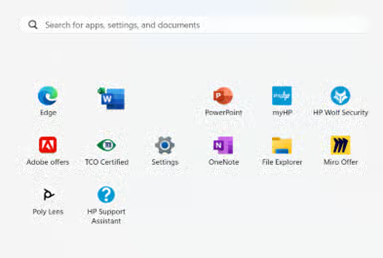
- Klik, houd vast en sleep de vastgemaakte app boven op een andere vastgemaakte app en laat hem daar los.
💡 LET OP: er verschijnt direct een maptegel met beide apps erin.
- Pas uw map aan:
- Sleep andere vastgemaakte apps op de maptegel om er meer aan toe te voegen.
- Klik op de map, kies Naam bewerken en typ een label.
U hebt uw vastgemaakte apps nu gegroepeerd in één map, net zoals mappen op mobiele devices werken.
Mappen met vastgemaakte apps hernoemen en opnieuw indelen
Mappen met vastgemaakte apps zijn dynamisch en aanpasbaar. Hun naam wordt in realtime bijgewerkt en ze verdwijnen automatisch zodra er nog maar één app over is, zodat er geen lege mappen ontstaan. De indeling past zich aan wanneer u apps verplaatst.
📌 Use case: dit vereenvoudigt het werk wanneer u app-toegang controleert en de indeling van het startmenu snel wilt wijzigen.
- Open de map met vastgemaakte apps:
- Klik op een willekeurige map met vastgemaakte apps in uw startmenu.
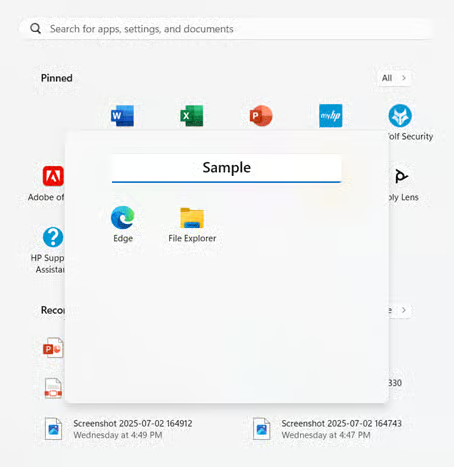
- Direct hernoemen:
- Selecteer het tekstveld, typ een nieuwe naam voor de map en druk op Enter.
- Apps toevoegen of verwijderen:
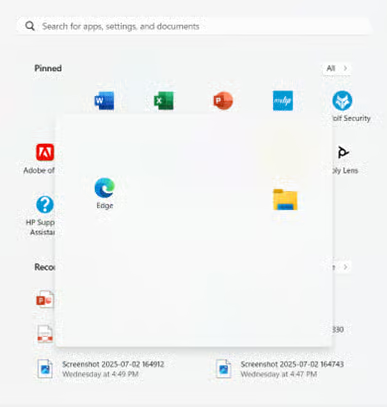
- Een app verwijderen: sleep een vastgemaakte app uit de map en laat hem los in het gedeelte met vastgemaakte apps van het menu.
💡 Let op: zodra u zoveel apps hebt verwijderd dat er nog maar één over is, verdwijnt de map automatisch.
- Een app toevoegen: sleep een nieuwe app uit het menu naar de geopende map.
Een map met vastgemaakte apps verwijderen
Deze mappen gelden als tijdelijke containers en worden automatisch verwijderd zodra er nog maar één app in zit.
📌Use case: handig wanneer u de indeling van uw startmenu opnieuw instelt en werkstations opruimt.
- Open een map:
- Klik op een willekeurige map met vastgemaakte apps in uw startmenu.
- Verwijder de apps één voor één:
- Sleep elke app uit de map. Dat kan op twee manieren:
- terug naar het gedeelte met vastgemaakte apps van het startmenu,
- OF u laat hem ergens buiten het startmenu los, bijvoorbeeld op het bureaublad, om hem helemaal los te maken.
- Sleep elke app uit de map. Dat kan op twee manieren:
- Activeer het automatisch verwijderen:
- Zodra er nog maar één app over is, verdwijnt de map meteen.
⚠️ Waar u op moet letten
In dit gedeelte vindt u de mogelijke knelpunten waar u tijdens deze handleiding rekening mee moet houden.
| Risico’s | Mogelijke gevolgen | Oplossingen |
| 1. Per ongeluk een map maken tijdens het herindelen van apps | Onbedoelde mappen maken de indeling van het startmenu rommelig. | Sleep alle apps eruit zodat de map automatisch verdwijnt. Maak de apps zo nodig één voor één opnieuw vast. |
| 2. Apps worden losgemaakt tijdens het verwijderen (apps buiten het vastgemaakte gedeelte slepen) | Belangrijke snelkoppelingen verdwijnen uit het startmenu. | Maak ze opnieuw vast via de lijst Alle apps: klik met de rechtermuisknop op de app > kies Aan Start vastmaken. |
| 3. De map wordt automatisch verwijderd als er tijdens het opruimen nog één app over is | De map verdwijnt onverwacht wanneer u de laatste app verplaatst. | Maak de map opnieuw: sleep de overgebleven app weer op een andere app. |
| 4. Naam wordt hersteld na een Windows-update | Functie-updates van Windows kunnen aangepaste mapnamen terugzetten. | Stel de namen handmatig opnieuw in of gebruik een XML-back-up via Groepsbeleid. |
| 5. Verkeerde plaatsing op een touchscreen (onnauwkeurig slepen en neerzetten) | Apps belanden in de verkeerde map of worden losgemaakt. | Gebruik de muis of het trackpad voor meer precisie. Schakel Ingedrukt houden in bij de touchscreeninstellingen. |
| 6. Synchronisatieconflicten bij gebruikers met meerdere devices | Mapindelingen komen niet overeen op verschillende devices als de back-up is uitgeschakeld. | Schakel dit in via Instellingen > Accounts > Windows Back-up > Synchronisatie van startmenu-indeling. |
Belangrijke aandachtspunten bij het groeperen van vastgemaakte apps in mappen
Beleidsbeheer voor bedrijven
In Windows 11 kunnen individuele gebruikers handmatig app-mappen maken, maar IT-beheerders moeten weten dat Groepsbeleid (GPO) of bevoorrading via XML nodig is om dit bedrijfsbreed uit te rollen.
U kunt een ingestelde indeling van het startmenu (inclusief mappen) exporteren via PowerShell of Instellingen, maar app-groeperingen worden niet automatisch toegepast via standaardbeleid. Handmatige configuratie blijft dus nodig, tenzij u aangepaste indelingsbestanden distribueert.
Geschiktheid voor touchscreens
Op devices met touchscreen werkt het groeperen van apps in mappen in het startmenu probleemloos. De sleepbewegingen komen overeen met die op een smartphone: u houdt een app ingedrukt en sleept hem op een andere. Zo blijven tablets en 2-in-1-devices volledig bruikbaar zonder muis.
Beperkingen van mappen
De implementatie in Windows 11 kent bewuste beperkingen:
- Geen geneste mappen: u kunt geen map in een andere map plaatsen.
- Vast raster: mappen tonen apps in een vast raster.
- Capaciteitslimiet: een map kan maximaal 48 apps bevatten; daarna moet u scrollen om de rest te zien.
- Geen aanpassingen: aangepaste achtergronden, tussenruimtes of inklapbare secties worden niet ondersteund. Alleen het hernoemen van de map en het sorteren van de vastgemaakte apps erin.
Zwervende profielen en synchronisatie
Standaard verhuizen uw mappen met vastgemaakte apps niet mee naar andere devices. Zo synchroniseert u de indeling:
- Schakel dit voor persoonlijke Microsoft-accounts in via Instellingen > Accounts > Windows Back-up > Mijn voorkeuren onthouden.
- Gebruik Enterprise State Roaming of geëxporteerde XML-indelingen in Active Directory-omgevingen.
Zonder deze opties moet u de mappen op elk device handmatig opnieuw aanmaken.
Maak uw startmenu overzichtelijk met gegroepeerde vastgemaakte apps
Door vastgemaakte apps in Windows 11 te groeperen, verandert uw startmenu van een rommelige app-lijst in een efficiënt dashboard dat past bij de rol van de gebruiker – en dat allemaal met intuïtief slepen en neerzetten. Deze ingebouwde functie vraagt geen enkele technische inspanning en levert toch maximale structuur op. Gebruik deze handleiding voor een overzichtelijker indeling en meer productiviteit.
Gerelateerde onderwerpen: