Belangrijkste punten
- Het startscherm van Windows 10 is een aanpasbaar onderdeel van de werkplek waarmee gebruikers makkelijker door hun device navigeren. In beheerde omgevingen kunnen IT-beheerders er echter voor kiezen een standaard startindeling voor gebruikers in te stellen voor een consistente UX.
- U stelt een standaardindeling van het startmenu in Windows 10 in met een geëxporteerd XML-bestand.
- Het XML-bestand exporteert u via PowerShell met de opdracht: Export-StartLayout -Path $env:UserProfile\Desktop\my_start_layout.xml
- Met de Editor voor lokaal groepsbeleid of de Register-editor stelt u de standaardindeling van het startmenu in voor alle gebruikers. Met de Editor voor lokaal groepsbeleid stelt u bovendien een standaardindeling in voor alleen bepaalde gebruikers.
- Gebruikers kunnen de indeling van het startmenu niet meer aanpassen zodra deze via de Editor voor groepsbeleid of de Register-editor is ingesteld.
Het startscherm van Windows 10 kent verschillende instelbare opties, zoals weergave op volledig scherm en welke apps en tegels zichtbaar zijn (inclusief hun plaatsing). Met een standaardindeling op alle devices zorgt u voor een consistente UX in openbare, zakelijke en onderwijsomgevingen. Deze tutorial laat zien hoe u een standaard startindeling voor gebruikers instelt in Windows 10 door een indeling van het startmenu te exporteren en importeren via een XML-bestand.
Bekijk voor een visuele uitleg Een standaard startindeling voor gebruikers instellen in Windows 10.
De indeling van het Windows-startmenu
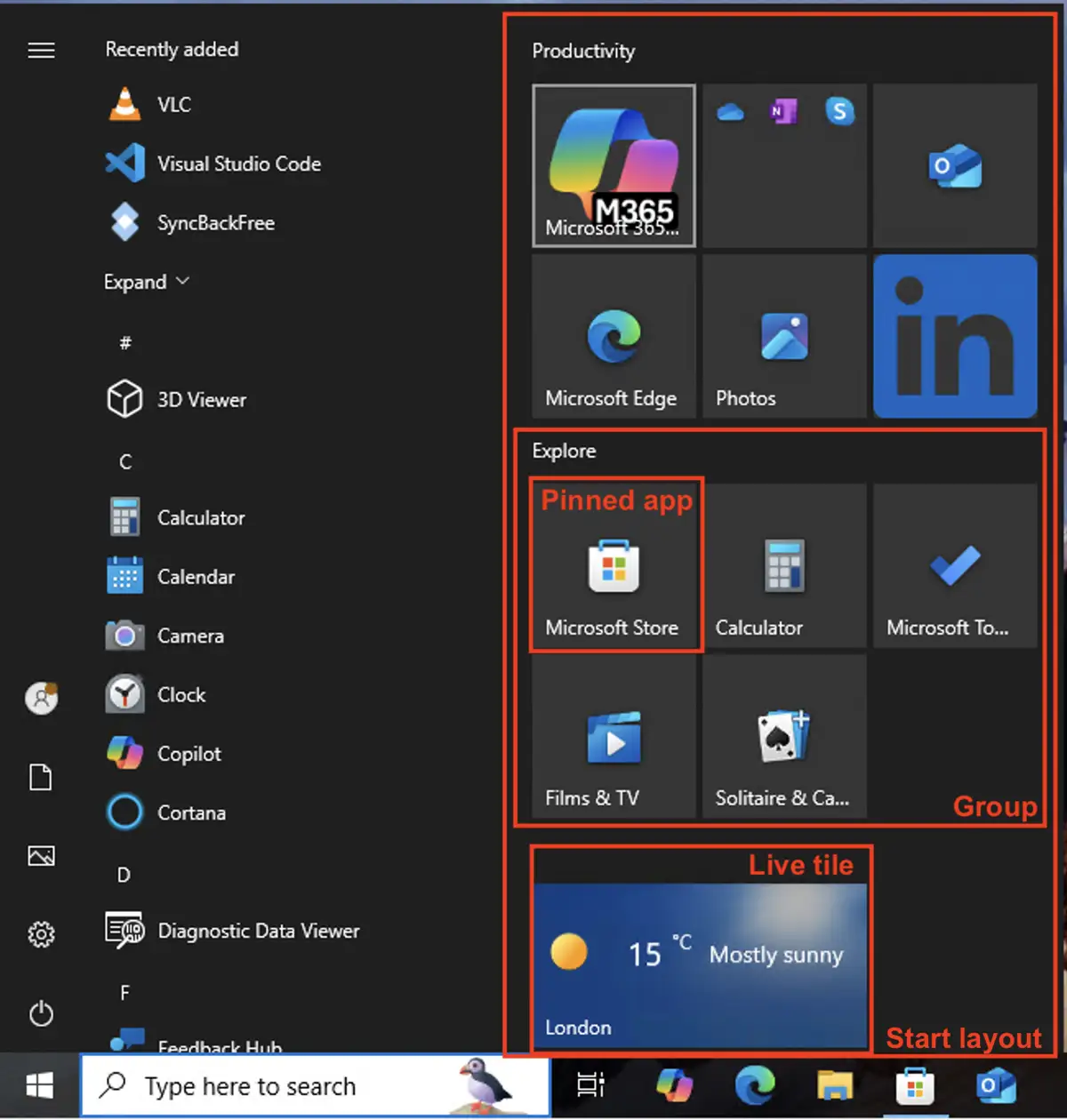
Het startmenu van Windows 10 bestaat uit verschillende onderdelen:
- Weergave als menu of op volledig scherm
- De instelbare startindeling, met vastgemaakte apps, groepen en live-tegels/mappen
- Recent toegevoegde applicaties
- Meest gebruikte en overige applicaties
- Voorgestelde apps
- Het profiel van de aangemelde gebruiker
- Koppelingen naar mappen zoals Documenten en Afbeeldingen
- Instellingen
- Menu Aan/uit (Opnieuw opstarten, Afmelden, Andere gebruiker, enzovoort)
Standaard kan de gebruiker de startindeling van Windows zelf aanpassen aan de eigen behoeften. In sommige gevallen is een vaste standaardindeling echter beter, bijvoorbeeld in een onderwijs- of bedrijfsomgeving waar productiviteitstools makkelijk vindbaar moeten zijn voor onervaren gebruikers. Op openbare plekken zoals kiosken of interactieve productdemo’s kan het nodig zijn te beperken welke apps gebruikers zien om misbruik te voorkomen.
Met een standaardindeling kan de gebruiker het startmenu niet meer zelf aanpassen, al blijft het wel mogelijk de grootte te wijzigen.
💡 LET OP: Sommige onderdelen van de standaardindeling blijven ongewijzigd, ook als u een standaardindeling instelt. Dat zijn meestal UI-onderdelen van het systeem, zoals Instellingen en Aan/uit, en dynamische onderdelen. Dynamische onderdelen zijn gebruikersspecifiek, zoals Recent toegevoegde apps, Meest gebruikte apps en Voorgestelde apps.
Configureer endpoints en pas de UX moeiteloos aan.
💡 Ontdek de platformonafhankelijke mogelijkheden van NinjaOne Remote®
Een aangepaste indeling van het startmenu exporteren
Uw indeling van het startmenu aanpassen
Om een standaardindeling voor het startmenu in te stellen, moet u eerst uw eigen startmenu inrichten. Dat kan op verschillende manieren:
- Apps, groepen en live-tegels/mappen vastmaken en ordenen zoals u ze wilt tonen aan andere gebruikers die de template op hun Windows 10-pc krijgen.
- De app Instellingen openen en naar Persoonlijke instellingen > Start gaan om te kiezen welke apps in de startlijst verschijnen en of het standaard startmenu op volledig scherm wordt weergegeven.
Het XML-bestand exporteren
Zodra u de weergave van uw startmenu hebt ingesteld, kunt u de indeling exporteren als XML-bestand. Dit doet u zo:
- Klik met de rechtermuisknop op de startknop en open Windows PowerShell
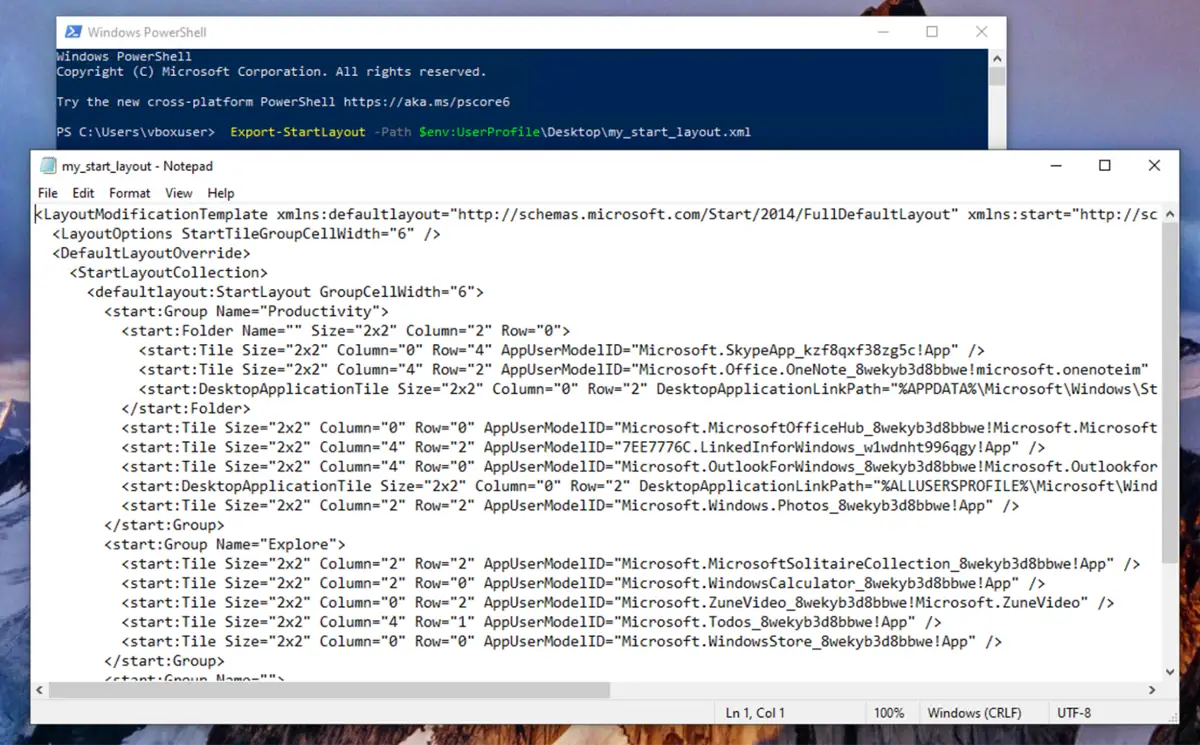
- Voer de opdracht Export-StartLayout -Path $env:UserProfile\Desktop\my_start_layout.xml in het dialoogvenster Uitvoeren in en druk op Enter.
- Er wordt een XML-bestand geëxporteerd met de huidige indeling van het startmenu (💡 TIP: u kunt het bestand bekijken door het te openen in Kladblok)
- Verplaats het geëxporteerde indelingsbestand naar een locatie die voor alle gebruikers toegankelijk is (bijvoorbeeld uw C:\-station of een gedeelde netwerklocatie)
💡 TIP: Wilt u uw indeling bijwerken, pas dan uw startmenu aan en exporteer het opnieuw. Het XML-bestand handmatig bewerken kan tot fouten leiden.
Houd er rekening mee dat het XML-bestand met de indeling op dezelfde locatie moet blijven staan. Alle gebruikers die de indeling krijgen, hebben leesrechten op het XML-bestand nodig, zodat het bij elke aanmelding kan worden gelezen.
De standaardindeling van het startmenu voor alle gebruikers instellen met de Editor voor lokaal groepsbeleid
Zodra u een indeling van het Windows-startmenu hebt geëxporteerd, kunt u deze importeren met de Editor voor lokaal groepsbeleid in Windows 10 Pro, Education en Enterprise (⚠️ BELANGRIJK: lokaal groepsbeleid is niet beschikbaar in Windows 10 Home).
Zo stelt u de startindeling in voor alle gebruikers op het huidige Windows 10-device:
- Klik met de rechtermuisknop op de startknop en kies Uitvoeren
- Voer de opdracht gpedit.msc in en klik op OK om de Editor voor lokaal groepsbeleid te openen
- Ga naar Computerconfiguratie\Beheersjablonen\Menu Start en taakbalk
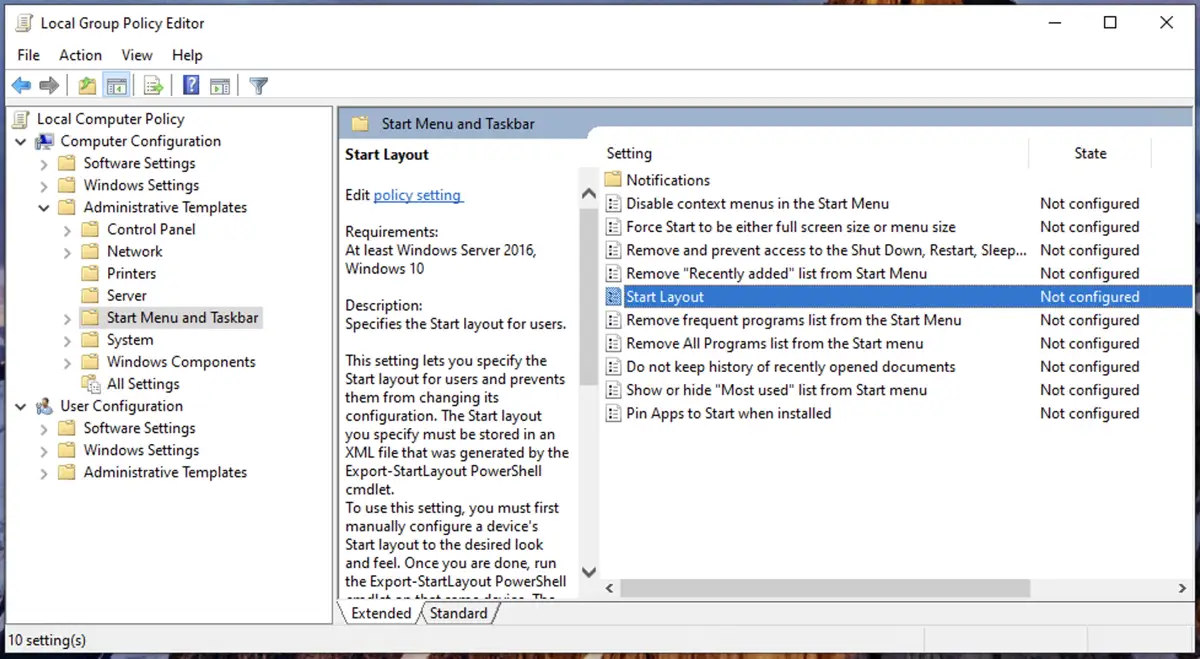
- Zoek de instelling Indeling van menu Start en dubbelklik erop
- Stel de instelling in:
- Wilt u voorkomen dat de standaard startindeling wordt toegepast, kies dan Niet geconfigureerd en klik op OK om de wijziging door te voeren
- Wilt u een indeling van het startmenu toepassen, kies dan Ingeschakeld en voer het pad in naar het geëxporteerde XML-bestand met de startindeling (zoals hierboven beschreven). Klik daarna op OK om de wijziging door te voeren. Met dit beleid kunnen gebruikers de startindeling niet meer herschikken, losmaken of op een andere manier aanpassen.
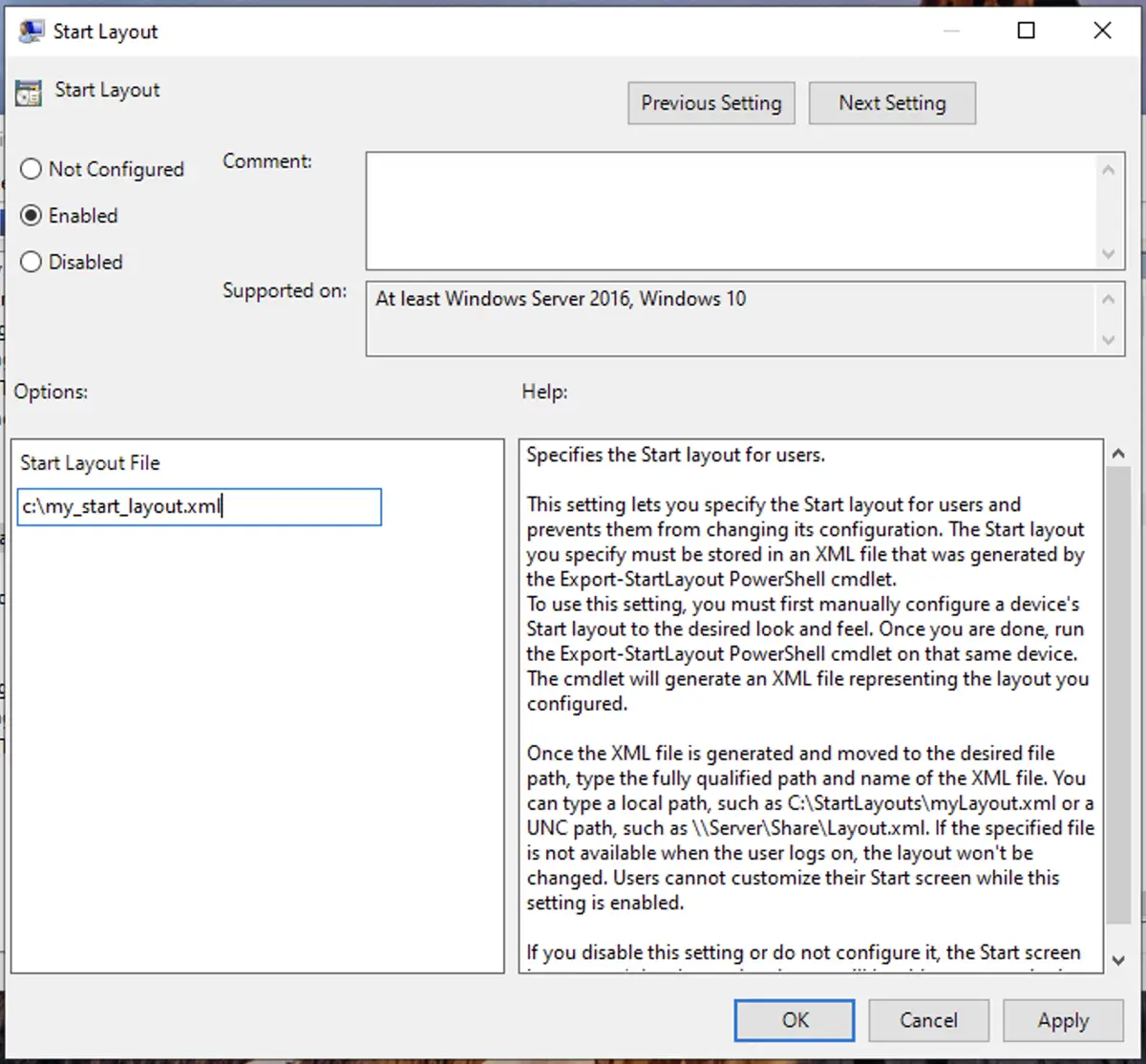
Schakelt u de standaard startindeling uit, dan krijgt elke gebruiker de controle over de weergave van het startmenu terug.
U moet uw Windows 10-device opnieuw opstarten om de wijziging door te voeren.
De standaard startindeling toepassen op specifieke gebruikers of groepen met lokaal groepsbeleid
U kunt een koppeling maken naar een aangepaste MMC (Microsoft Management Console) van de Editor voor lokaal groepsbeleid die zich richt op specifieke gebruikers of groepen om het lokale groepsbeleid Indeling van menu Start selectief toe te passen. Configureer in dat geval de instelling onder Gebruikersconfiguratie\Beheersjablonen\Menu Start en taakbalk in plaats van die onder Computerconfiguratie.
Werkt u met een Windows Active Directory-domein, dan kunt u groepsbeleid in Active Directory gebruiken om een standaardindeling van het startmenu uit te rollen naar meerdere Windows 10-devices binnen het domein.
De standaardindeling van het startmenu voor alle gebruikers instellen met de Windows-register-editor
U kunt dit op een Windows 10-device ook instellen via de Register-editor:
- Klik met de rechtermuisknop op de startknop en klik op Uitvoeren
- Voer de opdracht regedit.exe in en klik op OK
- Ga in de Windows-register-editor naar de sleutel Computer\HKEY_LOCAL_MACHINE\SOFTWARE\Policies\Microsoft\Windows\Explorer
- Bestaat de sleutel Explorer niet op Computer\HKEY_LOCAL_MACHINE\SOFTWARE\Policies\Microsoft\Windows, selecteer dan de sleutel Windows, kies Bewerken > Nieuw > Sleutel op de werkbalk en geef de nieuwe sleutel de naam Explorer
- Bestaat de registerwaarde LockedStartlayout hier niet, kies dan Bewerken > Nieuw > DWORD-waarde (32-bits) op de werkbalk en geef de nieuwe waarde de naam LockedStartLayout
- Bestaat de registerwaarde StartLayoutFile hier niet, kies dan Bewerken > Nieuw > Uitbreidbare tekenreeksvaarde op de werkbalk en geef de nieuwe waarde de naam StartLayoutFile
- Stel de waarde van LockedStartLayout in op 1 om het afdwingen van de indeling in te schakelen
- Stel de waarde van StartLayoutFile in op het pad naar uw geëxporteerde XML-bestand met de indeling
- Reboot uw pc om de wijziging door te voeren
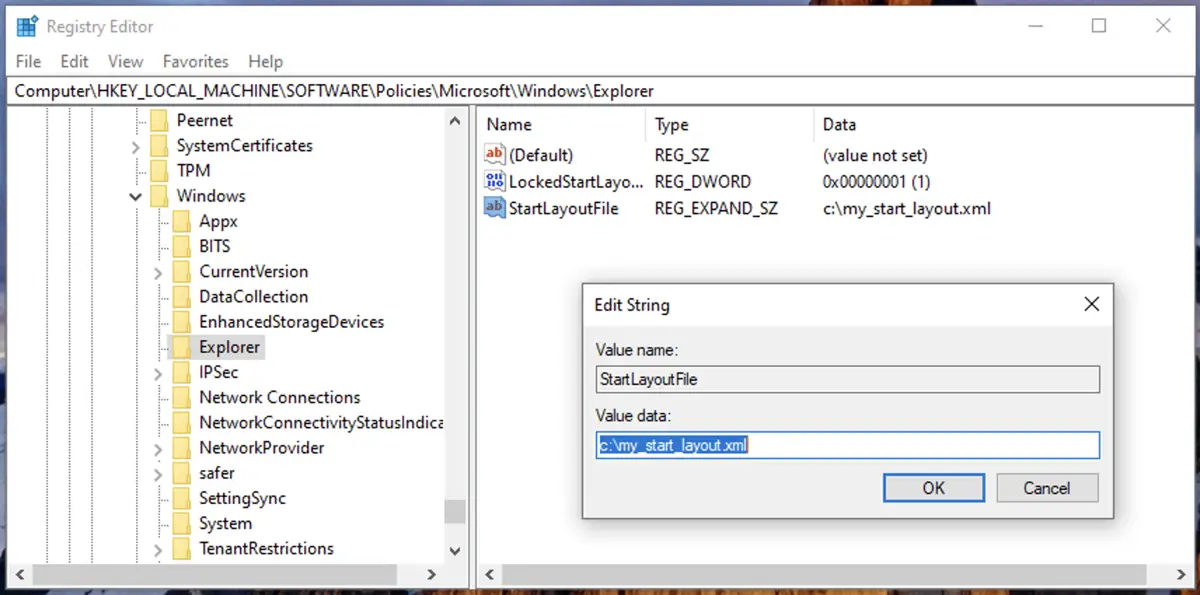
De standaardindeling van het startmenu voor alle gebruikers ongedaan maken met de Register-editor
Wilt u de standaardindeling van het startmenu in Windows 10 verwijderen en de controle over de weergave van het startmenu teruggeven aan gebruikers, volg dan de stappen hierboven, maar verwijder in plaats daarvan de registerwaarden LockedStartLayout en StartLayoutFile. Reboot uw pc om de wijziging door te voeren.
Problemen met de standaardindeling van het startmenu oplossen
Wordt de indeling van uw startmenu niet toegepast nadat een gebruiker zich aanmeldt, controleer dan het volgende:
- Klopt het pad naar het geëxporteerde XML-bestand met de indeling?
- Heeft de gebruiker leesrechten op het bestand?
- Exporteer het XML-bestand opnieuw als u het handmatig hebt proberen te bewerken
- Controleer of de juiste gebruikers worden aangesproken als u lokaal groepsbeleid gebruikt om de indeling op specifieke gebruikers of groepen toe te passen
Los tickets in al uw IT-omgevingen op zonder vertraging of toegangsproblemen.
De configuratie van het Windows-startmenu uitrollen naar meerdere devices
Monitoring en beheer op afstand van NinjaOne werkt naadloos samen met uw Windows-domein en kan ook Windows-devices configureren die niet aan een domein zijn gekoppeld. Zo rolt u groepsbeleid en lokaal groepsbeleid uit voor beheertaken, waaronder het beheren van de standaardindeling van het startmenu in Windows 10.
Ook beleid voor Apple-, Android- en Linux-devices rolt u uit via dezelfde uniforme webinterface van NinjaOne, die daarnaast monitoring op afstand en remote access biedt om problemen van gebruikers preventief te verhelpen.
Een overzichtelijke werkplek dankzij een standaard startindeling
Of u nu een klein aantal devices beheert of een grote organisatie: het beheren van de indeling van het startmenu verbetert de bruikbaarheid, productiviteit en beveiliging. De methoden hierboven laten efficiënt en doeltreffend zien hoe u een standaardindeling instelt voor alle gebruikers in een beheerde omgeving.