Standaard worden video’s opgeslagen in %USERPROFILE%\Videos op de opstartschijf van het systeem, wat veel ruimte in beslag neemt. We laten u zien hoe u de standaardlocatie van uw videomap in Windows 11 wijzigt, inclusief de voorzorgsmaatregelen en aandachtspunten bij de configuratie.
Wilt u een snel visueel overzicht? Bekijk dan onze videogids De standaardlocatie van de map Video’s wijzigen in Windows 11
Manieren om de locatie van de videomap in Windows 11 te wijzigen
Video’s kunnen de opstartschijf flink vol laten lopen, zeker bij hogere resoluties en langere opnametijden. Dat leidt tot tragere prestaties van uw device. Het is daarom verstandig om de standaardopslaglocatie voor video’s ergens anders onder te brengen. Bovendien maakt het verplaatsen van belangrijke videobestanden naar een schijf waarvan regelmatig een back-up wordt gemaakt gegevensherstel eenvoudig.
📌 Vereiste: een willekeurig Windows 11-besturingssysteem
📌 Aanbevolen implementatiestrategieën:
| Klik om een methode te kiezen | 💻 Beste voor individuele gebruikers | 💻💻💻 Beste voor organisaties |
| Methode 1: de map Video’s verplaatsen of herstellen met Verkenner | ✓ | |
| Methode 2: de opslaglocatie voor video’s wijzigen via de Register-editor | ✓ | |
| Methode 3: de registerwijziging automatiseren met de opdrachtprompt | ✓ | ✓ |
| Methode 4: PowerShell-scripts inzetten om de wijziging te automatiseren of uit te rollen | ✓ | ✓ |
Methode 1: de map Video’s verplaatsen of herstellen met Verkenner
Gewone gebruikers kunnen via de instellingen van Verkenner de opslaglocatie van hun video’s naar een ander pad verplaatsen.
📌 Use case: eindgebruikers kunnen de opslaglocatie van video’s voor hun eigen account verplaatsen via Verkenner.
- Druk op Win + E om Verkenner te openen.
- Maak een nieuwe map aan op het pad waarnaar u uw videomap wilt verplaatsen en noem deze Video’s.
- In dit voorbeeld verplaatsen we de videomap van C:\Users\UserName\Videos (standaard) naar D:\Videos (doelpad).
- Klik met de rechtermuisknop op de map Video’s en selecteer Eigenschappen.
💡 Waar staat de map Video’s in Windows 11?
U vindt de map Video’s door Verkenner te openen (Win + E) en omlaag te scrollen in het navigatievenster.
- Ga in Eigenschappen van Video’s naar het tabblad Locatie.
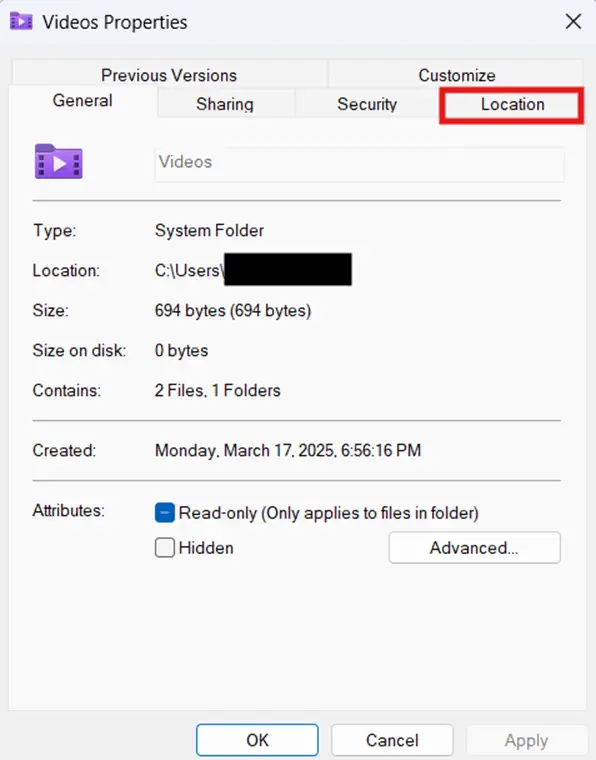
Stappen om de map Video’s te verplaatsen naar een andere locatie:
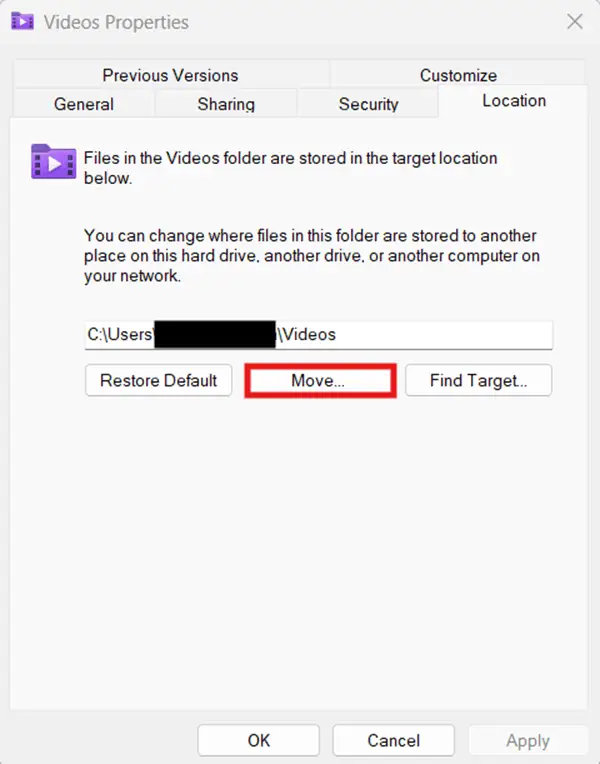
- Zoek op het tabblad Locatie de knop Verplaatsen… en klik erop.
- Navigeer naar uw doelpad, klik op de map en druk op Map selecteren.
- Selecteer Toepassen en daarna OK.
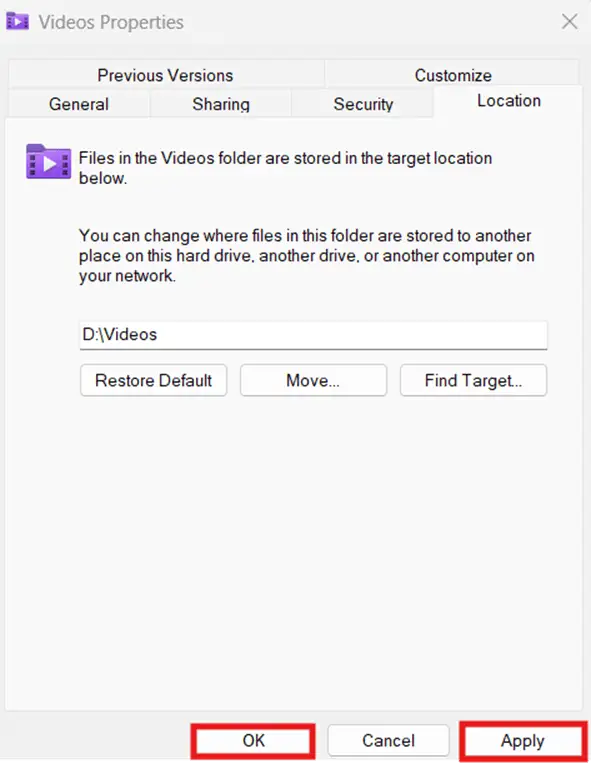
- Selecteer Ja als daarom wordt gevraagd om de standaardlocatie van de map Video’s te wijzigen en alle bestanden vanaf de oude locatie te verplaatsen.
Stappen om de standaardlocatie van de map Video’s te herstellen:
- Klik met de rechtermuisknop op de map Video’s in het navigatievenster en selecteer Eigenschappen.
- Ga naar het tabblad Locatie, selecteer Standaard herstellen, klik op Toepassen en daarna op OK.
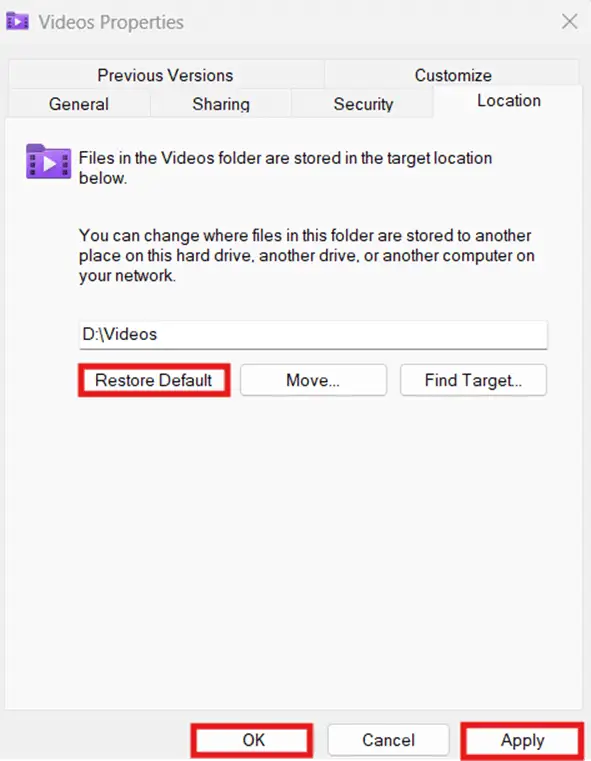
- Selecteer Ja als daarom wordt gevraagd om de wijziging toe te passen.
💡 Let op: de wijziging wordt direct doorgevoerd nadat u de melding bevestigt.
Methode 2: de opslaglocatie voor video’s wijzigen via de Register-editor
Het register bevat waarden die systeeminstellingen aansturen en daarmee het gedrag van het hele besturingssysteem bepalen.
⚠️ WAARSCHUWING: het register handmatig bewerken is foutgevoelig en verkeerde instellingen kunnen de werking van uw device verstoren. (Zie ⚠️ Waar u op moet letten)
📌 Use case: gebruik het register om de waarde aan te passen die het standaardopslagpad voor video’s bepaalt.
📌 Vereisten: een back-up van het Windows-register en toegang daartoe.
- Druk op Win + R, typ regedit en druk op Enter.
- Ga naar het volgende pad:
HKEY_CURRENT_USER\SOFTWARE\Microsoft\Windows\CurrentVersion\Explorer\User Shell Folders
- Zoek in User Shell Folders de tekenreekswaarde My Video en dubbelklik erop.
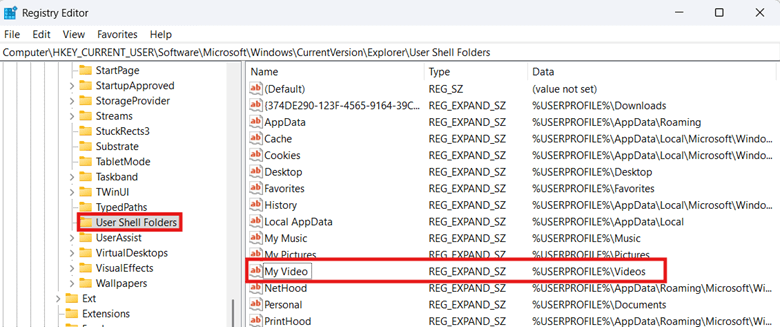
De standaardlocatie van de videomap wijzigen:
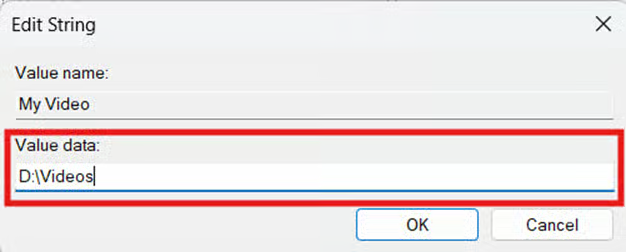
- Voer het gewenste pad in bij het veld Waardegegevens.
- Voer het pad in waarnaar u de map Video’s wilt omleiden (bijvoorbeeld D:\Videos).
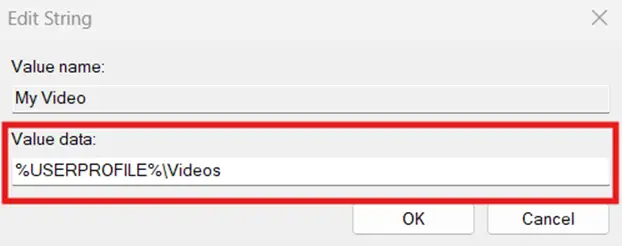
- Voer %USERPROFILE%\Videos in om terug te keren naar het standaardvideopad.
- Selecteer OK om de configuratie op te slaan.
- Start Verkenner opnieuw of herstart het device om de wijziging door te voeren en verplaats daarna uw oude videobestanden van de oude naar de nieuwe locatie.
Methode 3: de registerwijziging automatiseren met de opdrachtprompt
Handmatige aanpassingen in het register zijn foutgevoelig. Door het proces via CMD te automatiseren, zorgt u voor een consistente configuratie bij alle gebruikers.
⚠️ BELANGRIJK: juiste tekst en syntaxis zijn cruciaal bij het werken met scripts, want typefouten kunnen leiden tot mislukkingen of verkeerde instellingen in het register. (Zie ⚠️ Waar u op moet letten)
📌 Use cases: eindgebruikers kunnen met scripts voor de opdrachtprompt het configureren van het register automatiseren. Beheerders kunnen CMD-scripts bovendien inzetten als GPO-aanmeldingsscripts, zodat alle gebruikers op grote schaal dezelfde configuratie krijgen.
📌 Vereiste: een back-up van het Windows-register en toegang tot de opdrachtprompt.
- Druk op Win + R, typ cmd en druk op Enter.
- Voer de opdracht uit die past bij de gewenste videolocatie:
- Voer het volgende in om uw standaardopslagpad voor video’s te wijzigen:
reg add "HKCU\SOFTWARE\Microsoft\Windows\CurrentVersion\Explorer\User Shell Folders" /v "My Video" /t REG_EXPAND_SZ /d "PATH" /f
- Vervang PATH door uw doelpad (bijvoorbeeld D:\Videos).
- Voer het volgende in om terug te keren naar het standaardopslagpad voor video’s:
reg add "HKCU\SOFTWARE\Microsoft\Windows\CurrentVersion\Explorer\User Shell Folders" /v "My Video" /t REG_EXPAND_SZ /d "%USERPROFILE%\Videos" /f
- Herstart het device of de app Verkenner om de configuratie door te voeren.
Methode 4: PowerShell-scripts inzetten om de wijziging te automatiseren of uit te rollen
PowerShell automatiseert registerbewerkingen met scripts, waardoor handmatige en foutgevoelige configuraties overbodig worden. De ingebouwde functie PowerShell-remoting via de WinRM-service maakt het bovendien een sterke optie voor uitrol in een netwerk of omgeving.
⚠️ WAARSCHUWING: controleer configuraties altijd lokaal voordat u ze uitrolt. (Zie ⚠️ Waar u op moet letten)
📌 Use cases: u kunt PowerShell-scripts gebruiken om registerconfiguraties voor uw eigen account te automatiseren. Beheerders kunnen deze methode daarnaast gebruiken voor uitrol met REG-bestanden of Remote PowerShell-tools.
📌 Vereisten:
- Een back-up van het Windows-register.
- Toegang tot PowerShell.
- Beheerdersrechten zijn vereist bij het aanpassen van het register van een andere gebruiker.
- Druk op Win + R, typ PowerShell in het dialoogvenster en druk op Enter.
- Voer de opdracht in die overeenkomt met de gewenste wijziging:
- Om uw standaardvideolocatie in Windows 11 te wijzigen:
Set-ItemProperty -Path "HKCU:\Software\Microsoft\Windows\CurrentVersion\Explorer\User Shell Folders" -Name "My Video" -Value "PATH"
- Wijzig PATH in de locatie waarnaar u wilt verplaatsen (bijvoorbeeld D:\Videos).
- Om terug te keren naar de standaardvideolocatie in Windows 11:
Set-ItemProperty -Path "HKCU:\Software\Microsoft\Windows\CurrentVersion\Explorer\User Shell Folders" -Name "My Video" -Value "$env:USERPROFILE\Videos"
- Herstart de computer of Verkenner om de wijzigingen door te voeren.
⚠️ Waar u op moet letten
| Risico’s | Mogelijke gevolgen | Hoe u het terugdraait |
| Het register handmatig configureren. | Het register handmatig bewerken is foutgevoelig. Eén fout kan de stabiliteit en werking van uw device verstoren. | Maak een back-up van het register voordat u iets configureert, zodat u eenvoudig kunt herstellen na fouten en verkeerde instellingen. |
| Onjuiste syntaxis en typefouten in CMD- en PowerShell-scripts. | Door verkeerde syntaxis en typefouten kan Windows het script niet correct interpreteren, wat leidt tot fouten en verkeerde instellingen. | Controleer de syntaxis en spelling van het script nauwkeurig of kopieer en plak de meegeleverde scripts voor CMD en PowerShell. |
| Configuraties niet testen vóór de uitrol. | Zonder voldoende testen glippen verkeerde instellingen er gemakkelijk doorheen en veroorzaken ze problemen voor één gebruiker of in de hele omgeving. | Controleer het effect van configuraties en de juistheid ervan op een lokale machine voordat u ze uitrolt. |
| Paden niet tussen dubbele aanhalingstekens zetten. | Als u paden en waarden met spaties niet tussen aanhalingstekens plaatst, interpreteren opdrachtregelinterfaces ze als losse opdrachten, wat tot fouten leidt. | Zet paden en waarden tussen dubbele aanhalingstekens wanneer u ze in een script schrijft om fouten te voorkomen. Bijvoorbeeld:
|
Aandachtspunten bij het wijzigen van de videomaplocatie in Windows
Bij het verplaatsen van de maplocatie voor video’s is het belangrijk om onderstaande aandachtspunten te kennen voor een geslaagde configuratie.
Het doelpad voor de map Video’s aanmaken
Als u verplaatst via Eigenschappen van Video’s, versnelt een vooraf aangemaakt pad het proces, omdat er dan geen extra bevestigingsmeldingen verschijnen. Bestaat het pad niet, dan biedt Windows alsnog aan om de map aan te maken zolang het ingevoerde pad geldig is.
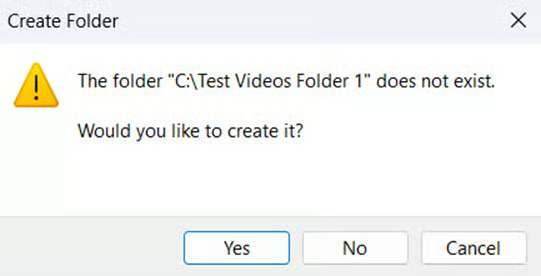
Verplaatst u echter via het register, dan accepteert Windows de map wel maar maakt deze niet aan als die nog niet bestaat. Dat kan foutmeldingen opleveren, vooral wanneer Verkenner bestanden in de bibliotheek Video’s probeert te openen. Een oplossing is om het doelpad aan te maken vóór de configuratie en daarna de inhoud van de oude videomap handmatig te verplaatsen.
De nieuwe locatie van de map Video’s controleren
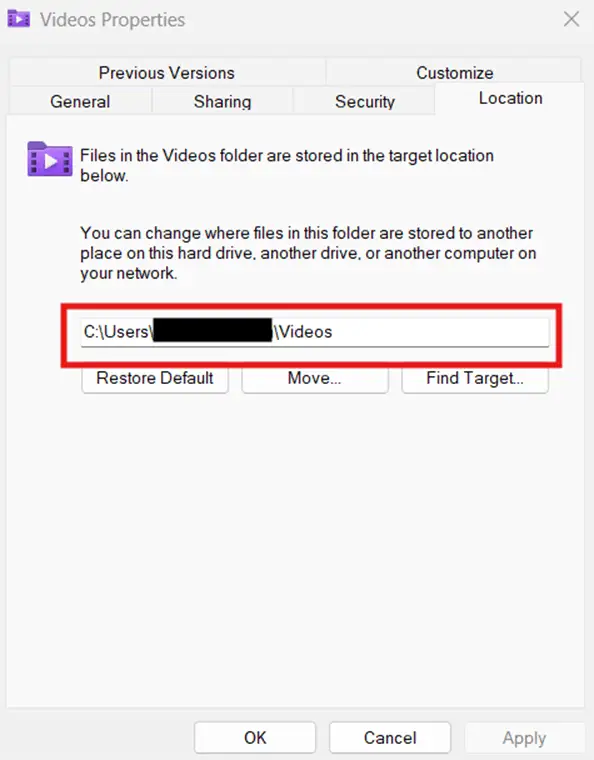
Na het wijzigen van de locatie van de map Video’s is het belangrijk om te controleren of Verkenner correct naar het nieuwe pad verwijst. Open daarvoor Verkenner, klik met de rechtermuisknop op Video’s, selecteer Eigenschappen, ga naar Locatie en kijk of uw doelpad wordt weergegeven.
Uitrolstrategieën voor de hele organisatie
Er bestaat geen speciale Group Policy waarmee beheerders de locatie van de map Video’s centraal kunnen wijzigen. Beheerders kunnen wel een GPO-aanmeldingsscript uitrollen met de opdrachtprompt en de PowerShell-scripts hierboven. Zo wordt de map Video’s bij alle gebruikers binnen een omgeving consistent omgeleid.
Eenvoudig de videomaplocatie wijzigen in Windows 11
Het beheren van de bestandslocatie van de standaard videomap is belangrijk, zeker bij beperkte schijfruimte of wanneer u zeker wilt zijn van back-ups van video’s. Of u nu opslagruimte op de opstartschijf wilt besparen of video’s wilt verplaatsen naar een schijf waarvan regelmatig een back-up wordt gemaakt: er zijn meerdere manieren om dit te doen.
Verkenner is het meest geschikt voor configuraties per gebruiker dankzij de gebruiksvriendelijke interface en het automatisch aanmaken van mappaden. Beheerders kunnen in het register rechtstreeks de tekenreekswaarde aanpassen die het opslagpad van Video’s bepaalt. Daarnaast kunnen scripts voor de opdrachtprompt en PowerShell helpen om registerconfiguraties consistent te automatiseren of uit te rollen binnen een omgeving.
Gerelateerde onderwerpen:
- Het pictogram van de map Video’s wijzigen of herstellen in Windows
- Het pictogram van de map Video’s wijzigen of herstellen in Windows [Video Guide]
- De standaardlocatie van de map Schermafbeeldingen wijzigen in Windows 11
- De locatie van uw OneDrive-map wijzigen in Windows
- De standaardmap wijzigen die wordt geopend in Verkenner in Windows 10