

Belangrijkste punten
- Controleer de geïnstalleerde printerdrivers voordat u ze verwijdert: meld u aan als beheerder en bekijk de actieve en inactieve printerdrivers via Instellingen → Printers & scanners, Apparaatbeheer of het portaal Afdrukbeheer (printmanagement.msc).
- Verwijder printerdrivers via de app Instellingen: ga naar Instellingen → Bluetooth en apparaten → Printers & scanners → Eigenschappen van afdrukserver → tabblad Stuurprogramma’s. Selecteer de gewenste driver en klik op Verwijderen → Stuurprogramma en stuurprogrammapakket verwijderen.
- Open Eigenschappen van afdrukserver via het Configuratiescherm (klassieke methode): open Configuratiescherm → Apparaten en printers → Eigenschappen van afdrukserver. Selecteer de gewenste driver en klik op Verwijderen → Stuurprogramma en stuurprogrammapakket verwijderen.
- Gebruik het portaal Afdrukbeheer om een driver volledig te verwijderen (gevorderd): open in Windows Pro of Enterprise Afdrukbeheer (printmanagement.msc), vouw Alle stuurprogramma’s uit, klik met de rechtermuisknop op de gewenste driver en selecteer Stuurprogrammapakket verwijderen.
- Los fouten bij het verwijderen en driverconflicten op: ziet u een melding dat het stuurprogramma in gebruik is of dat de afdrukwachtrij vastloopt? Start Windows dan opnieuw op in de veilige modus (zonder netwerkmogelijkheden) en probeer het opnieuw.
Deze gids bevat stapsgewijze instructies om een printerstuurprogramma te verwijderen in Windows 10 en Windows 11. U leest hoe u een printerstuurprogramma verwijdert via de app Instellingen, het klassieke Configuratiescherm en het portaal Afdrukbeheer.
Liever een visuele uitleg? Bekijk dan Een printerstuurprogramma verwijderen in Windows.
Stap voor stap: een printerstuurprogramma verwijderen in Windows 10 en Windows 11
De onderstaande stappen leggen uit hoe u een printerstuurprogramma verwijdert in Windows. Maak eerst een back-up van uw systeem en eventueel ook van uw printers en stuurprogramma’s, zodat u die later kunt terugzetten.
Zo controleert u welke printerstuurprogramma’s zijn geïnstalleerd
U moet als beheerder zijn aangemeld om printerstuurprogramma’s volledig te kunnen verwijderen.
Controleer voordat u printerstuurprogramma’s verwijdert welke printers op dit moment zijn geconfigureerd en die stuurprogramma’s mogelijk gebruiken.
Volg deze stappen om via de app Instellingen te zien welke printers zijn geïnstalleerd:
- Klik met de rechtermuisknop op de Start-knop en klik op Instellingen
- Ga naar Bluetooth en apparaten > Printers en scanners (Windows 11) of Apparaten > Printers en scanners (Windows 10)
- De geïnstalleerde printers worden weergegeven
U kunt ook Apparaatbeheer gebruiken, al kunt u printers het beste beheren via de app Instellingen of het portaal Afdrukbeheer:
- Klik met de rechtermuisknop op het Start-menu en selecteer Apparaatbeheer
- Vouw Printers, Afdrukwachtrijen en WSD Print Provider uit om te zien welke printers zijn geïnstalleerd
Deze methoden tonen echter geen stuurprogramma’s die op uw systeem aanwezig zijn voor printers die op dit moment niet zijn geconfigureerd. Daarvoor hebt u het portaal Afdrukbeheer nodig:
- Klik met de rechtermuisknop op de Start-knop en klik op Uitvoeren
- Typ de opdracht printmanagement.msc in het venster Uitvoeren en druk op Enter
- Vouw Aangepaste filters uit en klik op Alle stuurprogramma’s
- De lijst met geïnstalleerde printerstuurprogramma’s verschijnt, inclusief die van printers die nu niet zijn ingesteld
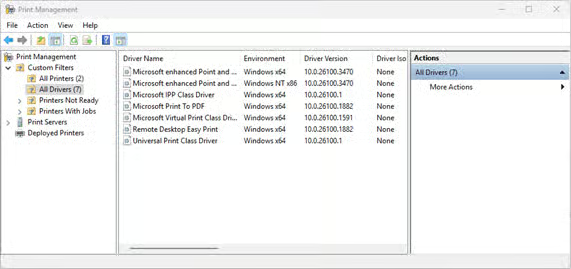
Het is aan te raden de printer eerst te verwijderen via de app Instellingen of het portaal Afdrukbeheer voordat u het stuurprogramma verwijdert.
Geniet van volledig inzicht in alle devices in het netwerk via één dashboard.
Methode 1: printerstuurprogramma’s verwijderen via de app Instellingen
De eenvoudigste manier om een printerstuurprogramma te verwijderen is via de app Instellingen:
- Open de app Instellingen via het Start-menu
- Ga naar Bluetooth en apparaten > Printers en scanners (Windows 11) of Apparaten > Printers en scanners (Windows 10)
- Klik op Eigenschappen van afdrukserver
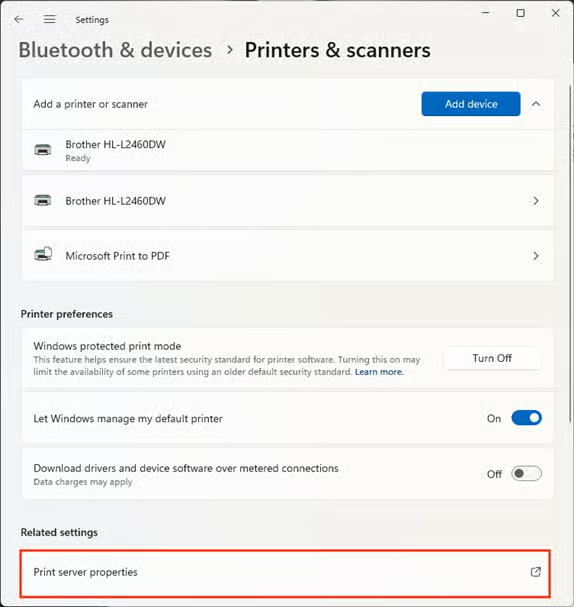
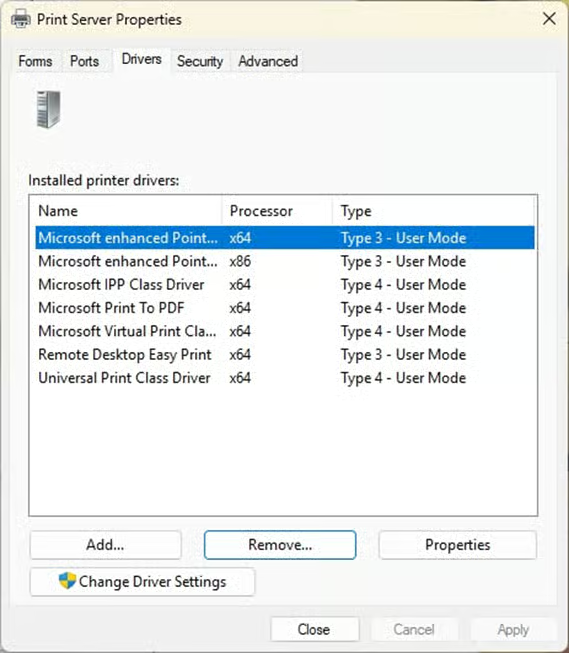
- Klik op het tabblad Stuurprogramma’s in het venster Eigenschappen van afdrukserver
- Mogelijk moet u op Instellingen voor stuurprogramma wijzigen klikken om stuurprogramma’s te kunnen verwijderen
- Selecteer het stuurprogramma dat u volledig wilt verwijderen in de lijst en klik op Verwijderen… (houd de Ctrl-toets ingedrukt om meerdere stuurprogramma’s te selecteren)
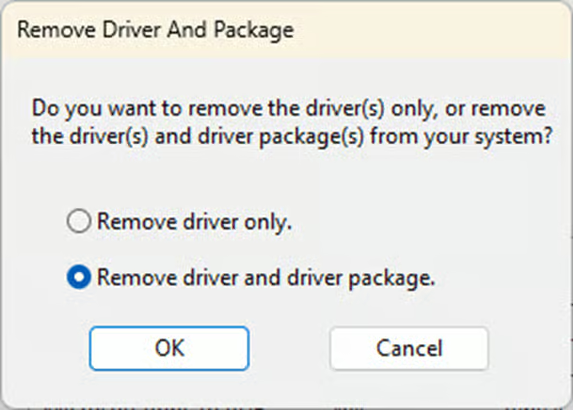
- Selecteer Stuurprogramma en stuurprogrammapakket verwijderen en klik op OK en daarna op Ja om te bevestigen
- Vervolgens ziet u welke wijzigingen worden doorgevoerd (inclusief de bestanden van het stuurprogrammapakket die worden verwijderd)
- Druk op Verwijderen om de wijziging door te voeren
- Druk op OK zodra het proces is voltooid en sluit het venster Eigenschappen van afdrukserver
Methode 2: printerstuurprogramma’s verwijderen via het klassieke Configuratiescherm
U kunt de eigenschappen van de afdrukserver van uw pc ook openen via het klassieke Configuratiescherm:
- Klik met de rechtermuisknop op de Start-knop en klik op Uitvoeren
- Typ de opdracht control en klik op OK
- (Stap 3) Klik in het Configuratiescherm op Apparaten en printers
- In Windows 11 komt u in de app Instellingen terecht en kunt u verder met de hierboven beschreven stappen, vanaf stap 3
- In Windows 10 selecteert u een weergegeven printer en klikt u op Eigenschappen van afdrukserver in de werkbalk. Ga daarna verder vanaf stap 3 van de instructies voor de app Instellingen
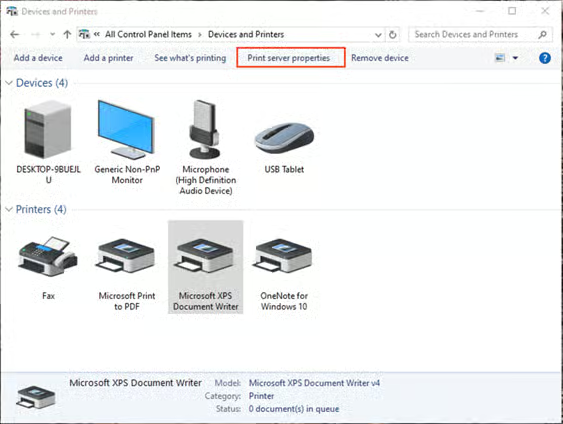
Methode 3: een printerstuurprogramma volledig verwijderen via het portaal Afdrukbeheer (gevorderde gebruikers)
Een stuurprogramma verwijderen via het portaal Afdrukbeheer (alleen beschikbaar in de Pro- en Enterprise-versies van Windows 10/11):
- Volg de hierboven beschreven stappen om de geïnstalleerde printerstuurprogramma’s weer te geven via het portaal Afdrukbeheer
- Klik in het gedeelte Alle stuurprogramma’s met de rechtermuisknop op het stuurprogramma dat u wilt verwijderen en klik op Stuurprogrammapakket verwijderen…
- U ziet een lijst met de pakketten die worden verwijderd. Druk op Verwijderen om te bevestigen en de wijziging door te voeren
- Druk op OK om het dialoogvenster te sluiten zodra het proces is voltooid
Beheer endpoints en los problemen razendsnel op met NinjaOne.
Problemen oplossen bij het verwijderen van printerstuurprogramma’s
Printerstuurprogramma’s nemen doorgaans weinig ruimte in beslag en tenzij u een mobiele werknemer bent die regelmatig printers toevoegt en verwijdert die u nooit meer terugziet, is handmatig onderhoud nauwelijks nodig. Hebt u echter last van problemen die veroorzaakt kunnen worden door beschadigde of verouderde stuurprogramma’s en wilt u zeker weten dat printerstuurprogramma’s volledig opnieuw worden geïnstalleerd? Dan kan het nodig zijn om de bestaande stuurprogramma’s eerst te verwijderen.
Krijgt u foutmeldingen dat het stuurprogramma in gebruik is (bijvoorbeeld door een “vastgelopen” printer)? Start uw Windows-pc dan opnieuw op in de veilige modus (let op: kies “Veilige modus” en niet “Veilige modus met netwerkmogelijkheden” – in die laatste is de afdrukwachtrij niet uitgeschakeld) en volg de hierboven beschreven stappen om het stuurprogramma volledig te verwijderen terwijl de afdrukwachtrij niet actief is.
Verwijdert u stuurprogramma’s van een printer die u wilt blijven gebruiken? Zorg dan dat u een back-up hebt van uw bestaande stuurprogramma’s (of van het installatiebestand of de installatiemedia) voordat u het stuurprogramma verwijdert. Controleer ook of uw device correct werkt na het installeren van bijgewerkte stuurprogramma’s voordat u de oude weggooit.
Windows-printers beheren in zakelijke en onderwijsomgevingen
Printers beheren binnen een organisatie is een aanhoudende bron van frustratie voor IT-teams. Monitoring en beheer op afstand (RMM) van NinjaOne integreert met uw bestaande Windows-infrastructuur. Zo krijgt u een overzicht van al uw Windows-devices en kunt u de hardware in uw netwerk inventariseren, inclusief printers. Dat helpt bij het plannen en uitrollen van printerbeleid voor gebruikers en verlicht de werkdruk van uw supportteam. Updates van printerstuurprogramma’s en software kunt u bovendien centraal testen en uitrollen en gebruikersproblemen lost u op met de meegeleverde tools voor remote access.






