
Belangrijkste punten
- Gebruik Verkenner (tabblad Locatie) om de map met schermafbeeldingen in Windows 11 snel te verplaatsen naar een andere schijf, OneDrive of een netwerkpad, voor meer opslagruimte en betere synchronisatie.
- Herstel de standaardlocatie in Verkenner met “Standaardinstellingen herstellen” zodat schermafbeeldingen weer in de map Afbeeldingen\Schermopnamen terechtkomen.
- Pas het register aan (User Shell Folders) om het opslagpad handmatig te wijzigen of te repareren – ideaal voor gevorderde gebruikers of bij systeemproblemen.
- Gebruik PowerShell-scripts om het wijzigen van de locatie voor schermafbeeldingen op meerdere Windows 11-apparaten te automatiseren en schaalbaar uit te rollen.
Standaard slaat Windows 11 elke schermafbeelding die u met Win + PrtScn maakt op in de map Afbeeldingen\Schermopnamen. Dat werkt prima, totdat uw C:-schijf vol raakt of u uw schermafbeeldingen wilt synchroniseren met OneDrive.
De standaardlocatie voor schermafbeeldingen in Windows 11 wijzigen lost belangrijke problemen op, zoals opslaglimieten, back-ups in de cloud of mappaden die niet meer kloppen. In deze gids laten we zien hoe u de map Schermopnamen naar een andere locatie verplaatst of de oorspronkelijke instelling herstelt met eenvoudige instellingen of aanpassingen in het register.
Wilt u dit onderwerp liever visueel uitgelegd zien? Bekijk dan Zo wijzigt u de standaardlocatie van de map Schermopnamen in Windows 11.
Methoden om de standaardlocatie van schermafbeeldingen te wijzigen
Voordat we laten zien hoe u de standaardlocatie van uw schermafbeeldingen wijzigt: zorg dat u beschikt over beheerdersrechten. Strikt noodzakelijk is dat niet, maar voor sommige methoden hieronder hebt u ze wel nodig om bepaalde hulpprogramma’s te openen. Alle methoden werken bovendien in elke editie van Windows 11 (Home, Pro, Enterprise en Education).
Methode 1: de map Schermopnamen verplaatsen met Verkenner
De standaardlocatie voor schermafbeeldingen in Windows 11 wijzigen kost met Verkenner ongeveer een minuut – technische kennis is niet nodig.
- Open Verkenner.
- Druk op Win + E of klik op het mappictogram in uw taakbalk om Verkenner te openen.

- Druk op Win + E of klik op het mappictogram in uw taakbalk om Verkenner te openen.
- Ga naar Afbeeldingen.
- Ga naar C:\Users\<YourUsername>\Pictures (vervang <YourUsername> door uw eigen profielnaam).
- Of klik op de map Afbeeldingen in het navigatievenster aan de zijkant.
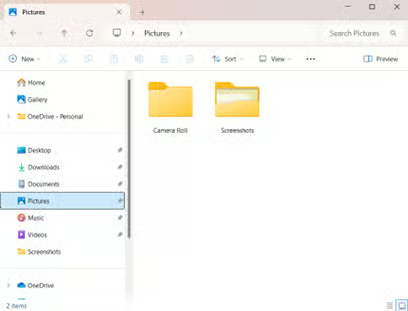
- Open de eigenschappen van de map.
- Klik met de rechtermuisknop op de map Schermopnamen en selecteer Eigenschappen.
- Open de locatie-instellingen.
- Ga naar het tabblad Locatie en klik op Verplaatsen….
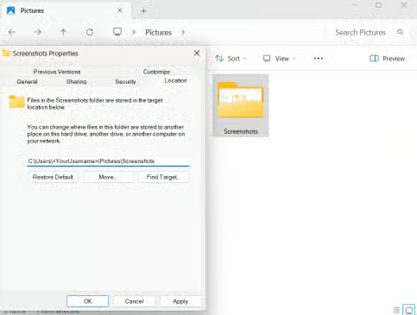
- Ga naar het tabblad Locatie en klik op Verplaatsen….
- Kies een nieuwe bestemming.
- Kies een willekeurige map (bijvoorbeeld D:\Screenshots, OneDrive\Screenshots of een netwerkpad) en klik op Map selecteren.
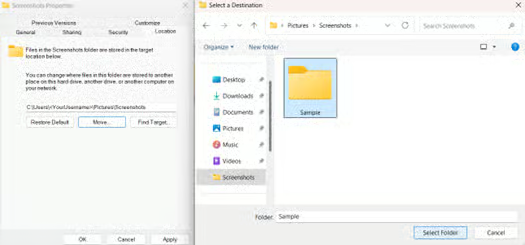
LET OP: zorg dat in de doelmap bestanden mogen worden aangemaakt of dat u schrijfrechten hebt.
- Kies een willekeurige map (bijvoorbeeld D:\Screenshots, OneDrive\Screenshots of een netwerkpad) en klik op Map selecteren.
- Pas de wijzigingen toe.
- Klik op Toepassen (wanneer daarom wordt gevraagd) en kies Ja om bestaande schermafbeeldingen mee te verplaatsen.
- Controleer het nieuwe pad.
- Alle schermafbeeldingen die u voortaan met Win + PrtScn maakt, worden opgeslagen op de locatie die u hebt gekozen.
LET OP: Windows verplaatst ook uw oude schermafbeeldingen naar de nieuwe locatie als u dat tijdens het verplaatsen bevestigt. Kies wanneer daarom wordt gevraagd Ja om bestaande schermafbeeldingen terug te zetten naar de oorspronkelijke locatie.
Methode 2: de standaardlocatie herstellen met Verkenner
Wilt u uw wijzigingen ongedaan maken? De standaardlocatie voor schermafbeeldingen herstellen is zo gebeurd.
- Open de eigenschappen van de map opnieuw.
- Open Verkenner > ga naar de locatie van de map met schermafbeeldingen.
- Klik met de rechtermuisknop op de map en ga naar Eigenschappen > tabblad Locatie.
- Herstel het oorspronkelijke pad.
- Klik op Standaardinstellingen herstellen en bevestig met Toepassen.
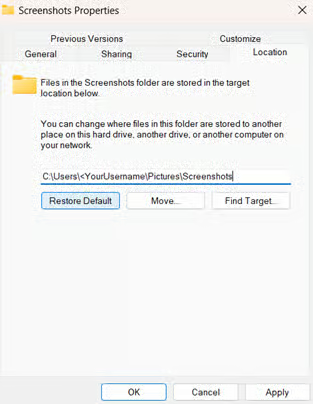
- Klik op Standaardinstellingen herstellen en bevestig met Toepassen.
- Rond het af.
- Klik op OK. Alle schermafbeeldingen die u voortaan met Win + PrtScn maakt, worden opgeslagen op de locatie die u hebt gekozen.
LET OP: Windows verplaatst ook uw oude schermafbeeldingen naar de nieuwe locatie als u dat tijdens het verplaatsen bevestigt. Dat is optioneel, maar kies wanneer daarom wordt gevraagd Ja om bestaande schermafbeeldingen terug te zetten naar hun oorspronkelijke locatie.
Methode 3: de locatie van de map Schermopnamen beheren met de Register-editor
Gebruik deze methode alleen als het via Verkenner niet lukt, bijvoorbeeld wanneer groepsbeleid de mapinstellingen vergrendelt, paden na OS-updates niet meer kloppen of u op bedrijfsapparaten een uniforme locatie voor schermafbeeldingen wilt afdwingen.
⚠️ Waarschuwing: onjuiste wijzigingen in het register kunnen uw systeem instabiel maken. Maak er eerst een back-up van voordat u iets wijzigt. Bekijk Zo maakt u een back-up van het Windows-register en zet u het terug voor meer informatie.
- Open de Register-editor.
- Druk op Win + R om Uitvoeren te openen.
- Typ regedit en druk op Enter om de Register-editor te openen.
- Ga naar de sleutel.
- Plak dit pad of navigeer ernaartoe: HKEY_CURRENT_USER\SOFTWARE\Microsoft\Windows\CurrentVersion\Explorer\User Shell Folders
- Pas het pad aan (indien nodig).
- Dubbelklik op de GUID (bijvoorbeeld {B7BEDE81-DF94-4682-A7D8-57A52620B86F}). Vindt u die hier niet? Klik dan met de rechtermuisknop op een lege plek, selecteer Nieuw en vervolgens Uitbreidbare tekenreekswaarde.
- Vervang de Waardegegevens door:
- Standaard: %USERPROFILE%\Pictures\Screenshots
- Aangepast: bijvoorbeeld D:\Screenshots of \\Network\Path
- Pas de wijzigingen toe.
- Klik op OK.
- De wijzigingen zouden meteen actief moeten zijn. Is dat niet zo? Start Verkenner dan opnieuw via Taakbeheer.
Methode 4: een nieuwe locatie voor schermafbeeldingen instellen met PowerShell
Met dit PowerShell-script voor Windows 11 automatiseert u het verplaatsen van de map Schermopnamen op meerdere apparaten tegelijk.
- Open PowerShell als administrator.
- Druk op Win + X en selecteer Terminal (administrator).
- Voer de volgende scripts uit.
- Stel uw eigen pad voor schermafbeeldingen in (pas deze regel aan):
$ScreenshotsPath = "D:\<Input folder location here>" - Maak de map aan (als die ontbreekt): New-Item -Path $ScreenshotsPath -ItemType Directory -Force
- Werk het registerpad bij:
Set-ItemProperty -Path "HKCU:\Software\Microsoft\Windows\CurrentVersion\Explorer\User Shell Folders" `
-Name "{B7BEDE81-DF94-4682-A7D8-57A52620B86F}" -Value $ScreenshotsPath - Pas de wijzigingen toe: Stop-Process -Name explorer -Force # Restarts File Explorer
- Controleer het resultaat.
- Nieuwe schermafbeeldingen via Win + PrtScn worden opgeslagen in het nieuwe, aangepaste pad.
Waar u op moet letten bij het wijzigen van de locatie van schermafbeeldingen
Met deze tips wijzigt u de locatie van uw schermafbeeldingen zonder problemen.
Integratie met OneDrive
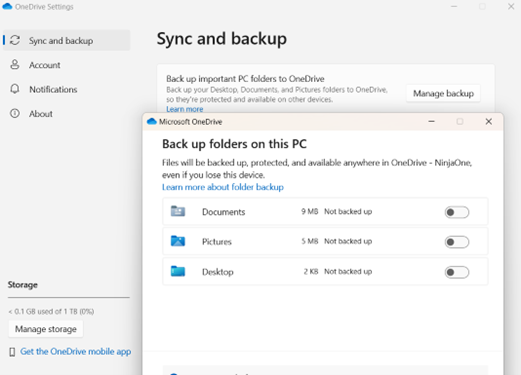
OneDrive kan uw map Afbeeldingen of Schermopnamen automatisch omleiden. Pas in dat geval de back-upinstellingen in deze app aan.
- Open Verkenner en klik met de rechtermuisknop op uw map OneDrive in het zijvenster.
- Beweeg in het submenu over OneDrive en selecteer Instellingen.
- Selecteer in het nieuwe venster Synchroniseren & back-up > Back-up beheren > zet “Afbeeldingen” uit.
Conflicten met mapomleiding
In zakelijke domeinomgevingen wordt mapomleiding vaak afgedwongen via groepsbeleid. Beheerders controleren daarom Computerconfiguratie\Beleid\Windows-instellingen\Mapomleiding in groepsbeleid (gpedit.msc) voordat ze paden lokaal wijzigen. Zo weet u of de bestandslocatie vergrendeld is.
De juiste machtigingen
Controleer altijd of u schrijfrechten hebt op de doellocatie van uw schermafbeeldingen. Klik bij lokale schijven met de rechtermuisknop op de map en selecteer Eigenschappen > Beveiliging > Machtigingen bewerken. Test netwerk- of cloudpaden door er vóór de verplaatsing een testbestand in aan te maken.
Een back-up als vangnet
Bij verplaatsen of herstellen worden schermafbeeldingen nooit verwijderd. Windows kopieert de bestanden alleen tijdens de overdracht. Toch raden we aan om vóór grote wijzigingen handmatig een back-up te maken van belangrijke schermafbeeldingen.
Vind uw schermafbeeldingen eenvoudiger terug
Door de standaardlocatie voor schermafbeeldingen in Windows 11 te wijzigen, krijgt u meer vrijheid in uw opslag. U kunt uw opnamen naar een tweede schijf verplaatsen om ruimte te besparen, ze synchroniseren met OneDrive zodat u er overal bij kunt of bedrijfspaden afdwingen. Gebruik Verkenner voor eenvoudige verplaatsingen, het register voor geavanceerde oplossingen en PowerShell voor geautomatiseerde uitrol.
Controleer na de wijzigingen altijd de machtigingen en geniet van overzichtelijk opgeslagen schermafbeeldingen of u nu ruimte vrijmaakt op uw SSD of de workflows binnen het bedrijf standaardiseert. Voer deze stappen uit en optimaliseer uw schermafbeeldingen voor een efficiënte workflow.