

Belangrijkste punten
- In Windows 11 kunt u het kenmerk alleen-lezen in-of uitschakelen via de Verkenner; een alleen-lezen contextmenu-optie maakt dat nog eenvoudiger.
- U kunt een contextmenu-optie Set Read Only toevoegen door de registersleutels van het klassieke shellmenu aan te passen, waarmee u kenmerken sneller wijzigt.
- Met een aanvullende vermelding Clear Read Only verwijdert u het kenmerk alleen-lezen net zo eenvoudig via het contextmenu.
- Gebruikers bereiken de alleen-lezen contextmenu-optie via “Meer opties weergeven” of door het klassieke contextmenu als standaard in te stellen.
- Met de attrib-commando’s in combinatie met jokertekens kunnen technici het kenmerk alleen-lezen uitrollen via scripts, RMM en deployment-platforms.
- Door te controleren of Set Read Only en Clear Read Only correct werken, weet u zeker dat kenmerken zich voorspelbaar gedragen en dat de uitrol over alle endpoints betrouwbaar verloopt.
Het kenmerk alleen-lezen voor bestanden en mappen biedt eenvoudige bescherming met weinig risico en is in uiteenlopende situaties nuttig. Zo voorkomt dit kenmerk onbedoelde wijzigingen, wat essentieel is bij het bekijken van logbestanden, configuratiebestanden of scripts.
Hoewel het kenmerk alleen-lezen nuttig is voor zowel dagelijkse gebruikers als technici, staat het niet standaard aan. Wilt u deze functie inschakelen? Lees dan verder. Deze gids legt uit hoe u een alleen-lezen contextmenu-optie toevoegt die Windows 11-gebruikers kunnen inzetten voor snelle bestandsbeveiliging.
Manieren om alleen-lezen toe te voegen aan of te verwijderen uit het contextmenu
Standaard staat het selectievakje voor het kenmerk alleen-lezen in het dialoogvenster Eigenschappen van de Verkenner. Sommige gebruikers willen dit kenmerk echter directer kunnen bereiken voor een soepelere workflow.
Er zijn meerdere methoden waarmee u de optie alleen-lezen aan uw Windows-contextmenu toevoegt. Zorg er voordat u begint voor dat u aan de volgende voorwaarden voldoet, zodat de configuratie vlot verloopt:
- Een Windows 11-endpoint
- Beheerdersrechten voor registratie van het contextmenu en toegang tot het register
- Basiskennis van attrib-commando’s
- Bekendheid met het klassieke en het compacte contextmenu van Windows 11
- Optioneel: RMM, GPO of een scriptingplatform voor de uitrol
📌 Aanbevolen uitrolstrategieën:
Methode 1: gebruik Eigenschappen in de Verkenner om het kenmerk alleen-lezen in te schakelen
Via Eigenschappen in de Verkenner schakelt u het kenmerk alleen-lezen met één klik in, zonder scripts. Dit is de handmatige, standaardmanier om het kenmerk alleen-lezen voor specifieke mappen of bestanden in te schakelen.
- Klik met de rechtermuisknop op een bestand en selecteer Eigenschappen.
- Zoek op het tabblad Algemeen naar Kenmerken en vink het selectievakje naast Alleen-lezen aan.
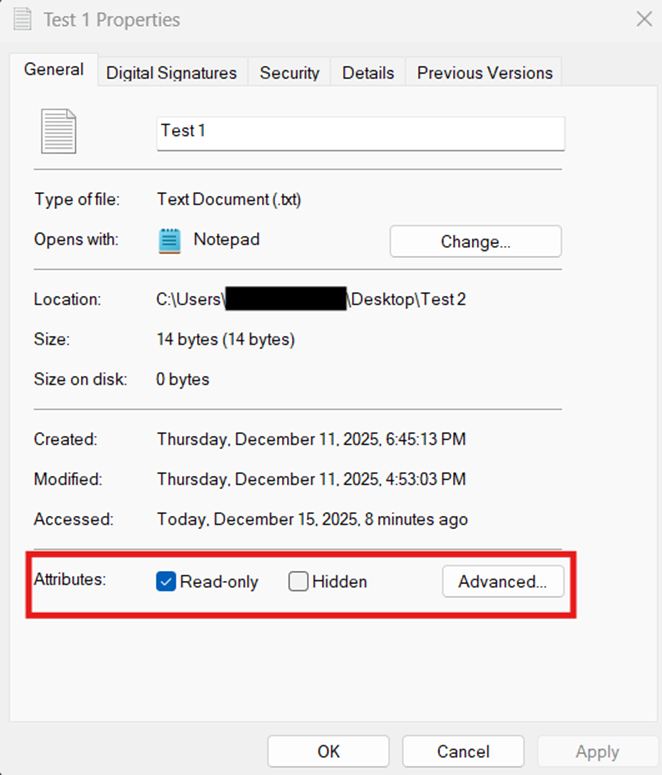
- Haal het vinkje weg om het kenmerk alleen-lezen uit te schakelen.
- Wanneer u alleen-lezen als uitgangspunt voor een map instelt, kiest u of de wijziging ook voor alle bestanden erin geldt.
- Door Alleen-lezen op – te zetten, kunt u aangepaste kenmerken alleen-lezen toewijzen aan specifieke inhoud van de map.

- Vink het selectievakje naast Alleen-lezen aan om het kenmerk op de volledige inhoud van de map toe te passen.

- Haal het vinkje weg om het kenmerk voor de map uit te schakelen.

- Selecteer daarna Toepassen om de wijziging op te slaan.
Methode 2: voeg een optie alleen-lezen toe aan het klassieke contextmenu van Windows 11
In plaats van het kenmerk Alleen-lezen bestand voor bestand aan te passen, werken sommige gebruikers liever sneller via het contextmenu. Zo hoeft u niet telkens naar het menu Eigenschappen van de Verkenner en regelt u alleen-lezen workflows met een paar klikken.
📌 Vereiste: maak een back-up van het Windows-register voordat u verdergaat.
- Druk op Win + R, typ regedit en druk op Ctrl + Shift + Enter.
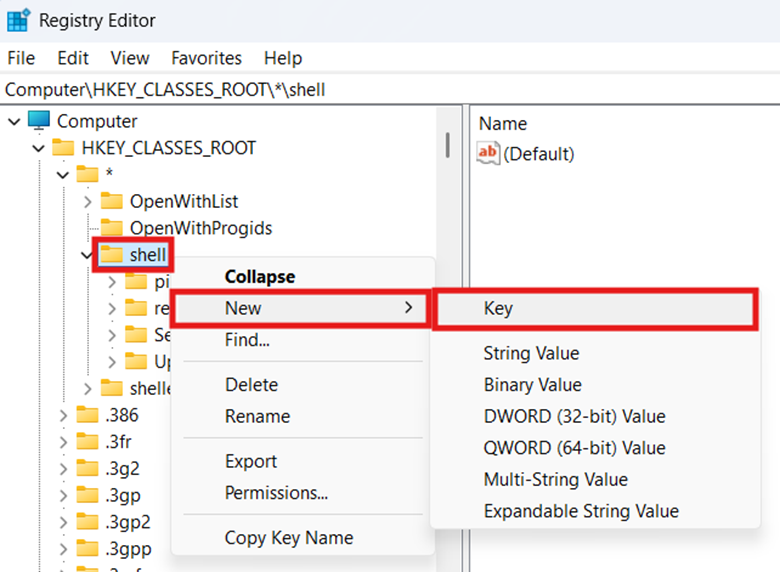
- Ga naar HKEY_CLASSES_ROOT/*/shell, klik met de rechtermuisknop op shell en selecteer Nieuw > Sleutel.
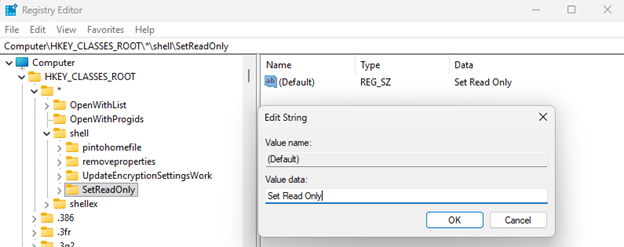
- Geef de nieuwe sleutel de naam SetReadOnly en stel de standaardwaarde in op Set Read Only.
- Maak onder SetReadOnly een subsleutel met de naam command en stel de standaardwaarde in op cmd /c attrib +r “%1” /s /d.

- Ga daarna naar HKEY_CLASSES_ROOT\Directory\shell en maak daar opnieuw de sleutel SetReadOnly en de subsleutel command aan met de bijbehorende standaardwaarde.
- Sluit de Register-editor, klik met de rechtermuisknop op een bestand of map, selecteer Meer opties weergeven en vervolgens Set Read Only.

Methode 3: voeg een optie Clear Read-Only toe aan uw Windows 11-contextmenu
Nadat u de optie alleen-lezen in uw contextmenu hebt ingeschakeld, voegt u als volgende stap een aanvullende optie clear read only toe. Zo draait u het kenmerk net zo gemakkelijk terug als u het hebt toegevoegd.
📌 Vereiste: maak een back-up van het Windows-register voordat u de onderstaande stappen volgt.
- Voer het Windows-register uit als beheerder.
- Navigeer naar HKEY_CLASSES_ROOT\*\shell, klik met de rechtermuisknop op shell en selecteer Nieuw > Sleutel.
- Geef de sleutel de naam ClearReadOnly en stel de standaardwaarde in op Clear Read Only.

- Maak onder ClearReadOnly een subsleutel command aan en stel de standaardwaarde in op
attrib -r "%1".

- Ga naar HKEY_CLASSES_ROOT\Directory\Shell en maak de subsleutels ClearReadOnly en command opnieuw aan met de bijbehorende standaardwaarden.
- Start de Verkenner opnieuw via Taakbeheer om de wijzigingen door te voeren.
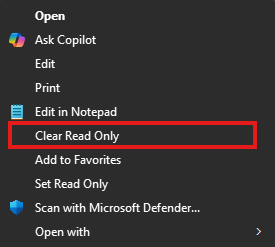
- Klik met de rechtermuisknop op een bestand of map, selecteer Meer opties weergeven en controleer of de optie Clear Read Only beschikbaar is.
Methode 4: Meer opties weergeven openen in het contextmenu van Windows 11
In Windows 11 zitten zowel de optie alleen-lezen als clear read only verstopt onder het submenu Meer opties weergeven van het contextmenu. Omdat de vermeldingen voor alleen-lezen in de registerpaden van de klassieke shell staan, verschijnen ze zonder extra aanpassingen niet in het moderne contextmenu.
Ga als volgt te werk om Meer opties weergeven te openen:
- Klik met de rechtermuisknop op een map of bestand om het contextmenu van Windows 11 te openen.
- Selecteer Meer opties weergeven om het klassieke, volledige contextmenu te openen.
💡 Tip: u kunt ook Shift + rechtermuisknop gebruiken op een map of bestand om het klassieke contextmenu direct te openen.
Het klassieke contextmenu als standaard instellen via de Register-editor van Windows 11
Geeft u de voorkeur aan het klassieke contextmenu? Met een snelle registerwijziging stelt u het in als standaard:
- Open de Register-editor als beheerder en ga naar HKEY_CURRENT_USER\Software\Classes\CLSID.
- Klik met de rechtermuisknop op de sleutel CLSID , kies Nieuw > Sleutel en geef deze de naam {86ca1aa0-34aa-4e8b-a509-50c905bae2a2}.
- Klik met de rechtermuisknop op de zojuist gemaakte subsleutel, selecteer Nieuw > Sleutel en geef deze de naam InprocServer32.
- Laat de standaardwaardegegevens leeg en start daarna de Verkenner opnieuw.
💡 Let op: deze wijziging stelt het klassieke contextmenu per gebruiker in als standaard.
Methode 5: beheer kenmerken alleen-lezen via de opdrachtregel of scripts
Bij bulkbewerkingen is het handmatig instellen van het kenmerk alleen-lezen, bestand voor bestand en verspreid over meerdere endpoints en omgevingen, al snel te omslachtig en repetitief. Met scripts en deployment-platforms zoals een RMM kunt u het in-en uitschakelen van het kenmerk alleen-lezen centraal en op schaal automatiseren.
- Open een opdrachtprompt met verhoogde bevoegdheden.
- Voer
attrib +r "path\file"uit om alleen-lezen toe te passen op een bestand of map.
:: Example command for a file
attrib +r "file.txt"
:: Example command for a folder
Attrib +r "C:\Users\USERNAME\Desktop\Test"
- Voer
attrib -r "path\file"uit om het kenmerk alleen-lezen van een bestand of map te verwijderen.
:: Example command for a file
attrib -r "file.txt"
:: Example command for a folder
Attrib -r "C:\Users\USERNAME\Desktop\Test"
- Overweeg jokertekens te gebruiken voor bulkbewerkingen, bijvoorbeeld:
- attrib -r *.*: verwijdert alleen-lezen van alle bestanden in de map.
- attrib +r *.txt: past alleen-lezen toe op alle tekstbestanden.
- attrib -r Report*.pdf: verwijdert alleen-lezen van elke PDF die begint met Report.
- Gebruik deployment-tools of geplande taken om scripts over omgevingen uit te rollen.
- Controleer met het commando attrib of de wijziging is gelukt.
:: Example verification command
attrib "C:\Users\USERNAME\Desktop\Test\example.txt"
- Toont de uitvoer een R, dan is het kenmerk alleen-lezen toegepast.
- Ontbreekt de R , dan is het bestand niet alleen-lezen.
Methode 6: controleer het gedrag van alleen-lezen en clear read only op uw systeem
Nadat u de optie alleen-lezen aan het contextmenu hebt toegevoegd of eruit hebt verwijderd, is het essentieel om te controleren of de functie werkt zoals bedoeld. Met deze methode test u de betrouwbaarheid van beide opties, een cruciale stap voordat u deze wijzigingen in dagelijkse workflows of grootschalige uitrollen opneemt.
- Klik met de rechtermuisknop op een bestand of map, selecteer Meer opties weergeven en controleer of zowel de optie alleen-lezen als clear read only verschijnt.
- Test Set Read Only op een bestand of map en controleer de wijziging via Eigenschappen.
- Test Clear Read Only en bevestig of het kenmerk alleen-lezen daarmee wordt verwijderd.
- Wijzig en sla een bestand met alleen-lezen op om te controleren of alles werkt zoals verwacht.
- Leg de resultaten vast ter ondersteuning van toekomstige audits en reviews.
⚠️ Waar u op moet letten
Bij het toevoegen of verwijderen van de contextmenu-opties Set Read Only en Clear Read Only kunnen onverwacht problemen optreden. De onderstaande tabel beschrijft de meest voorkomende valkuilen bij deze wijziging, de gevolgen ervan en hoe u ze oplost.
| Risico’s | Mogelijke gevolgen | Oplossingen |
| Wijzigingen aanbrengen in het verkeerde registerpad. | Als u de registersleutels voor alleen-lezen in het verkeerde registerpad toevoegt, mislukt de wijziging zonder melding. | Controleer of de nieuwe registervermeldingen op de juiste shell-locaties van het klassieke menu staan, zoals beschreven in methode 2 en 3. |
| Het commando attrib mislukt bij uitvoering. | Typefouten, onjuiste bestandsnamen, niet-bestaande paden of verkeerd geplaatste aanhalingstekens kunnen het script laten mislukken. | Zorg dat alle paden tussen aanhalingstekens staan en controleer of uw doelbestand bestaat en niet door een andere app is vergrendeld. |
| Windows 11 verbergt de opties Set Read Only en Clear Read Only standaard. | Gebruikers denken mogelijk ten onrechte dat hun wijzigingen geen effect hebben gehad. | Selecteer in het moderne contextmenu Meer opties weergeven om beide opties te vinden. |
| Inconsistent gedrag van mapkenmerken. | De bestanden in mappen nemen de verwachte bestandskenmerken mogelijk niet over. | Gebruik het commando attrib in CMD om kenmerken op bestandsniveau te controleren, zoals beschreven in methode 5. |
| Scripts passen de kenmerken niet toe. | Dit kan leiden tot inconsistent gedrag van kenmerken binnen een omgeving of tot mislukte uitrollen. | Controleer de NTFS-machtigingen van het bestand of de map en zorg dat het script draait onder een account met schrijfrechten. |
Voeg alleen-lezen toe aan het contextmenu van Windows 11 voor snellere toegang
Door een optie alleen-lezen in het contextmenu op te nemen, beheren gebruikers en technici bestandskenmerken een stuk efficiënter. Dankzij het klassieke shellregister van Windows 11 kunt u deze aangepaste vermeldingen met minimale configuratie toevoegen en onderhouden.
Met scripts in combinatie met een deployment-platform zoals Remote Script Deployment van NinjaOne rolt u configuraties op schaal uit. Met de juiste controles weet u zeker dat het kenmerk alleen-lezen betrouwbaar werkt en consistent wordt toegepast voor alle gebruikers.
Gerelateerde onderwerpen:
- Standaarditems van het menu Nieuw in het contextmenu toevoegen of verwijderen in Windows 10
- “Eigenaar worden” toevoegen aan het contextmenu in Windows
- Het uitklapbare contextmenu “Openen in Windows Terminal” toevoegen of verwijderen in Windows 10
- De contextmenu-handler “Openen met” voor BAT-bestanden toevoegen of verwijderen in Windows 11






