Belangrijkste punten
- Begrijp explorer.exe: dit proces beheert de volledige grafische gebruikersinterface van Windows 11, inclusief het bureaublad, de taakbalk, het startmenu en de vensters van Verkenner.
- Gebruik Taakbeheer: open Taakbeheer (Ctrl + Shift + Esc), ga naar het tabblad Processen, klik met de rechtermuisknop op Windows Verkenner en kies Opnieuw starten.
- Gebruik de taakbalk: houd Ctrl + Shift ingedrukt en klik met de rechtermuisknop op een leeg gedeelte van de taakbalk. Kies daarna Verkenner afsluiten.
- Methodes via de opdrachtregel: gebruik “taskkill /f /im explorer.exe” gevolgd door “start explorer.exe” in de opdrachtprompt of voer de PowerShell-opdracht op één regel uit: “Stop-Process -Name explorer -Force; Start-Process explorer”.
- Problemen oplossen bij het herstarten van explorer.exe: voer “sfc /scannow” uit om te controleren op beschadigde systeembestanden, installeer de nieuwste Windows 11-updates of voer een malwarescan uit.
Deze handleiding legt uit hoe u het explorer.exe-proces in Windows 11 opnieuw start. Dat helpt u bij het oplossen van systeemproblemen (zoals vastlopen en trage reacties), omdat explorer.exe verantwoordelijk is voor de weergave van onderdelen op het scherm zoals het bureaublad, de taakbalk, het startmenu en de vensters van Verkenner.
Help eindgebruikers veilig bij het oplossen van problemen met hun Windows-endpoints.
Wat u vooraf moet weten over Windows Verkenner/explorer.exe
Het proces explorer.exe van Verkenner is het onderdeel van het Windows-besturingssysteem dat een groot deel van de grafische gebruikersinterface afhandelt, waaronder de bureaubladomgeving en de bestandsbeheerder. Als dit proces crasht, vastloopt of zich onverwacht gedraagt, kan uw systeem daardoor niet meer reageren. Het explorer.exe-proces opnieuw starten lost dit vaak op zonder dat u uw systeem volledig hoeft te rebooten. Soms is een herstart van explorer.exe ook nodig om configuratiewijzigingen of aanpassingen door te voeren.
Houd er rekening mee dat u uw Windows-pc niet kunt gebruiken wanneer het explorer.exe-proces crasht of wanneer u het stopt zonder het opnieuw te starten: de gebruikersinterface wordt dan niet weergegeven (u ziet alleen een leeg bureaublad tot er een nieuw explorer.exe-proces is gestart). Het herstarten van explorer.exe is een gebruikelijke en veilige handeling, maar het blijft verstandig om regelmatig een back-up te maken van uw essentiële gegevens. Problemen met explorer.exe kunnen namelijk een symptoom zijn van een onderliggend systeemprobleem of een malware-infectie.
Elk van de volgende methodes kunt u afzonderlijk gebruiken om het explorer.exe-proces opnieuw te starten. Ze werken in elke versie van Windows 11 en u kunt explorer.exe herstarten zonder als beheerder aangemeld te zijn.
Explorer.exe opnieuw starten via Taakbeheer
Volg deze stappen om Verkenner opnieuw te starten vanuit Taakbeheer:
- Open Taakbeheer door op Ctrl + Alt + Delete te drukken en Taakbeheer te kiezen of door op Ctrl + Shift + Esc te drukken.
- Ga naar het tabblad Processen in Taakbeheer.
- Blader door de lijst met processen en zoek het proces Windows Verkenner op (het explorer.exe-proces heet in Taakbeheer nog steeds Windows Verkenner).
- Klik met de rechtermuisknop op het proces Windows Verkenner en kies Opnieuw starten in het contextmenu.
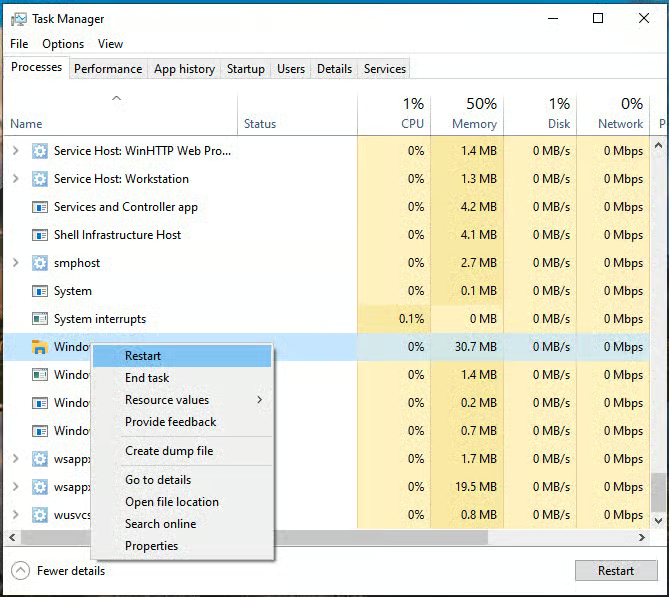
Wanneer u het proces van Windows Verkenner opnieuw start, verdwijnen het startmenu, de bureaubladpictogrammen en andere elementen van de gebruikersinterface tijdelijk tot het proces opnieuw is gestart. Alle geopende vensters van Verkenner worden daarbij ook gesloten.
Explorer.exe volledig stoppen en starten via de taakbalk
U kunt explorer.exe stoppen via het contextmenu van de Windows-taakbalk:
- Houd de toetsen Ctrl en Shift ingedrukt en klik met de rechtermuisknop op een leeg gedeelte van de Windows-taakbalk
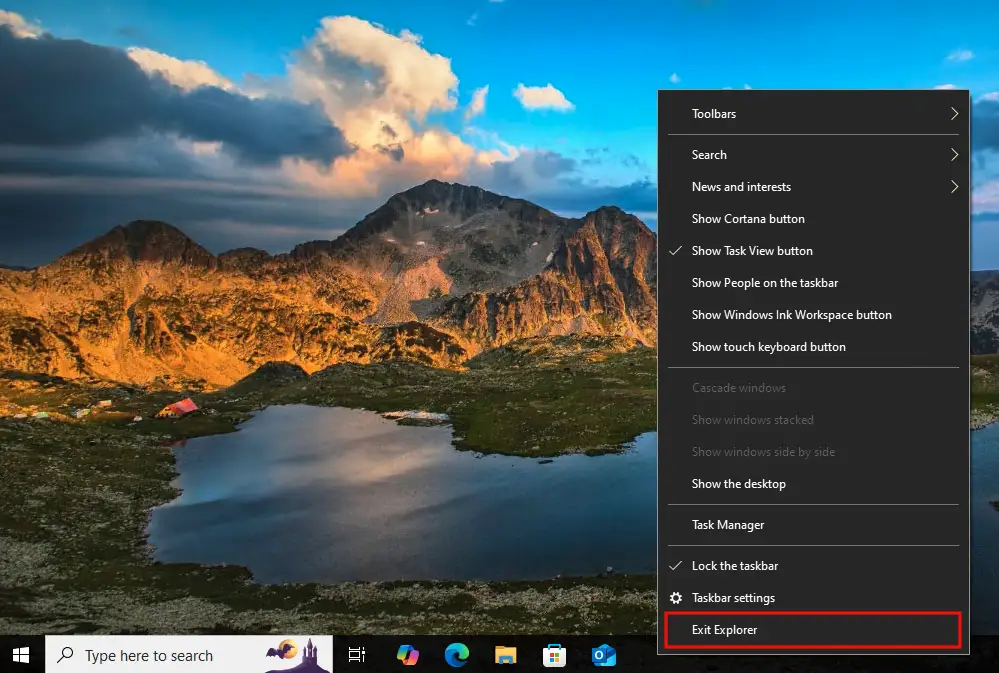
- Kies Verkenner afsluiten in het contextmenu dat verschijnt
Daarna moet u het proces van Verkenner handmatig opnieuw starten:
- Open Taakbeheer door op Ctrl + Alt + Delete te drukken en Taakbeheer te kiezen of door op Ctrl + Shift + Esc te drukken.
- Klik op Bestand > Nieuwe taak uitvoeren op de werkbalk.
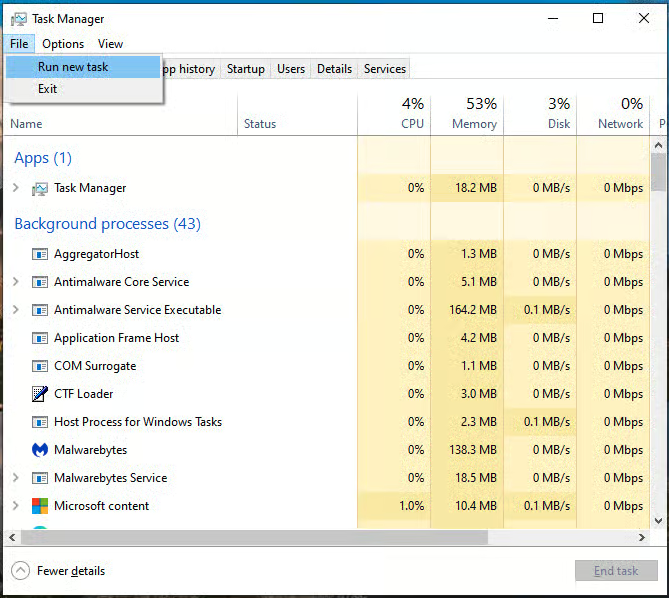
- Voer de opdracht explorer.exe in en klik op OK om een nieuw proces van Verkenner te starten
Explorer.exe resetten via de opdrachtprompt
Open de opdrachtprompt of PowerShell en voer de volgende opdracht in om het proces van Windows Verkenner te stoppen:
taskkill /f /im explorer.exe
Voer vervolgens de volgende opdracht in om explorer.exe opnieuw te starten:
start explorer.exe
U kunt beide opdrachten opnemen in een batchscript om ze te automatiseren.
Explorer.exe opnieuw starten via PowerShell
De volgende opdracht op één regel werkt alleen in PowerShell en stopt het explorer.exe-proces om het daarna opnieuw te starten:
Stop-Process -Name explorer -Force; Start-Process explorer
U kunt deze opdracht opnemen in een PowerShell-script om het te automatiseren.
Problemen oplossen bij het herstarten van Windows Verkenner
Stopt Windows Verkenner niet of start het niet correct opnieuw met de bovenstaande methodes? Probeer dan uw systeem volledig te rebooten. Blijven de problemen met Verkenner bestaan, controleer dan op beschadigde systeembestanden met sfc /scannow, kijk of er Windows-updates beschikbaar zijn en voer een malwarescan uit. Beoordeel ook recent geïnstalleerde software die tot instabiliteit van het systeem kan leiden.
Automatiseer taken en zorg voor uniform beleid op uw hele Windows-wagenpark.
Bekijk een demo of start een gratis trial van NinjaOne
Zakelijke gebruikers op afstand helpen bij problemen met Windows Verkenner
Zonder de juiste tools is het oplossen van problemen met Windows 11-pc’s frustrerend voor zowel de eindgebruiker als de supportmedewerkers.
Met NinjaOne Remote beheert en bedient u Windows-, Mac- en Linux-apparaten, zodat u gebruikers rechtstreeks kunt helpen en problemen kunt vaststellen en oplossen. Dankzij functies zoals chat, bestandsoverdracht en externe terminalsessies weet u zeker dat u de problemen van uw gebruikers volledig begrijpt en helemaal oplost – allemaal via versleutelde remote access volgens de industriestandaard, vanaf uw eigen desktop of mobiele apparaten.