

Microsoft Edge laadt een nieuw tabblad (New Tab Page, NTP) alvast op de achtergrond zodat gebruikers er sneller bij kunnen. Deze functie verbetert de laadprestaties van de pagina maar kan ook extra netwerk-, CPU- en geheugenbronnen verbruiken. Gebruikers in omgevingen met beperkte bandbreedte of op devices met weinig resources willen deze functie mogelijk uitschakelen om de prestaties van hun device te verbeteren.
In deze handleiding bespreken we verschillende manieren om het vooraf laden van de NTP in Microsoft Edge op Windows 11 in of uit te schakelen.
Zo schakelt u het vooraf laden van het nieuwe tabblad in Microsoft Edge uit
Standaard laadt Microsoft Edge het nieuwe tabblad alvast op de achtergrond. Gebruikers en IT-beheerders kunnen dit gedrag eenvoudig aanpassen aan hun eigen wensen. In dit gedeelte leest u hoe u dat doet via de browserinstellingen van Edge, de Register-editor, de opdrachtprompt, PowerShell en de Editor voor lokaal groepsbeleid.
📌 Vereisten: zorg dat u aan de volgende voorwaarden voldoet om deze methoden te kunnen gebruiken:
- Microsoft Edge versie 102 of hoger
- Windows 11 OS
📌 Aanbevolen implementatiestrategieën:
Kies een methode | 💻 Beste voor individuele gebruikers | 💻💻💻 Beste voor bedrijven |
| Methode 1: browserinstellingen aanpassen | ✓ | |
| Methode 2: Register-editor | ✓ | |
| Methode 3: opdrachtprompt | ✓ | |
| Methode 4: PowerShell | ✓ | |
| Methode 5: Editor voor lokaal groepsbeleid | ✓ |
Methode 1: de browserinstellingen wijzigen
Gebruikers kunnen het vooraf laden van het nieuwe tabblad in Microsoft Edge rechtstreeks in- of uitschakelen via de browserinstellingen. Dit is de eenvoudigste methode, zonder risico en gemakkelijk terug te draaien.
📌 Use cases: deze methode is ideaal voor:
- Gebruikers op een persoonlijk device
- Gebruikers zonder beheerdersrechten
- Gebruikers die de voorkeur geven aan een eenvoudige GUI-methode
Volg hiervoor de onderstaande stappen:
- Open Microsoft Edge en ga naar edge://settings/
- Ga naar Start, startpagina en nieuwe tabbladen.
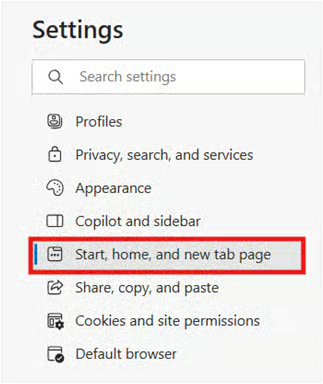
- Zoek onder Pagina voor nieuw tabblad naar Laad uw nieuwe tabbladpagina vooraf voor een snellere ervaring. Zet de schakelaar aan of uit, afhankelijk van uw voorkeur.
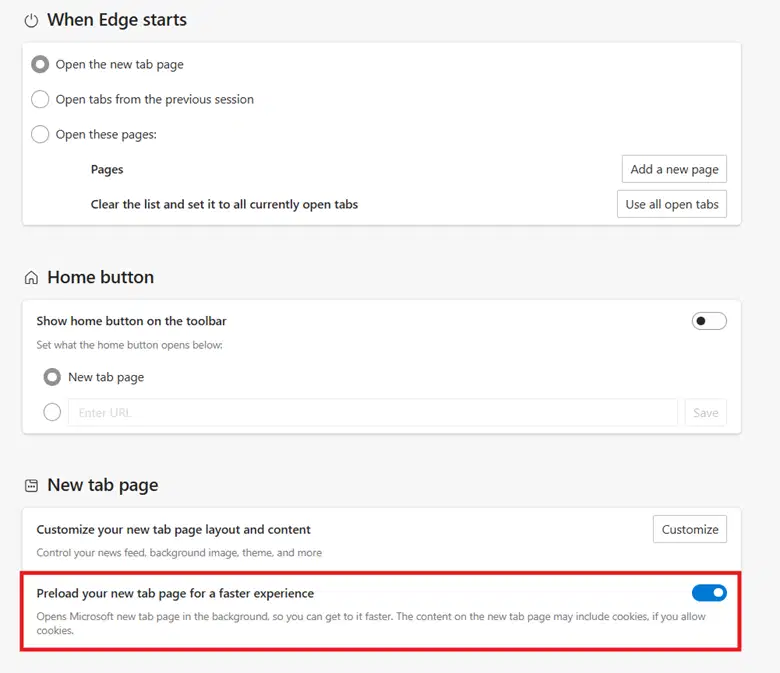
- Start uw browser opnieuw op om de wijzigingen door te voeren.
Methode 2: het register aanpassen
Het register aanpassen is een andere manier om de instelling voor vooraf laden te wijzigen. Met deze aanpak kunt u de wijzigingen per gebruiker of voor het hele systeem doorvoeren.
📌 Use cases: het register aanpassen is ideaal voor:
- Gevorderde gebruikers die meer gedetailleerde controle over de configuratie willen
- IT-beheerders die handmatig wijzigingen doorvoeren op een klein aantal devices
- Het testen van beleidseffecten vóór een uitrol binnen de hele organisatie
📌 Vereisten: voor deze methode hebt u beheerdersrechten nodig.
⚠️ WAARSCHUWING: het bewerken van het register kan systeemproblemen veroorzaken. Maak een back-up voordat u verdergaat. In het gedeelte Waar u op moet letten leest u meer over de mogelijke risico’s van deze methode.
Volg deze stappen om het register aan te passen:
- Open de Register-editor.
- Ga naar het juiste pad:
- Voor wijzigingen voor de huidige gebruiker gaat u naar
HKEY_CURRENT_USER\Software\Policies\Microsoft\Edge - Voor systeembrede wijzigingen gaat u naar
HKEY_LOCAL_MACHINE\Software\Policies\Microsoft\Edge - Bestaat de sleutel Edge niet, dan moet de gebruiker deze aanmaken.
- Voor wijzigingen voor de huidige gebruiker gaat u naar
- Voeg een nieuwe DWORD-waarde (32-bits) toe met de naam NewTabPagePrerenderEnabled.
- Stel de waarde in op de gewenste instelling:
- Gebruik 1 om het vooraf laden van het nieuwe tabblad in te schakelen
- Gebruik 0 om het vooraf laden van het nieuwe tabblad uit te schakelen
- Sluit de Register-editor en start Microsoft Edge opnieuw op om de wijzigingen door te voeren.
💡 Opmerking: ook bij andere methoden ziet u registerpaden die beginnen met HKCU of HKLM. Paden met HKCU verwijzen naar HKEY_CURRENT_USER, wat betekent dat alle wijzigingen alleen gelden voor de momenteel aangemelde gebruiker; HKLM verwijst naar HKEY_LOCAL_MACHINE en wijzigingen in dit pad gelden voor het hele systeem en voor alle gebruikers van het device. Meer hierover leest u in het gedeelte Waar u op moet letten.
Methode 3: de instelling voor vooraf laden wijzigen via de opdrachtprompt
📌 Use case: de opdrachtprompt is ideaal voor scriptomgevingen, batchverwerking of situaties met technische ondersteuning waarin wijzigingen snel via opdrachtregeltools moeten worden doorgevoerd
📌 Vereisten: voor deze methode hebt u beheerdersrechten nodig.
Wijzigingen doorvoeren via de opdrachtprompt:
- Open de opdrachtprompt als beheerder.
- Voer de volgende opdrachten uit:
- Het vooraf laden van het nieuwe tabblad uitschakelen voor de huidige gebruiker:
reg add "HKCU\Software\Policies\Microsoft\Edge" /v NewTabPagePrerenderEnabled /t REG_DWORD /d 0 /f - Het vooraf laden van het nieuwe tabblad inschakelen voor alle gebruikers:
reg add "HKLM\Software\Policies\Microsoft\Edge" /v NewTabPagePrerenderEnabled /t REG_DWORD /d 1 /f
- Het vooraf laden van het nieuwe tabblad uitschakelen voor de huidige gebruiker:
- Sluit Microsoft Edge en open het opnieuw om de instelling door te voeren.
Methode 4: wijzigingen automatiseren via PowerShell
📌 Use case: PowerShell wordt vaak gebruikt om repetitieve en tijdrovende taken te automatiseren.
📌 Vereisten: voor deze methode hebt u beheerdersrechten nodig.
Gebruik de volgende opdrachten om deze instelling in of uit te schakelen met PowerShell:
- Het vooraf laden van de NTP uitschakelen voor de huidige gebruiker:
New-Item -Path "HKCU:\Software\Policies\Microsoft\Edge" -Force | Out-NullSet-ItemProperty -Path "HKCU:\Software\Policies\Microsoft\Edge" -Name "NewTabPagePrerenderEnabled" -Value 0 -Type DWord - Systeembreed vooraf laden inschakelen:
New-Item -Path "HKLM:\Software\Policies\Microsoft\Edge" -Force | Out-NullSet-ItemProperty -Path "HKLM:\Software\Policies\Microsoft\Edge" -Name "NewTabPagePrerenderEnabled" -Value 1 -Type DWord
Start Edge daarna opnieuw op of open een nieuw tabblad om te controleren of de wijzigingen zijn doorgevoerd.
Methode 5: wijzigingen voor de hele organisatie doorvoeren met de Editor voor lokaal groepsbeleid
📌 Use case: de Editor voor lokaal groepsbeleid gebruikt u het best voor een uitrol binnen de hele organisatie.
📌 Vereisten: voor deze methode hebt u het volgende nodig:
- Beheerdersrechten
- Windows 11 Pro, Education of Enterprise (⚠️ Belangrijk: deze methode werkt niet op Windows 11 Home.)
De Editor voor lokaal groepsbeleid gebruiken:
- Open de Editor voor lokaal groepsbeleid.
- Ga naar Computerconfiguratie (of Gebruikersconfiguratie) > Voorkeuren > Windows-instellingen > Register.
- Voeg een nieuw registeritem toe:
- Actie: Bijwerken
- Hive: HKEY_CURRENT_USER (of HKEY_LOCAL_MACHINE)
- Sleutelpad: Software\Policies\Microsoft\Edge
- Waardenaam: NewTabPagePrerenderEnabled
- Waardetype: REG_DWORD
- Waardegegevens: 1 (inschakelen) of 0 (uitschakelen)
- Koppel de GPO aan de juiste OU en voer gpupdate /force uit om een beleidswijziging af te dwingen.
⚠️ Belangrijk: controleer of u aan de juiste OU koppelt, anders worden de instellingen mogelijk niet toegepast op de door u gekozen devices. Meer over dit risico leest u in het gedeelte Waar u op moet letten. - Start Microsoft Edge opnieuw op om de wijzigingen door te voeren.
⚠️ Waar u op moet letten
| Risico’s | Mogelijke gevolgen | Herstelacties |
| Onjuiste registerconfiguraties | Het beleid wordt mogelijk niet toegepast of het systeem wordt instabiel. | Zet uw back-up van het Windows-register terug. |
| Verkeerd registerbereik (verkeerd gebruik van HKCU versus HKLM) Van toepassing op methoden 2-5 | Het beleid wordt mogelijk verkeerd toegepast of het register raakt beschadigd. | Zet bij registeraanpassingen uw back-up van het Windows-register terug. Gebruik bij wijzigingen via de opdrachtprompt reg delete om de verkeerde opdracht te verwijderen of om de juiste opdracht uit te voeren. |
| Het beleid is aan de verkeerde OU gekoppeld. | De instellingen worden toegepast op de verkeerde gebruikers of devices. | Ontkoppel de verkeerde GPO en koppel het beleid aan het juiste OU-bereik. |
Waar u verder op moet letten voordat u de instellingen voor vooraf laden in Microsoft Edge wijzigt
Twijfelt u of het aanpassen van de instellingen voor vooraf laden iets voor u is? Houd dan rekening met het volgende:
Resourcegebruik
Het ingeschakeld laten van de optie om het nieuwe tabblad vooraf te laden geeft gebruikers een snellere browse-ervaring maar kost resources. Die afweging pakt niet altijd gunstig uit bij lage bandbreedte en gedeelde resources. Microsoft Edge biedt echter ook Efficiëntiemodus en Slapende tabbladen – twee functies die helpen bij het optimaliseren van resources. Bekijk of het aanpassen van de verschillende instellingen en functies van de browser al voldoende is om het resourcegebruik te beperken.
Welk gedrag in Microsoft Edge verandert
Het uitschakelen van de optie voor vooraf laden heeft alleen invloed op het gedrag van de pagina voor een nieuw tabblad. Uw browsegeschiedenis en favorieten blijven ongewijzigd.
Bereik van de instelling
Dit punt is vooral belangrijk bij de methode via het register, de opdrachtprompt en PowerShell. Met alle drie de methoden kunnen gebruikers de instellingen alleen voor de huidige gebruiker of voor het hele systeem configureren. Let goed op het verschil tussen HKCU en HKLM: HKCU geldt alleen voor de huidige gebruiker, terwijl HKLM van toepassing is op de lokale machine.
Problemen oplossen
De wijzigingen worden niet doorgevoerd
Worden uw wijzigingen niet doorgevoerd, dan bent u mogelijk vergeten Microsoft Edge opnieuw op te starten. Start de browser eerst opnieuw op en controleer of de gewenste instellingen nu werken. Hebt u het vooraf laden uitgeschakeld met de Editor voor lokaal groepsbeleid, dan kunt u ook een update van het groepsbeleid afdwingen.
Zijn de wijzigingen daarna nog steeds niet doorgevoerd, controleer dan uw beleidsregels (of neem contact op met uw IT-beheerder) om te verifiëren of er geen conflicterende beleidsregels zijn.
De schakelaar voor vooraf laden ontbreekt in Microsoft Edge
Ontbreekt de schakelaar voor vooraf laden, controleer dan of u de juiste versie van Microsoft Edge gebruikt. Voor de bovenstaande methoden hebben gebruikers versie 102 of hoger nodig. Oudere versies beschikken niet over de functie “Laad uw nieuwe tabbladpagina vooraf voor een snellere ervaring”.
Verbeter de systeemprestaties en de browse-ervaring door het vooraf laden in Microsoft Edge aan te passen
Door het vooraf laden van de pagina voor een nieuw tabblad in Edge aan te passen, zorgt u voor een optimaal resourcegebruik dat past bij de behoeften van uw organisatie. De bovenstaande methoden bieden verschillende manieren om deze functie effectief te configureren, afhankelijk van uw beheerdersrechten, het gewenste bereik en uw specifieke use case.
Gerelateerde onderwerpen:
- Het dialoogvenster Pagina’s herstellen in Microsoft Edge in- of uitschakelen in Windows 11
- Voorkomen dat Microsoft Edge automatisch start bij het opstarten van Windows
- Tracking-preventie in Microsoft Edge in- of uitschakelen
- Automatisch aanvullen in Microsoft Edge in- of uitschakelen in Windows 10
- Do Not Track-verzoeken verzenden in Microsoft Edge in- of uitschakelen in Windows 10






