


Belangrijkste punten
- Wat is ipconfig: ipconfig is een Windows-opdrachtregelprogramma waarmee u de netwerkconfiguratie kunt weergeven, problemen kunt oplossen en instellingen kunt beheren.
- Wanneer gebruikt u ipconfig-opdrachten:
- De basisopdracht ipconfig toont het IP-adres, het subnetmasker en de standaardgateway van actieve adapters.
- Met de opdrachten kunt u verbindingsproblemen diagnosticeren, IP-conflicten oplossen, DNS-instellingen vernieuwen, statische IP-adressen instellen, VPN-verbindingen monitoren en netwerken opzetten en testen.
- ipconfig-opdrachten gebruiken: open de opdrachtprompt als administrator, voer uw ipconfig-opdracht in en druk op Enter. Zo gebruikt u ipconfig-opdrachten.
Of uw personeelsbestand nu op kantoor werkt, thuis of in een combinatie van beide: een betrouwbaar netwerk is onmisbaar voor vlotte digitale samenwerking. Netwerkbeheerders hebben allerlei tools nodig om hun netwerk stabiel te houden.
Tot de veelzijdigste behoren opdrachtregelprogramma’s. Ze geven netwerkbeheerders de flexibiliteit, snelheid en precisie die nodig zijn om netwerkinfrastructuur effectief te configureren, te monitoren, te beveiligen en problemen op te lossen.
De veelzijdige ipconfig-opdracht is een van de meestgebruikte opdrachtregelprogramma’s. Met IPconfig diagnosticeert u problemen en optimaliseert u de prestaties, doordat u verbindingsproblemen kunt opsporen en informatie over de configuratie van uw computer kunt verzamelen. In deze gids over ipconfig-opdrachten leert u welke opdrachten het nuttigst zijn, wat ze doen en wanneer u ze inzet om netwerkbeheer te stroomlijnen.
Bekijk onze video over IPConfig en waarom het ertoe doet.
Centraliseer endpoint management, monitoring en support in één platform.
Waarvoor gebruikt u ipconfig-opdrachten?
De opdracht ipconfig, een afkorting van Internet Protocol Configuration, is een opdrachtregelprogramma dat gedetailleerde informatie geeft over de netwerkinstellingen van uw computer. Door specifieke ipconfig-opdrachten in te voeren, haalt u waardevolle gegevens op, zoals:
Het IP-adres van uw computer: hiermee wordt uw device geïdentificeerd op een netwerk of dat nu een local area network (LAN) is of het internet.
- Het IP-adres van uw computer: hiermee wordt uw device geïdentificeerd op een netwerk of dat nu een local area network (LAN) is of het internet.
- De datum en tijd waarop uw computer zijn IP-adres kreeg: dit laat zien wanneer uw IP-adres is toegewezen en wanneer het verloopt, wat handig is bij het oplossen van problemen met Dynamic Host Configuration Protocol (DHCP).
- Het fysieke adres van de netwerkadapter: een unieke identificatie van uw device, vaak nodig voor netwerkbeveiliging of device-specifieke configuraties.
- De router waarmee uw netwerk verbonden is: dit geeft aan welk apparaat uw computer gebruikt om verbinding te maken met het internet of met andere netwerken.
- De DNS-server: dit laat zien welke DNS-server uw computer gebruikt om websitenamen om te zetten in IP-adressen.
U kunt er ook verschillende handelingen mee uitvoeren om specifieke netwerkproblemen op te lossen, zoals conflicten, verkeerde configuraties of verbindingsstoringen. Hier volgen enkele veelvoorkomende toepassingen van ipconfig:
Toepassingen van ipconfig
- Verbindingsproblemen diagnosticeren: wanneer uw computer geen verbinding kan maken met het internet of met een ander device, helpt ipconfig de oorzaak te achterhalen.
- IP-conflicten oplossen: in netwerken met dynamische IP-adressen kunnen conflicten ontstaan als twee devices hetzelfde adres krijgen toegewezen.
- DNS-instellingen vernieuwen: verouderde DNS-instellingen kunnen het lastig of zelfs onmogelijk maken om bepaalde websites te bereiken. Met ipconfig wist u uw DNS-cache en zorgt u ervoor dat uw systeem de meest recente records ophaalt.
- Statische IP-adressen configureren: ipconfig helpt u bestaande netwerkbereiken te identificeren, zodat u eenvoudig devices zoals printers of servers instelt die een vast IP-adres nodig hebben.
- VPN-verbindingen monitoren: voor gebruikers die met VPN’s werken, geeft ipconfig details over de door het VPN toegewezen IP-adressen en helpt het bij het diagnosticeren van verbroken verbindingen.
- Netwerken opzetten en testen: bij de eerste inrichting van een netwerk controleert ipconfig of devices de juiste IP-configuratie hebben en of gateways en DNS-servers bereikbaar zijn.
De opdracht ipconfig is dus zowel betrouwbaar als veelzijdig, voor beginners en IT-professionals. Daarmee is het onmisbaar om netwerkprestaties effectief te onderhouden en te beheren.
Zo gebruikt u de opdracht ipconfig
- Open de opdrachtprompt als administrator.
- Typ in de opdrachtprompt “ipconfig” en druk op Enter.
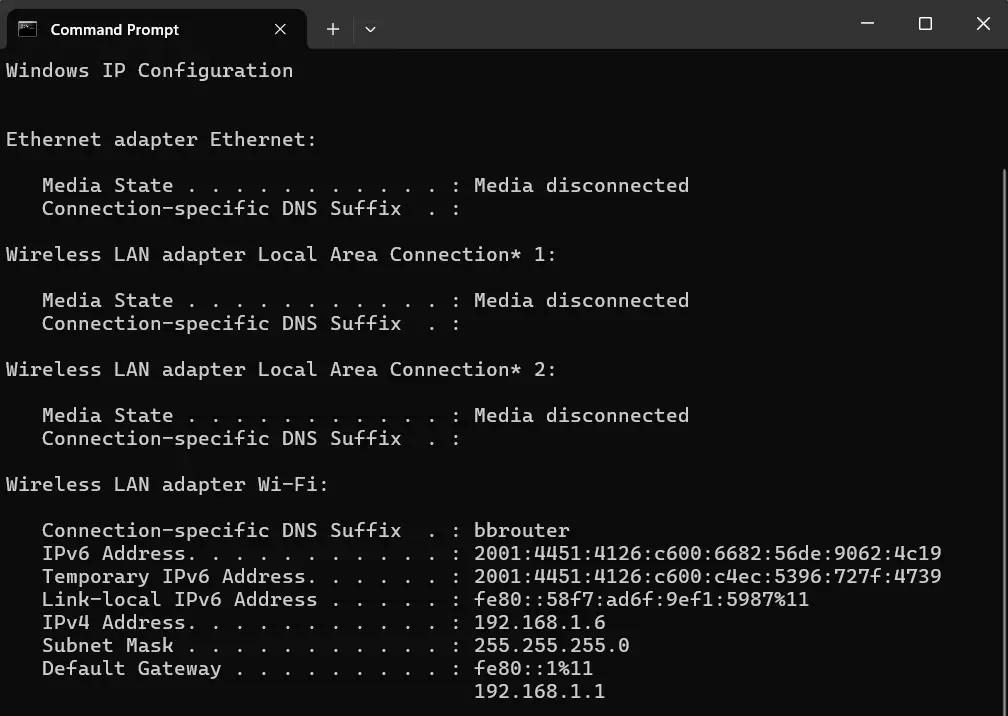
Dit toont basisinformatie over uw netwerkinterfaces, waaronder het IPv4-adres van het device, het subnetmasker en de standaardgateway van elke actieve netwerkadapter. Die gegevens zijn essentieel om te begrijpen hoe uw computer communiceert binnen een netwerk en met het internet. Hier volgt een voorbeeld:
Voordelen van ipconfig en opdrachtregelargumenten
Een van de grootste voordelen van ipconfig-opdrachten is dat u snel netwerkconfiguratiegegevens opvraagt zonder afhankelijk te zijn van een grafische gebruikersinterface (GUI). Via de opdrachtregel krijgt u snel en efficiënt toegang tot informatie, zeker wanneer een GUI niet beschikbaar of niet praktisch is.
De opdracht ipconfig toont de volledige systeemconfiguratie en versnelt zo het oplossen van problemen. Daardoor ziet u verbindingsproblemen of IP-adresconflicten snel en kunt u ze corrigeren.
Bovendien bieden ipconfig-opdrachten een breed scala aan opdrachtregelargumenten waarmee u uw netwerkconfiguratie kunt aanpassen en verfijnen. Als u die argumenten begrijpt, beheert u uw netwerkconfiguratie effectief en lost u verbindingsproblemen eenvoudig op.
Veelgebruikte ipconfig-opdrachten
In dit gedeelte bekijken we wat ipconfig kan, lopen we enkele veelgebruikte parameters bij ipconfig-opdrachten door en bespreken we welke informatie u met deze opdrachten kunt opvragen.
Voordat we de diepte ingaan, kunt u in de onderstaande tabel snel zien wat elke ipconfig-opdracht doet:
| Opdracht | Beschrijving |
| ipconfig | Toont basisinformatie over het netwerk vanaf uw netwerkadapters |
| ipconfig /all-opdracht | Toont de volledige TCP/IP-configuratie van alle adapters |
| ipconfig/ release | Geeft het momenteel toegewezen IP-adres van een specifieke netwerkinterface vrij |
| ipconfig/ renew | Vernieuwt de DHCP-configuratie van alle adapters |
| ipconfig /flushdns | Wist de cache van de DNS-clientresolver op uw computer |
| ipconfig displaydns | Toont een lijst met alle DNS-records die in de cache zijn opgeslagen |
| ipconfig registerdns | Vernieuwt en werkt de DNS-resolvercache op uw computer handmatig bij |
| ipconfig /showclassid | Toont alle DHCP-class-ID’s die beschikbaar zijn voor een specifieke adapter |
| ipconfig /setclassid | Laat u een specifieke DHCP-class-ID toewijzen aan uw netwerkadapter |
| ipconfig /allcompartments | Toont gedetailleerde configuratiegegevens voor alle netwerkcompartimenten |
| ipconfig /release6 | Geeft het IPv6-adres vrij dat aan uw computer is toegewezen |
| ipconfig /renew6 | Vraagt een nieuw IPv6-adres aan bij de DHCP-server |
| ipconfig /? | Toont een volledige lijst met alle beschikbare parameters en hun beschrijving |
Wat doet ipconfig zonder parameters?
Als u ipconfig zonder parameters uitvoert, ziet u de basisinformatie over het netwerk vanaf uw netwerkadapters. Volg deze stappen om de opdracht uit te voeren:
- Druk op de Windows-toets of klik met de rechtermuisknop op het menu Start.
- Open de opdrachtprompt of PowerShell.
- Typ ipconfig en druk op Enter.
Op uw scherm verschijnt informatie over al uw netwerkadapters, waaronder ethernet, draadloos en VPN als u dat gebruikt.
Wat doet de opdracht ipconfig /all?
De opdracht ipconfig /all is krachtig en geeft uitgebreide informatie over alle netwerkinterfaces op uw computer.
Hier volgt een voorbeeld:
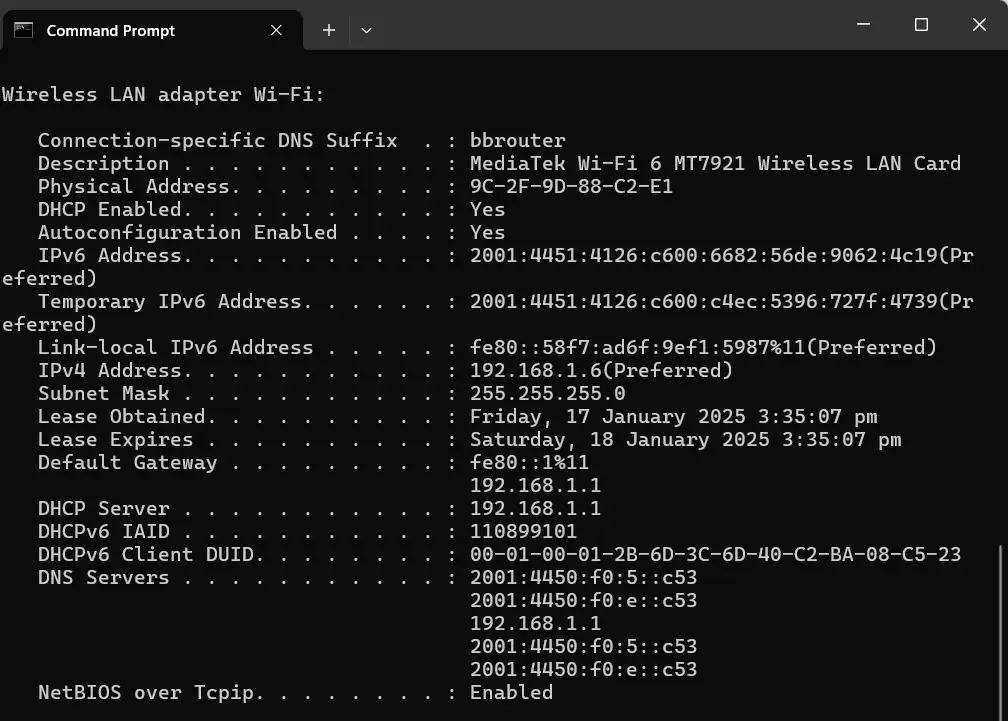
Deze opdracht geeft een gedetailleerde lijst van netwerkadapters en hun configuratie, waaronder:
- Fysiek adres (MAC-adres) van uw adapter
- IP-adres van uw computer
- Standaardgateway: de router waarmee uw computer verbonden is
- DNS-server: de server die domeinnamen vertaalt naar IP-adressen
- DHCP-server: de router of server die IP-adressen uitdeelt
- Lease verkregen: de datum en tijd waarop uw computer zijn IP-adres kreeg
Aan de uitvoer van de opdracht ipconfig /all ziet u of er verkeerde configuraties of mogelijke problemen zijn die uw netwerkverbinding beïnvloeden.
Met ipconfig-opdrachten uw IP-adres vrijgeven en vernieuwen
ipconfig/ release
Deze opdracht geeft het momenteel toegewezen IP-adres van een specifieke netwerkinterface vrij. Zodra u de opdracht uitvoert, komt het IP-adres vrij voor een nieuwe toewijzing.
Dat is handig als u een nieuw IP-adres wilt verkrijgen vanwege problemen zoals netwerkconflicten.
ipconfig/ renew
Deze opdracht vraagt een nieuw IP-adres aan voor een specifieke netwerkinterface.
Uw computer stuurt daarbij een DHCP-aanvraag naar de DHCP-server van het netwerk met het verzoek om een nieuw IP-adres.
Door ipconfig/ release en ipconfig/ renew samen te gebruiken, lost u vaak verbindingsproblemen op en zorgt u ervoor dat uw netwerkinterface correct is geconfigureerd.
ipconfig /flushdns
De opdracht ipconfig /flushdns wist de DNS-resolvercache op uw computer. Zo lost u problemen op die worden veroorzaakt door verouderde of beschadigde DNS-vermeldingen, bijvoorbeeld wanneer het IP-adres van een website is gewijzigd maar uw systeem nog naar het oude adres verwijst.
Wat doet de opdracht ipconfig displaydns?
Wilt u de inhoud van de DNS-resolvercache op uw computer bekijken, typ dan de volgende opdracht in de opdrachtprompt:
ipconfig displaydns en druk op Enter.
De DNS-resolvercache slaat informatie op over eerder opgeloste DNS-query’s, zoals het IP-adres van bezochte websites. De opdracht ipconfig displaydns geeft u een lijst met alle DNS-records in de cache. Dat is handig bij het oplossen van DNS-gerelateerde problemen en u kunt zo controleren of de DNS-resolvercache verouderde of onjuiste informatie bevat.
Wat levert ipconfig registerdns op?
Wilt u de DNS-resolvercache op uw computer handmatig vernieuwen en bijwerken, ga dan naar de opdrachtprompt en typ:
ipconfig registerdns gevolgd door Enter.
Deze opdracht geeft uw computer de opdracht om een registratieaanvraag naar de DNS-server te sturen, waarmee de DNS-records van uw computer worden bijgewerkt. De opdracht ipconfig registerdns komt van pas bij het oplossen van DNS-gerelateerde problemen of wanneer u zeker wilt weten dat de DNS-records van uw computer actueel zijn. Met ipconfig registerdns lost u DNS-conflicten op, werkt u verouderde records bij en verbetert u de algehele efficiëntie van uw DNS-resolutie.
Andere veelvoorkomende opdrachten
ipconfig /showclassid
De opdracht ipconfig /showclassid toont alle DHCP-class-ID’s die beschikbaar zijn voor een specifieke adapter. DHCP-class-ID’s worden gebruikt om extra instellingen of configuraties voor devices in een netwerk op te geven.
ipconfig /setclassid
Met de opdracht ipconfig /setclassid wijst u een specifieke DHCP-class-ID toe aan uw netwerkadapter. Dat is nuttig bij het oplossen van problemen of bij het testen van specifieke netwerkconfiguraties.
ipconfig /allcompartments
De opdracht ipconfig /allcompartments geeft gedetailleerde configuratiegegevens voor alle netwerkcompartimenten. Dat is handig bij geavanceerde probleemoplossing op systemen met meerdere virtuele of fysieke netwerkomgevingen.
ipconfig /release [adapter]
Met de opdracht ipconfig /release [adapter] vraagt u een DHCP-server om het huidige IP-adres van een netwerkadapter te laten vervallen. Dat is nuttig wanneer twee devices hetzelfde IP-adres hebben gekregen of wanneer u een netwerk naar een andere locatie verplaatst.
ipconfig /renew [adapter]
De opdracht ipconfig /renew [adapter] gebruikt u het best samen met /release [adapter] om een netwerkadapter een nieuw IP-adres te geven ter vervanging van het eerder vervallen adres.
ipconfig /release6
De opdracht ipconfig /release6 geeft het IPv6-adres vrij dat aan uw computer is toegewezen. Het is de IPv6-tegenhanger van ipconfig /release en onmisbaar voor netwerken die IPv6 gebruiken.
ipconfig /renew6
De opdracht ipconfig /renew6 vraagt een nieuw IPv6-adres aan bij de DHCP-server. Dat is vooral handig bij het oplossen van IPv6-gerelateerde verbindingsproblemen.
ipconfig /?
De opdracht ipconfig /? toont een volledige lijst met alle beschikbare parameters en hun beschrijving. Het is een snelle naslag voor iedereen die de opdracht ipconfig leert kennen.
Stroomlijn patching, los problemen sneller op en beheer IP-verbonden devices met NinjaOne.
Meer inzicht met ipconfig
IPConfig-opdrachten worden veel gebruikt en dat is niet voor niets: ze geven inzicht in verbindingsproblemen, zodat u die kunt beheren en oplossen. In combinatie met een breed scala aan opdrachtregelargumenten leveren deze opdrachten waardevolle informatie over uw netwerkconfiguratie.
Met deze opdrachten kunt u ook uw instellingen aanpassen en verfijnen, netwerkproblemen diagnosticeren, IP-adressen vrijgeven en vernieuwen, de inhoud van de DNS-cache bekijken en DNS-records bijwerken, naast nog veel meer handelingen.
Naast ipconfig-opdrachten besparen ook andere opdrachtregelargumenten tijd en automatiseren ze processen. Met al deze tools binnen handbereik beheert u uw netwerk met een voorsprong.
Wilt u uw computerresources nog beter benutten, bekijk dan de endpoint management software van NinjaOne. Die ondersteunt opdrachtregelargumenten en biedt functies zoals monitoring en alarmering, softwaredistributie en patchbeheer. Meld u vandaag nog aan voor een gratis trial.