
Microsoft Edge gebruikt de efficiëntiemodus om het CPU- en batterijverbruik te verlagen. De functie beperkt achtergrondactiviteit en verlaagt het stroomverbruik, wat op de meeste laptops goed van pas komt. Standaard wordt de efficiëntiemodus ingeschakeld zodra een laptop op de batterij werkt. Mogelijk wilt u de modus echter ook gebruiken wanneer het device op netstroom is aangesloten.
In deze handleiding leest u met welke methoden u de efficiëntiemodus in- of uitschakelt terwijl het device op netstroom is aangesloten.
Leert u liever visueel? Bekijk dan “Efficiëntiemodus in Microsoft Edge in- of uitschakelen bij aansluiting op netstroom” voor een beknopte uitleg.
Zo schakelt u de efficiëntiemodus van Microsoft Edge in of uit
Door de efficiëntiemodus bij netstroom te beheren, kunnen beheerders de browserprestaties en het energieverbruik optimaliseren op één device of binnen het hele systeem. In dit onderdeel komen vier methoden aan bod om de efficiëntiemodus in of uit te schakelen.
📌 Vereisten: controleer het volgende voordat u wijzigingen doorvoert.
- Microsoft Edge versie 105 of hoger
- Een willekeurige editie van Windows 11
💡 Let op: de onderstaande methoden hebben alleen invloed op het gedrag van de efficiëntiemodus bij netstroom.
📌 Aanbevolen implementatiestrategieën:
| Klik om een methode te kiezen | 💻 Beste voor individuele gebruikers | 💻💻💻 Beste voor organisaties |
| Methode 1: instellen via de Edge-instellingen (GUI) | ✓ | |
| Methode 2: instellen via Groepsbeleid | ✓ | |
| Methode 3: instellen via de Register-editor | ✓ | |
| Methode 4: instellen via PowerShell | ✓ | |
| Methode 5: instellen via een .reg-bestand | ✓ |
Methode 1: efficiëntiemodus in- of uitschakelen via de Edge-instellingen (GUI)
De snelste en eenvoudigste methode in deze handleiding is de configuratie via de Edge-instellingen.
📌 Gebruiksscenario’s: deze methode is ideaal voor onderstaande gebruikers.
- Individuele gebruikers
- Niet-beheerde omgevingen
- Ontwikkelaars of testers die het browsergedrag tijdelijk moeten aanpassen zonder andere gebruikers of systemen te beïnvloeden
Ga als volgt te werk om de efficiëntiemodus via de Edge-instellingen in te stellen:
- Open Microsoft Edge
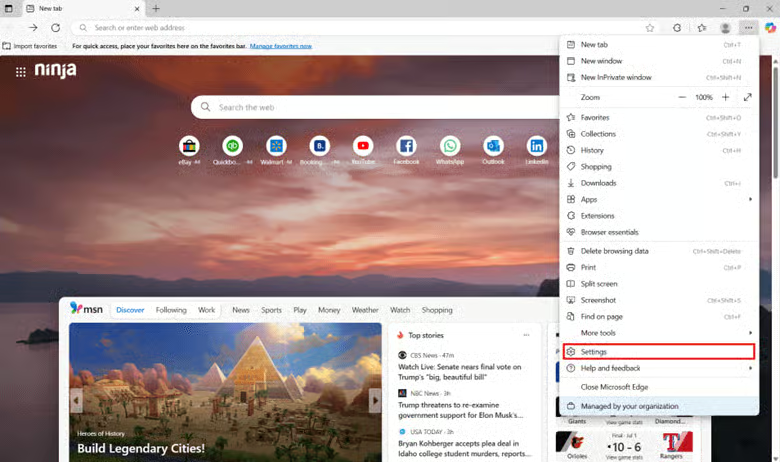
- Klik op het menu met drie puntjes (⋯) en vervolgens op Instellingen.
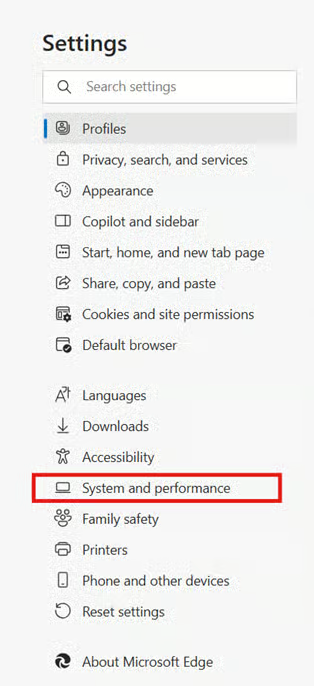
- Ga naar Systeem en prestaties.
- Zoek onder Prestaties de optie Efficiëntiemodus inschakelen wanneer het apparaat is aangesloten op netstroom.
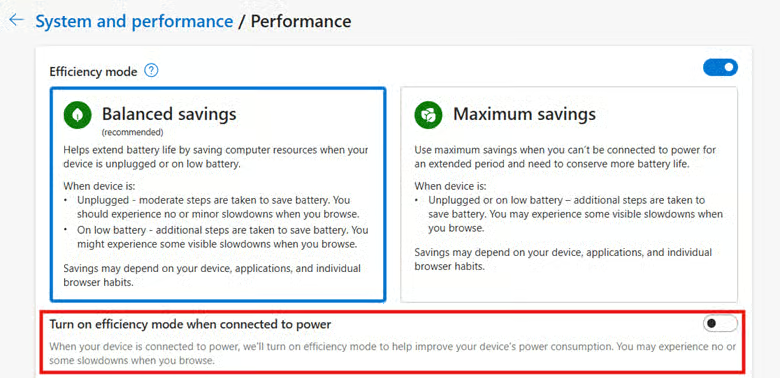
- Zet de schakelaar om:
- Aan = efficiëntiemodus is ook actief wanneer het device op netstroom is aangesloten
- Uit = efficiëntiemodus wordt alleen geactiveerd op batterijvoeding
De wijziging is direct van kracht en geldt per profiel.
Methode 2: instellen via Groepsbeleid
Met Groepsbeleid stelt u de instelling centraal in en voorkomt u dat individuele gebruikers die kunnen overschrijven.
📌 Gebruiksscenario’s: deze methode is ideaal voor de volgende situaties.
- Uitrol binnen de hele organisatie
- Standaardisatie van het prestatiegedrag van Edge op alle devices
📌 Vereisten:
Voordat u verdergaat, heeft u het volgende nodig (naast de algemene vereisten die eerder zijn genoemd).
- De nieuwste ADMX-sjablonen voor Microsoft Edge geïnstalleerd
- Beheerdersrechten
Volg deze stappen om de efficiëntiemodus in te stellen:
- Open de Editor voor lokaal groepsbeleid (gpedit.msc).
- Ga naar: Computerconfiguratie > Beheersjablonen > Microsoft Edge > Prestaties
- Dubbelklik op Efficiëntiemodus inschakelen bij aansluiting op netstroom.
- Stel in op:
- Ingeschakeld = efficiëntiemodus is actief bij netstroom
- Uitgeschakeld = alleen actief op batterijvoeding
- Niet geconfigureerd = Edge gebruikt het standaardgedrag
- Klik op OK en voer daarna gpupdate of force to apply uit
Methode 3: instellen via de Register-editor
De Register-editor is een goed alternatief voor uitrol via scripts wanneer Groepsbeleid niet beschikbaar is.
📌 Gebruiksscenario’s: ideaal voor de volgende opzet.
- Kleinere organisaties of geavanceerde individuele configuraties zonder toegang tot Groepsbeleid
- Pilotomgevingen die flexibel testen of een eenmalige configuratie nodig hebben
📌 Vereiste:
- Zorg dat u over beheerdersrechten beschikt voordat u verdergaat.
Volg deze stappen om de efficiëntiemodus in Edge via de Register-editor in of uit te schakelen:
- Druk op Win + R, typ regedit en druk op Enter om de Register-editor te openen
- Ga naar: HKEY_LOCAL_MACHINE\SOFTWARE\Policies\Microsoft\Edge
- (Maak de sleutel aan als die nog niet bestaat.)
- Maak of wijzig de volgende DWORD-waarde (32-bits):
- Naam: EfficiencyModeEnabled
- Waarde:
- 1 = efficiëntiemodus inschakelen bij netstroom
- 0 = efficiëntiemodus uitschakelen bij netstroom
- Sluit de Register-editor en start Microsoft Edge opnieuw op.
⚠️ Waarschuwing: het bewerken van het register kan systeemproblemen veroorzaken. Maak eerst een back-up voordat u verdergaat. (Lees meer over mogelijke problemen met deze methode in het onderdeel Waar u op moet letten.)
Methode 4: efficiëntiemodus in- of uitschakelen via PowerShell
📌 Gebruiksscenario’s: ideaal voor IT-beheerders die grootschalige uitrol automatiseren via aanmeldscripts of implementatietools zoals NinjaOne
📌 Vereisten:
- Zorg dat u over beheerdersrechten beschikt voordat u verdergaat. (Lees meer over mogelijke problemen met deze methode in het onderdeel Waar u op moet letten.)
Efficiëntiemodus inschakelen bij netstroom:
New-Item -Path "HKLM:\SOFTWARE\Policies\Microsoft\Edge" -Force | Out-NullSet-ItemProperty -Path "HKLM:\SOFTWARE\Policies\Microsoft\Edge" -Name "EfficiencyModeEnabled" -Value 1
Efficiëntiemodus uitschakelen bij netstroom:
Set-ItemProperty -Path "HKLM:\SOFTWARE\Policies\Microsoft\Edge" -Name "EfficiencyModeEnabled" -Value 0
Methode 5: efficiëntiemodus in- of uitschakelen met een .reg-bestand
Tot slot is de methode met een .reg-bestand ideaal voor snelle uitrol en offlineomgevingen.
📌 Gebruiksscenario’s: deze methode is ideaal voor de volgende situaties.
- Snelle uitrol
- IT-supportteams die instellingen verspreiden via e-mail of USB tijdens bezoeken op locatie
- Offlineomgevingen waar scripttools mogelijk niet beschikbaar zijn
📌 Vereisten:
Zorg dat u over beheerdersrechten beschikt voordat u verdergaat. (Lees meer over mogelijke problemen met deze methode in het onderdeel Waar u op moet letten.)
Efficiëntiemodus inschakelen bij aansluiting op netstroom:
Windows Registry Editor Version 5.00[HKEY_LOCAL_MACHINE\SOFTWARE\Policies\Microsoft\Edge]"EfficiencyModeEnabled"=dword:00000001
Efficiëntiemodus uitschakelen bij aansluiting op netstroom:
Windows Registry Editor Version 5.00[HKEY_LOCAL_MACHINE\SOFTWARE\Policies\Microsoft\Edge]"EfficiencyModeEnabled"=dword:00000000
Sla het bestand daarna op als .reg-bestand en voer het uit met beheerdersrechten.
⚠️ Belangrijk: start Edge opnieuw op om de wijzigingen door te voeren.
⚠️ Waar u op moet letten
| Risico’s | Mogelijke gevolgen | Herstel |
| Onjuiste registerinstellingen | Microsoft Edge kan zich inconsistent gedragen. De efficiëntiemodus wordt mogelijk toegepast terwijl dat niet gewenst is (of juist andersom). Onjuiste instellingen kunnen systeemproblemen veroorzaken. | Pas het register handmatig opnieuw aan. U kunt ook uw back-up van het register terugzetten. |
| Scripts uitvoeren zonder beheerdersrechten | PowerShell-opdrachten en .reg-bestanden mislukken zonder melding. | Zorg dat u over beheerdersrechten beschikt. |
Extra aandachtspunten voordat u de efficiëntiemodus in Microsoft Edge in- of uitschakelt
Twijfelt u nog over de beste configuratie voor de efficiëntiemodus? Houd dan rekening met de volgende punten:
Voorrang van beleid
Als uw device deel uitmaakt van een beheerde omgeving, hebben Groepsbeleid- en registerinstellingen voorrang op de instellingen in de interface. U kunt de efficiëntiemodus dan niet via de GUI (methode 1) instellen zolang die via beleid is vergrendeld.
Invloed op prestaties
De efficiëntiemodus uitschakelen bij netstroom kan de prestaties verbeteren maar verhoogt ook het resourcegebruik. Bovendien bepalen de bovenstaande methoden alleen wat er gebeurt zolang het device op netstroom werkt.
Slapende tabbladen
De efficiëntiemodus werkt samen met Slapende tabbladen, een andere functie van Microsoft Edge. Samen zorgen beide functies ervoor dat uw systeem zo vlot mogelijk reageert.
Haal meer uit uw browser met de efficiëntiemodus in Microsoft Edge
Door de efficiëntiemodus te beheren, optimaliseert u de browserprestaties, het resourcegebruik en het energieverbruik op afzonderlijke laptops en in uw hele systeem. Met een van de bovenstaande methoden stellen zowel individuele gebruikers als systeembeheerders de functie eenvoudig in voor hun omgeving.
Gerelateerde onderwerpen:
- Zo voorkomt u dat Microsoft Edge automatisch opstart in Windows
- Hardwareversnelling voor afbeeldingen in- of uitschakelen in Microsoft Edge
- Automatisch aanvullen in- of uitschakelen in Microsoft Edge in Windows 10
- Zo wijzigt u de maximale processorfrequentie in Windows
- Eco-modus in- of uitschakelen voor een app of proces in Windows 10