
Sleeping tabs in Microsoft Edge besparen systeembronnen door ongebruikte tabbladen op de achtergrond automatisch te pauzeren. Deze ingebouwde prestatieverbetering houdt Edge snel en responsief zonder dat u voortdurend zelf tabbladen hoeft te beheren. In deze handleiding leest u hoe u deze functie in- of uitschakelt via Instellingen, groepsbeleid of het register.
Methoden om sleeping tabs in Microsoft Edge in of uit te schakelen
Wanneer u sleeping tabs in Microsoft Edge beheert, krijgt u controle over de prestaties van uw device en over belangrijke webapps.
📌 Use cases: gebruikers beheren sleeping tabs om het CPU- en geheugengebruik op de achtergrond te verlagen, vooral op systemen met beperkte bronnen of tijdens intensieve taken. Ze kunnen de functie uitschakelen of voorkomen dat specifieke tabbladen in slaapstand gaan om onbedoelde onderbrekingen te vermijden.
📌 Vereisten: controleer voordat u sleeping tabs configureert of u beschikt over de Chromium-versie van Microsoft Edge op Windows 11, versie 88 of nieuwer. In nieuwere builds staan sleeping tabs standaard aan, dus kijk eerst even na of u ze wilt gebruiken.
🎥 Bekijk de video Sleeping tabs in Microsoft Edge in- of uitschakelen en zie op het scherm hoe u specifieke sites toevoegt aan de uitsluitingslijst voor de slaapstand.
We raden u aan ⚠️Waar u op moet letten door te nemen voordat u verdergaat.
📌 Aanbevolen implementatiestrategieën:
| Klik om een methode te kiezen | 💻 Beste voor individuele gebruikers | 💻💻💻 Beste voor ondernemingen |
| Methode 1: GUI | ✓ | |
| Methode 2: groepsbeleid | ✓ | |
| Methode 3: Register-editor | ✓ | ✓ |
| Methode 4: automatisering met PowerShell | ✓ | ✓ |
| Methode 5: .reg-bestand | ✓ |
Methode 1: sleeping tabs in- of uitschakelen via de instellingen van Microsoft Edge (GUI)
Deze methode past de instellingen van het gebruikersprofiel van Edge aan, die in de voorkeurenbestanden zijn opgeslagen.
📌 Use cases: gebruik deze methode wanneer u een persoonlijk of afzonderlijk device configureert en directe wijzigingen nodig hebt zonder het systeem opnieuw op te starten. U kunt de functie ook uitschakelen tijdens het oplossen van problemen of juist inschakelen om te voorkomen dat kritieke webapps in slaapstand gaan.
- Open Microsoft Edge op uw device.
- Klik op het menu met drie puntjes (⋯) rechtsboven.

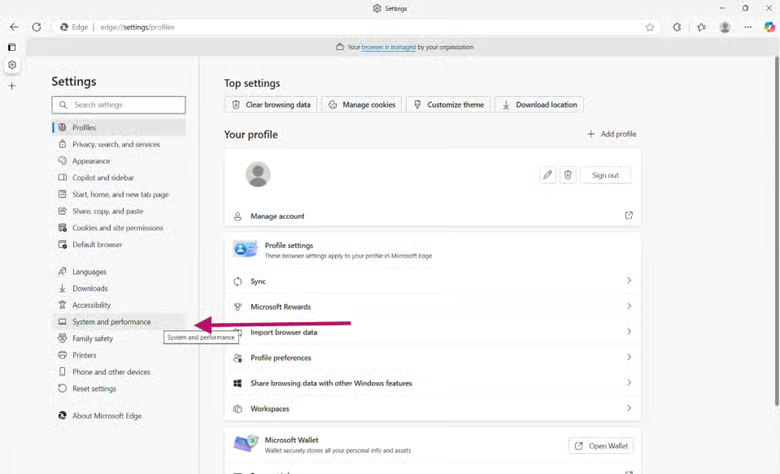
- Selecteer Instellingen in het vervolgkeuzemenu.

- Ga naar Systeem en prestaties in de linkerzijbalk.
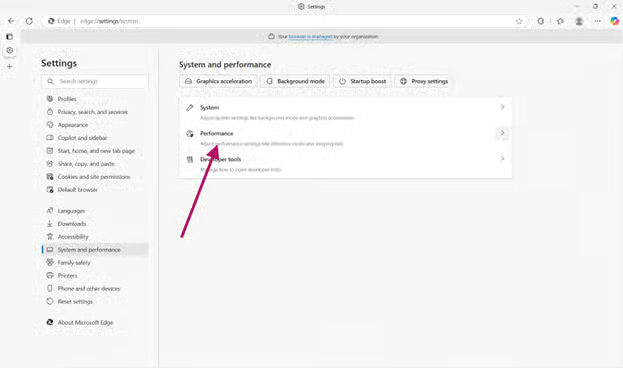
- Klik op Prestaties.
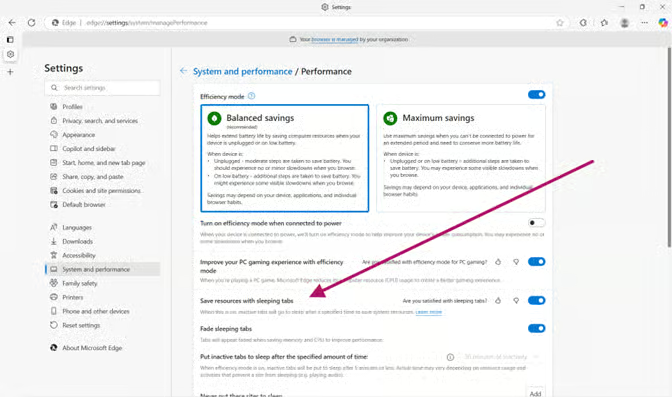
- Zoek de schakelaar voor Bronnen besparen met sluimerende tabbladen:
- Zet de schakelaar AAN om sleeping tabs in te schakelen (standaard).
- Zet de schakelaar UIT om de functie volledig uit te schakelen.
- Optioneel: stem het gedrag verder af:
- Pas Inactieve tabbladen in de sluimerstand zetten na aan en kies de gewenste duur (bijvoorbeeld 5 minuten, 2 uur)
- Klik op Toevoegen onder Deze sites nooit in de sluimerstand zetten om te voorkomen dat bepaalde tabbladen in slaapstand gaan.
De wijzigingen zijn meteen actief omdat Edge de configuratie dynamisch opnieuw laadt zodra u dit menu aanpast.
Methode 2: configureren via groepsbeleid
Deze methode verspreidt registerinstellingen naar Windows 11-machines in een domein via Active Directory.
📌 Use case: ideaal om gestandaardiseerde prestaties af te dwingen op meerdere devices. Zo beheert u de devices zonder tussenkomst per gebruiker.
- Installeer de nieuwste ADMX-sjablonen en kopieer ze naar C:\Windows\PolicyDefinitions.
- Open Groepsbeleid:
- Druk op Win + R om Uitvoeren te openen, typ gpedit.msc en druk op Enter.
- Ga naar Computerconfiguratie > Beheersjablonen > Microsoft Edge > Sluimerende tabbladen.
- Configureer het beleid:
- Sluimerende tabbladen inschakelen:
- Kies Sluimerende tabbladen toestaan om de functie in te schakelen.
- Kies Sluimerende tabbladen uitschakelen om de functie uit te zetten.
- (OPTIONEEL) Time-out voor sluimerende tabbladen:
- Stel het aantal minuten in voordat inactieve tabbladen in de sluimerstand gaan.
- (OPTIONEEL) Specifieke sites uitsluiten:
- Voeg de webdomeinen toe die niet in de sluimerstand mogen gaan.
- Sluimerende tabbladen inschakelen:
- Pas de wijzigingen toe door het device opnieuw op te starten of gpupdate /force uit te voeren in de opdrachtprompt.
Zo rolt u de instellingen voor sleeping tabs uit in omgevingen die de hele organisatie beslaan.
Methode 3: configureren via de Register-editor
Bij deze methode stelt u handmatig registersleutels in die Edge bij het opstarten uitleest en die lokale instellingen overschrijven.
⚠️ Waarschuwing: onjuiste wijzigingen in het register kunnen het systeem instabiel maken. Maak er een back-up van voordat u aanpassingen doorvoert. Bekijk ⚠️Waar u op moet letten voordat u verdergaat.
📌 Use case: ideaal om het Windows-register rechtstreeks te bewerken voor gerichte controle wanneer groepsbeleid niet beschikbaar is. Gebruikers van Windows 11 Pro/Home kunnen deze aanpak volgen. IT-beheerders kunnen dit doen bij eenmalige configuraties op devices buiten het bedrijfsdomein of om instellingen te testen vóór de inzet groepsbeleid.
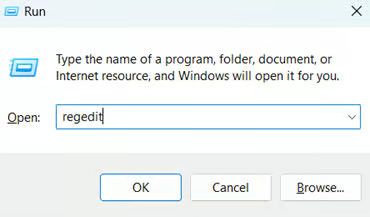
- Druk op Win + R om Uitvoeren te openen.
- Typ regedit en druk op Enter om de Register-editor te openen.
- Bevestig de UAC-melding als die verschijnt.
- Ga naar deze sleutel: HKEY_LOCAL_MACHINE\SOFTWARE\Policies\Microsoft\Edge
- Ontbreekt deze? Klik dan met de rechtermuisknop op de sleutel Microsoft, kies Nieuw > Sleutel en noem die Edge.
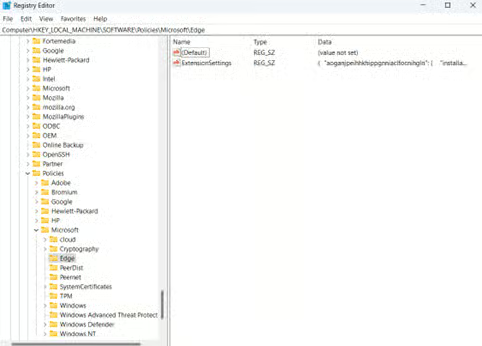
- Pas de DWORD SleepingTabsEnabled aan.
- Ontbreekt die? Klik dan met de rechtermuisknop op een leeg gebied in de sleutel en kies Nieuw > DWORD-waarde (32-bits).
- Geef de nieuwe DWORD de naam SleepingTabsEnabled.
- Stel de waarde in op:
- 1 om sleeping tabs in te schakelen (standaard)
- 0 om de functie volledig uit te schakelen
- (Optioneel) Voeg geavanceerde instellingen toe:
- DWORD SleepingTabsTimeoutSeconds: stel het aantal seconden in voordat inactieve tabbladen worden uitgeschakeld.
- REG_MULTI_SZ SleepingTabsBlockedForUrls : dubbelklik erop en voeg de URL’s toe die niet in de sluimerstand mogen gaan.
- Start Microsoft Edge opnieuw op om de wijzigingen door te voeren.
Methode 4: automatiseren via PowerShell
Deze scripts passen dezelfde registersleutels aan als methode 3, maar maken een uitrol in bulk mogelijk via tools als Intune, SCCM of aanmeldscripts.
⚠️ Belangrijk: u hebt beheerdersrechten nodig om deze tool uit te voeren, anders kunnen uw scripts mislukken. Lees ⚠️ Waar u op moet letten voor meer informatie.
📌 Vereisten: beheerdersrechten
📌Use case: ideaal om gestandaardiseerde instellingen uit te rollen naar meerdere devices in een omgeving die de hele organisatie beslaat. Instellingen draait u snel terug via scriptupdates.
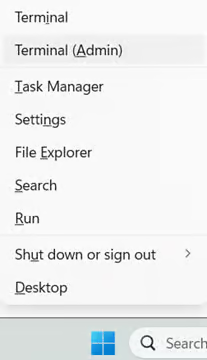
- Druk op Win + X en selecteer Terminal (Administrator).
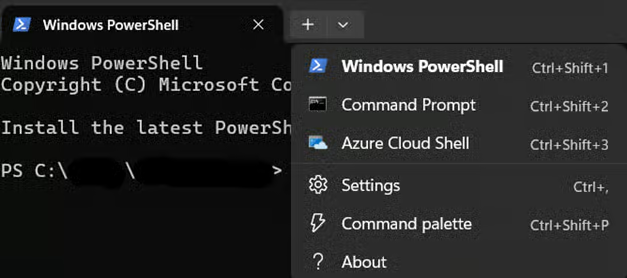
- Is PowerShell niet de standaard opdrachtregeltool? Klik dan op de pijl ▼ bij de tabbladen hierboven en selecteer Windows PowerShell.
- Voer deze opdracht uit om sleeping tabs in te schakelen:
New-Item -Path "HKLM:\SOFTWARE\Policies\Microsoft\Edge" -Force | Out-NullSet-ItemProperty -Path "HKLM:\SOFTWARE\Policies\Microsoft\Edge" -Name "SleepingTabsEnabled" -Value 1
- Voer deze opdracht uit om sleeping tabs uit te schakelen:
Set-ItemProperty -Path "HKLM:\SOFTWARE\Policies\Microsoft\Edge" -Name "SleepingTabsEnabled" -Value 0
Methode 5: uitrol via een .reg-bestand
Registerbestanden voegen registerwaarden rechtstreeks toe aan Windows 11, met hetzelfde resultaat als de handmatige methoden via het register of PowerShell.
📌 Use cases: ideaal voor configuraties met één klik en snelle uitrol. Hiermee zet u de instelling terug naar de basiswaarde. Handig in omgevingen waar scripting beperkt is.
- Maak het .reg-bestand:
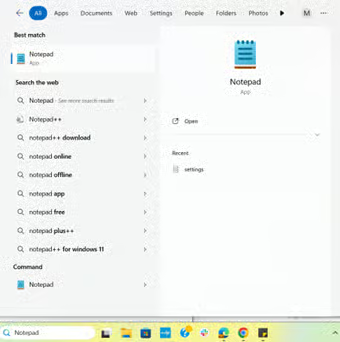
- Druk op Win + S, zoek naar Kladblok en open de toepassing.
- Plak of typ de juiste code:
- Om sleeping tabs in te schakelen:
Windows Registry Editor Version 5.00
[HKEY_LOCAL_MACHINE\SOFTWARE\Policies\Microsoft\Edge]"SleepingTabsEnabled"=dword:00000001
- Om sleeping tabs uit te schakelen:
Windows Registry Editor Version 5.00
[HKEY_LOCAL_MACHINE\SOFTWARE\Policies\Microsoft\Edge]"SleepingTabsEnabled"=dword:00000000
⚠️ Waarschuwing: fouten in de ingevoerde code kunnen leiden tot gegevensverlies. Lees ⚠️ Waar u op moet letten om te zien hoe u dit oplost.
- Opslaan en uitvoeren:
- Sla het bestand op als Disable_Sleeping_Tabs.reg of Enable_Sleeping_Tabs.reg (bestandstype: Alle bestanden).
- Klik met de rechtermuisknop op het .reg-bestand, selecteer Als administrator uitvoeren en bevestig de meldingen.
- Opnieuw opstarten en controleren:
- Start uw systeem of Microsoft Edge opnieuw op.
- Gebruik de procedure De status controleren om het resultaat te verifiëren.
⚠️ Waar u op moet letten
In dit gedeelte vindt u mogelijke knelpunten om rekening mee te houden terwijl u deze handleiding volgt.
| Risico’s | Mogelijke gevolgen | Hoe u het terugdraait |
| 1. Kritieke sites uitsluiten van de slaapstand | Als u per ongeluk sites uitsluit die veel bronnen vragen, gaat het prestatievoordeel van deze functie verloren. | Controleer de lijst met geblokkeerde sites (edge://settings/system) en verwijder niet-essentiële domeinen |
| 2. Registerwijzigingen zonder back-up | Dit kan leiden tot een instabiel systeem, crashes van Edge en opstartproblemen. | Verwijder onjuiste sleutels via regedit en zorg altijd voor een systeemback-up. |
| 3. Verkeerd geconfigureerd groepsbeleid | Dit kan leiden tot prestatieproblemen in de hele organisatie of tot tabbladen die onbedoeld worden onderbroken. | Zet de GPO op Niet geconfigureerd > voer gpupdate /force uit in de opdrachtprompt > controleer daarna via edge://policy. |
| 4. Te agressieve time-out | Hierdoor kunnen actieve tabbladen midden in een taak in slaapstand gaan en gaan gegevens in formulieren verloren | Zet de time-out terug op de standaardwaarde (1 uur) via Instellingen/GPO/het register. |
| 5. Fouten in het .reg-bestand | Dit kan ongeldige vermeldingen opleveren, het register beschadigen en ervoor zorgen dat instellingen worden genegeerd. | Bewerk het .reg-bestand om de syntaxis te corrigeren. Voeg het opnieuw samen. U kunt de ongeldige sleutels of code ook verwijderen. |
| 6. PowerShell uitvoeren zonder beheerdersrechten | Het script mislukt en de configuratie wordt maar gedeeltelijk toegepast. | Voer het opnieuw uit als administrator: klik met de rechtermuisknop op PowerShell > Als administrator uitvoeren. |
Handige tips bij het configureren van sleeping tabs in Microsoft Edge
Houd vóór het configureren van sleeping tabs rekening met deze factoren voor optimale prestaties en controle.
Beleidsinstellingen kunnen gebruikersvoorkeuren overschrijven
Als u instellingen uitrolt via groepsbeleid of de Register-editor, kunnen die wijzigingen op gebruikersniveau in Microsoft Edge (GUI) blokkeren. Methode 2 tot en met 5 in deze handleiding zijn ideaal voor beheerde omgevingen waarin de organisatie wil voorkomen dat gebruikers wijzigingen op het device doorvoeren die ingaan tegen het bedrijfsbeleid.
Sleeping tabs uitschakelen verhoogt het verbruik van bronnen
Als u de functie uitzet, kan het RAM-gebruik van uw device met 30% tot 60% stijgen en de CPU-belasting met 25% tot 50% tijdens sessies met veel tabbladen. Oudere devices worden daardoor trager of de ventilator gaat hoorbaar draaien tijdens geconcentreerd werk.
Sluit realtimetools uit van de slaapstand
Voeg productiviteitstools als Microsoft Teams, Zoom en andere live apps of sites altijd toe aan de lijst met uitzonderingen. Zo voorkomt u verstoorde vergaderingen of gaten in uw gegevens.
Toekomstige updates van Microsoft Edge kunnen het gedrag veranderen
Microsoft past de algoritmes voor sleeping tabs elk kwartaal aan. Test nieuwe Edge-releases in een pilotgroep vóór de uitrol binnen de organisatie, zodat u onverwachte onderbrekingen van tabbladen of compatibiliteitsproblemen met oudere webapps op tijd opmerkt.
Verbeter de systeemefficiëntie met sleeping tabs in Microsoft Edge
Sleeping tabs in Microsoft Edge leveren wezenlijke prestatiewinst op doordat ze slim omgaan met bronnen op systemen met beperkt geheugen of tijdens intensief multitasken.
Of u de functie nu inschakelt voor meer efficiëntie, uitschakelt voor kritieke webapps of beleid afdwingt in uw hele organisatie: deze handleiding geeft u vijf flexibele methoden om de functie naar wens te configureren. Optimaliseer uw Microsoft Edge-browser voor betere responsiviteit, een langere levensduur van uw hardware en minder onderbrekingen in uw werk.
Verwante onderwerpen:
- Hardwareversnelling voor afbeeldingen in- of uitschakelen in Microsoft Edge
- Caret browsing in- of uitschakelen in Microsoft Edge
- Do Not Track-verzoeken in- of uitschakelen in Microsoft Edge in Windows 10
- Voorkomen dat Microsoft Edge bij het opstarten van Windows start
- Automatisch aanvullen in- of uitschakelen in Microsoft Edge in Windows 10