Belangrijkste punten
- Wat is Delivery Optimization? Het bespaart bandbreedte doordat pc’s Windows-updates en downloads uit de Microsoft Store delen met devices in de buurt.
- Instellen via de app Instellingen: ga naar Instellingen > Windows Update > Geavanceerde opties > Bezorgingsoptimalisatie en schakel “Downloads van andere pc’s toestaan” in of uit.
- Instellen via het lokale groepsbeleid: gebruik gpedit.msc om een specifieke DownloadMode-waarde (0–3, 99) in te stellen voor nauwkeurige controle over hoe en waar updatecontent vandaan komt.
- Instellen via het Windows-register: stel de DWORD-waarde DODownloadMode in op HKEY_LOCAL_MACHINE\SOFTWARE\Policies\Microsoft\Windows\DeliveryOptimization.
- Ken uw downloadmodi: modus 1 (peering via het LAN) is de standaard. Gebruik modus 0 om delen tussen peers uit te schakelen op devices met internetverbinding en vermijd modus 100/64, want die is verouderd in Windows 11 en veroorzaakt mislukte downloads (fout 0x80d03002).
- Beheer bandbreedte en planning: beperk de upload- en downloadbandbreedte, stel actieve uren in en onderbreek updates tot maximaal 5 weken.
In deze gids leest u hoe u de downloadmodus van Delivery Optimization instelt in de updateinstellingen van Windows 11. U vindt er stapsgewijze instructies voor het instellen van de downloadmodus die bepaalt hoe Delivery Optimization Windows-updates en software uit de Microsoft Store downloadt, via de app Instellingen, het lokale groepsbeleid en het Windows-register. Daarnaast komt aan bod hoe u het updategedrag configureert voor verbindingen met datalimiet en hoe u automatische updates onderbreekt en plant.
Let op: voor Windows 10 is op 14 oktober 2025 de End of Support bereikt. Deze gids gaat uitsluitend over Windows 11. Gebruikt u nog Windows 10, dan raadt Microsoft aan te upgraden naar Windows 11 om beveiligingsupdates te blijven ontvangen.
Liever een visuele uitleg? Bekijk dan de video “Zo stelt u de downloadmodus van Delivery Optimization in in Windows 10/11.”
Gebruik endpoint management van NinjaOne voor volledig zicht op uw Windows-omgeving.
De downloadmodus van Delivery Optimization instellen voor Windows-updates en de Microsoft Store
Om te bepalen waar Windows Update en de Microsoft Store updategegevens vandaan halen, configureert u de downloadmodus van Delivery Optimization.
Hiervoor moet u aangemeld zijn als beheerder. Maak bovendien een back-up van uw instellingen in het lokale groepsbeleid of het Windows-register als u een van beide methoden gebruikt, zodat u uw vorige instellingen kunt herstellen wanneer er iets misgaat.
Zo stelt u de downloadmodus van Delivery Optimization in in Windows 11
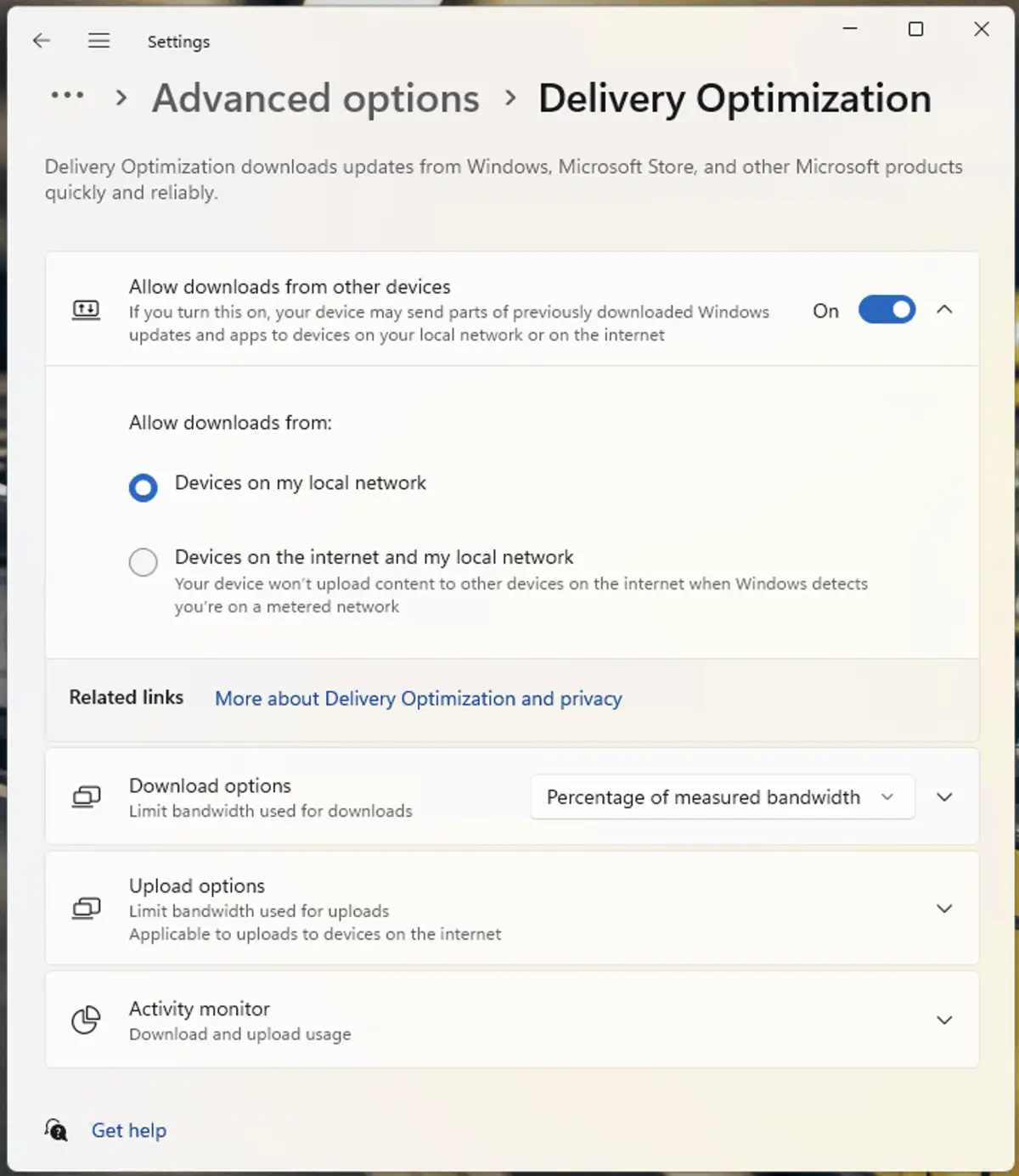
In de app Instellingen van Windows 11 bepaalt u of Delivery Optimization bestanden downloadt van lokale pc’s of van andere pc’s op internet:
- Klik met de rechtermuisknop op de Start-knop en selecteer Instellingen.
- Open Windows Update en selecteer Geavanceerde opties.
- Selecteer onder Aanvullende opties de optie Bezorgingsoptimalisatie.
- Schakel Downloads van andere apparaten toestaan in of uit om Delivery Optimization in of uit te schakelen.
- Kies of u alleen wilt downloaden van Apparaten in mijn lokale netwerk of van Apparaten op internet en in mijn lokale netwerk.
De downloadmodus van Delivery Optimization beheren met de Editor voor lokaal groepsbeleid
Met de Editor voor lokaal groepsbeleid (alleen beschikbaar in de edities Pro, Enterprise en Education van Windows 11) regelt u Delivery Optimization nauwkeuriger:
- Klik met de rechtermuisknop op de Start-knop en klik op Uitvoeren.
- Voer de opdracht gpedit.msc in en druk op Enter om de Editor voor lokaal groepsbeleid te openen.
- Ga naar Beleid voor Lokale computer\Computerconfiguratie\Beheersjablonen\Windows-onderdelen\Bezorgingsoptimalisatie.
- Dubbelklik op de instelling Downloadmodus om deze te bewerken.
- Zet de instelling op Ingeschakeld en kies vervolgens een van de volgende downloadmodi voor Delivery Optimization:
- 0 = alleen HTTP, geen peering (voor betrouwbare downloads met hashcontrole, maar schakelt alle peer-to-peer-uitwisseling uit; de aanbevolen modus als u delen tussen peers wilt uitschakelen op een device met internetverbinding)
- 1 = HTTP gecombineerd met peering achter dezelfde NAT (de standaardinstelling, waarmee updates in de cache worden opgeslagen en gedeeld met andere pc’s in hetzelfde lokale netwerk)
- 2 = HTTP gecombineerd met peering binnen een privégroep (groepeert devices op domein of site in een Active Directory-omgeving zodat ze updates efficiënt kunnen delen; meestal gebruikt in enterprise- of onderwijsomgevingen)
- 3 = HTTP gecombineerd met peering via internet (downloaden van andere devices, ook die op internet)
- 99 = eenvoudige modus: alleen HTTP, geen peering, geen gebruik van de DO-cloudservice (uitsluitend voor offline of air-gapped devices)
- 100 = bypassmodus, verouderd en niet functioneel in Windows 11 (met deze modus kunnen downloads mislukken met foutcode 0x80d03002; gebruikte u deze modus eerder, zet hem dan op modus 0 om delen tussen peers uit te schakelen zonder downloads te verstoren)
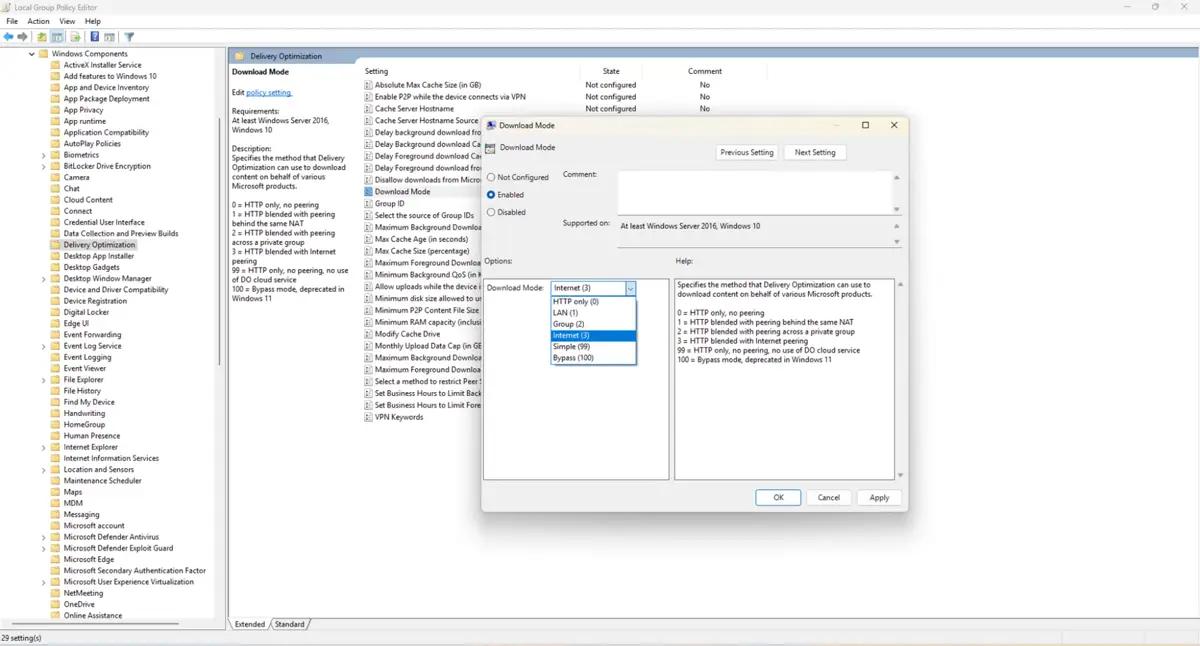
- Wilt u uw pc terugzetten op het standaardgedrag (of dit regelen via de app Instellingen), zet de instelling Downloadmodus dan terug op Niet geconfigureerd.
- Druk op OK om uw wijzigingen op te slaan en sluit de Editor voor lokaal groepsbeleid.
- Doe een reboot van uw pc of voer gpupdate /force uit om de wijziging door te voeren.
De downloadmodus van Delivery Optimization beheren met de Register-editor
Ook met de Register-editor van Windows regelt u de downloadmodus van Delivery Optimization nauwkeurig. Deze is beschikbaar in alle versies van Windows 11 (ook de Home-edities):
- Klik met de rechtermuisknop op de Start-knop en selecteer Uitvoeren.
- Voer in het dialoogvenster Uitvoeren de opdracht regedit.exe in en druk op OK om de Register-editor te openen.
- Ga naar de sleutel op Computer\HKEY_LOCAL_MACHINE\SOFTWARE\Policies\Microsoft\Windows\DeliveryOptimization.
- Bestaat deze sleutel niet, markeer dan de sleutel Computer\HKEY_LOCAL_MACHINE\SOFTWARE\Policies\Microsoft\Windows en selecteer Bewerken > Nieuw > Sleutel op de werkbalk. Geef de nieuwe sleutel vervolgens de naam DeliveryOptimization.
- Bestaat deze op die locatie nog niet, selecteer dan Bewerken > Nieuw > DWORD-waarde (32-bits) en noem deze DODownloadMode.
- Stel DODownloadMode in op een van de volgende getalswaarden (let op: deze wijken af van de waarden die u in het lokale groepsbeleid instelt):
- 0 = alleen HTTP, geen peering (schakelt peer-to-peer-uitwisseling uit terwijl de Delivery Optimization-service wel wordt gebruikt; aanbevolen voor devices met internetverbinding waar delen tussen peers niet gewenst is)
- 1 = HTTP gecombineerd met peering achter dezelfde NAT
- 2 = HTTP gecombineerd met peering binnen een privégroep
- 3 = HTTP gecombineerd met peering via internet
- 63 = eenvoudige modus: alleen HTTP, geen peering, geen gebruik van de DO-cloudservice (uitsluitend voor offline of air-gapped devices)
- 64 = bypassmodus, verouderd en niet functioneel in Windows 11 (kan mislukte downloads veroorzaken (fout 0x80d03002); gebruik in plaats daarvan modus 0)
Windows Update beperken op internetverbindingen met datalimiet
Standaard downloadt Windows 11 op verbindingen met datalimiet alleen kritieke updates en worden alle andere downloads onderbroken. Dat gebeurt automatisch zodra u een verbinding instelt als verbinding met datalimiet of een datalimiet opgeeft voor een verbinding.
U beheert deze instelling via Instellingen > Windows Update > Geavanceerde opties > Updates downloaden via verbindingen met datalimiet.
Automatische Windows-updates onderbreken en hervatten in Windows 11
Microsoft maakt het erg lastig om Windows-updates permanent uit te schakelen vanuit Windows zelf (en dat met goede reden: ze zijn essentieel voor de beveiliging van uw systeem). U kunt ze wel onderbreken in de app Instellingen.
Ga naar Instellingen > Windows Update > Updates onderbreken en kies de optie om updates 1 tot 5 weken te onderbreken. Klik op Updates hervatten om de updates weer te hervatten.
De planning van Windows Update aanpassen
U kunt Windows Update zo plannen dat updates alleen worden geïnstalleerd wanneer u uw pc niet gebruikt, bijvoorbeeld ’s nachts.
Ga daarvoor naar Instellingen > Windows Update > Geavanceerde opties > Actieve uren.
Bandbreedte beheren voor Windows Update
U kunt bepalen hoeveel bandbreedte Delivery Optimization van Windows Update gebruikt voor downloaden en uploaden, als percentage van de bandbreedte of als absolute limiet. Zo voorkomt u dat Windows Update en Delivery Optimization uw verbinding vertragen terwijl u uw pc gebruikt.
App-updates uit de Microsoft Store beheren
Sommige apps die met Windows worden meegeleverd, krijgen hun updates via de Microsoft Store, net als apps die u later uit de Store installeert. Dit gedrag past u als volgt aan:
- Open de Microsoft Store via het Start-menu.
- Klik op het pictogram van uw gebruikersprofiel rechtsboven in het venster.
- Selecteer Instellingen.
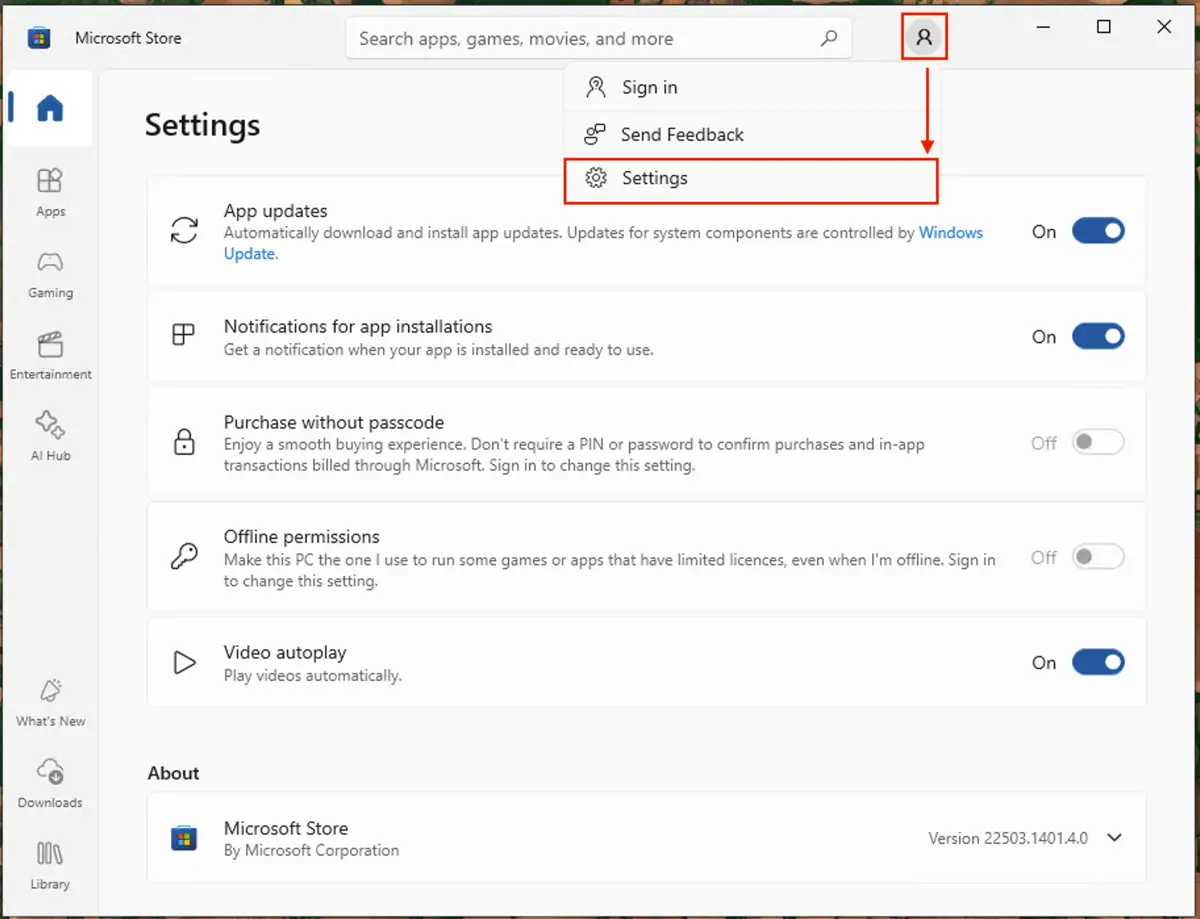
Wijzigingen in de Microsoft Store hebben geen invloed op de instellingen van Windows Update zelf. Windows Update blijft zijn eigen instellingen gebruiken om Windows-onderdelen bij te werken.
Windows-updates en app-updates uit de Microsoft Store begrijpen
In Windows 11 zorgt Delivery Optimization ervoor dat uw pc Windows-updates en software uit de Microsoft Store kan downloaden van pc’s in de buurt, wat bandbreedte bespaart.
Heeft in een kantooromgeving bijvoorbeeld één pc een update gedownload, dan kunnen de andere pc’s in het netwerk die update installeren via de bestanden in de cache op dat device, in plaats van dat elke pc een eigen kopie van de servers van Microsoft haalt. Dat versnelt het updateproces en vermindert de bandbreedte die nodig is om uw machines up-to-date te houden.
Met Delivery Optimization geeft u een downloadmodus op die bepaalt of updates alleen worden gedownload en gedeeld met devices in uw lokale netwerk of ook met devices op het openbare internet. Standaard slaat Windows updates op in de cache en downloadt het ze van andere lokale Windows-pc’s.
Windows biedt daarnaast diverse andere instellingen waarmee u bepaalt hoe en wanneer updates worden geïnstalleerd. Zo bespaart u bandbreedte onderweg en voorkomt u dat updates u onderbreken tijdens het werk. Denk aan het instellen van verbindingen met datalimiet en het begrenzen van de bandbreedte voor Windows Update.
Loopt u tegen problemen aan met Windows Update, dan kunt u de oorzaak opsporen via de logboeken.
Werk efficiënter door de instellingen van Delivery Optimization op te nemen in de geautomatiseerde workflows van NinjaOne.
Zo gaat Windows 11 om met netwerkcongestie tijdens downloads
Vanaf Windows 11 versie 22H2 gebruikt Delivery Optimization twee technologieën voor congestiebeheer om te voorkomen dat updates uw verbinding vertragen:
- LEDBAT (Low Extra Delay Background Transport) voor peer-to-peer-verbindingen
- rLEDBAT voor HTTP- en connected cache-verbindingen tijdens downloads op de achtergrond
Windows 11 schroeft het bandbreedtegebruik dus automatisch terug zodra het merkt dat uw netwerk druk bezet is. Zo hebben updatedownloads minder invloed op ander verkeer zonder dat u handmatig bandbreedtelimieten hoeft in te stellen.
Windows- en software-updates beheren voor pc’s in enterprise- en onderwijsomgevingen
Zorgen dat Windows- en software-updates correct worden uitgerold en devices veilig blijven zonder de productiviteit van gebruikers te verstoren, is een belangrijke uitdaging voor IT-afdelingen. Met Endpoint management van NinjaOne rolt u centraal Windows OS-updates en third-party software uit, werkt u die bij en beheert u ze voor Windows 11-devices.
U kunt ook beleidsregels maken en scripts uitrollen om te bepalen hoe Delivery Optimization van Windows Update zich gedraagt, inclusief de downloadmodus. Software en updates kunnen gefaseerd worden getest en uitgerold om problemen en conflicten op te sporen en u kunt stappen voor automatisch herstel instellen zodat updates volledig worden geïnstalleerd en devices een reboot krijgen en worden gemonitord.