Belangrijkste punten
- Door een netwerk als gemeten verbinding te markeren, weet Windows dat het achtergrondverkeer moet beperken door updates en synchronisatiediensten automatisch te pauzeren.
- U kunt voor elke gemeten verbinding een datalimiet instellen om overschrijdingen te voorkomen. Dat is vooral handig bij mobiele hotspots of tethering.
- Bepaal welke apps op de achtergrond mogen draaien om verborgen dataverbruik te voorkomen, via de instellingen Privacy en beveiliging (Windows 10) of Apps (Windows 11).
- Pauzeer tijdelijk de updates van Windows en de Microsoft Store, schakel het synchroniseren van instellingen uit en controleer of OneDrive gepauzeerd is op gemeten netwerken om bandbreedte te besparen.
- Bekijk in de instellingen Netwerk en internet welke apps de meeste data gebruiken. In zakelijke omgevingen helpt NinjaOne u om het dataverbruik van endpoints op alle devices te monitoren, te sturen en te beveiligen.
In deze gids leest u welke opties u kunt inschakelen om in Windows 10 en Windows 11 een datalimiet in te stellen. Zo verbruikt u minder internetdata, wat vooral nuttig is bij mobiele verbindingen met hoge tarieven voor dataverbruik. Het instellen van het dataverbruik in Windows verbetert ook de prestaties van trage internetverbindingen, omdat achtergrondservices uw verbinding niet bezetten terwijl u werkt, speelt of media streamt.
Kort antwoord: om in Windows 10 of Windows 11 een datalimiet in te stellen schakelt u eerst Gemeten verbinding in voor het netwerk dat u gebruikt. Ga daarna naar Instellingen > Netwerk en internet > Gegevensgebruik en stel een datalimiet in voor die verbinding. Windows houdt het verbruik bij en waarschuwt u wanneer u de limiet nadert.
Stel datalimieten in en bescherm uw bandbreedtebudget. Bekijk nu Een datalimiet instellen.
Gebruik RMM-tools om op alle devices een consistent beleid voor dataverbruik af te dwingen.
Waar u op moet letten (bijgewerkt in 2026)
Houd vooraf rekening met de volgende kanttekeningen:
- De beschikbaarheid van functies verschilt per Windows-build: in Windows 11-builds 23466 en later ondersteunen datalimieten naast wifi en mobiele netwerken ook ethernetverbindingen. Oudere builds tonen mogelijk alleen opties voor wifi en mobiele netwerken.
- Meer limietopties: in nieuwere builds kunt u kiezen uit een dagelijkse, wekelijkse, maandelijkse of eenmalige datalimiet, waardoor u bandbreedtelimieten flexibeler beheert.
- Verschillen in de UI per versie: afhankelijk van uw build vindt u de instellingen voor gegevensgebruik onder Instellingen > Netwerk en internet > Gegevensgebruik of onder Instellingen > Netwerk en internet > Geavanceerde netwerkinstellingen > Gegevensgebruik.
- Gemeten verbindingen blokkeren niet alles: ook met een gemeten verbinding of een ingestelde datalimiet kan Windows op de achtergrond nog cruciale beveiligings- of stuurprogramma-updates downloaden. Gebruik Updates onderbreken voor volledige controle.
Zo stelt u een datalimiet in in Windows 10 en Windows 11
Met de volgende instellingen bepaalt u hoe bepaalde functies en apps van Windows de internetbandbreedte gebruiken. Zo stelt u limieten in en beperkt u hun dataverbruik.
Dat is vooral handig bij mobiele hotspots, tethering, ISP-abonnementen met een datalimiet, reizen en trage verbindingen, waar updates op de achtergrond veel bandbreedte opslokken.
Een verbinding instellen als gemeten verbinding
Wanneer u een netwerkverbinding in Windows 10 en Windows 11 instelt als gemeten verbinding, geeft u aan het besturingssysteem en aan sommige applicaties door dat ze minder internetdata moeten gebruiken door bepaalde functionaliteit uit te schakelen of te beperken (zoals automatische updates of het online synchroniseren van bestanden).
Volg deze stappen om uw huidige netwerk als gemeten verbinding in te stellen:
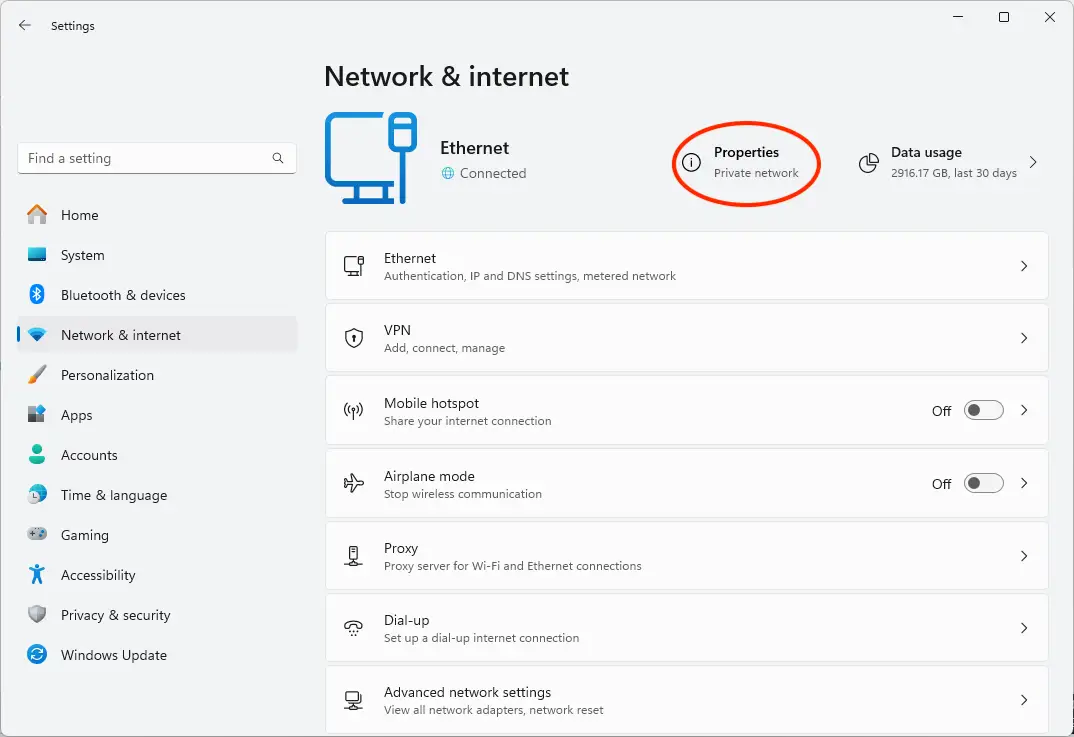
- Klik met de rechtermuisknop op de knop Start en selecteer Instellingen
- Ga naar Netwerk en internet
- Klik op Eigenschappen naast uw netwerkverbinding
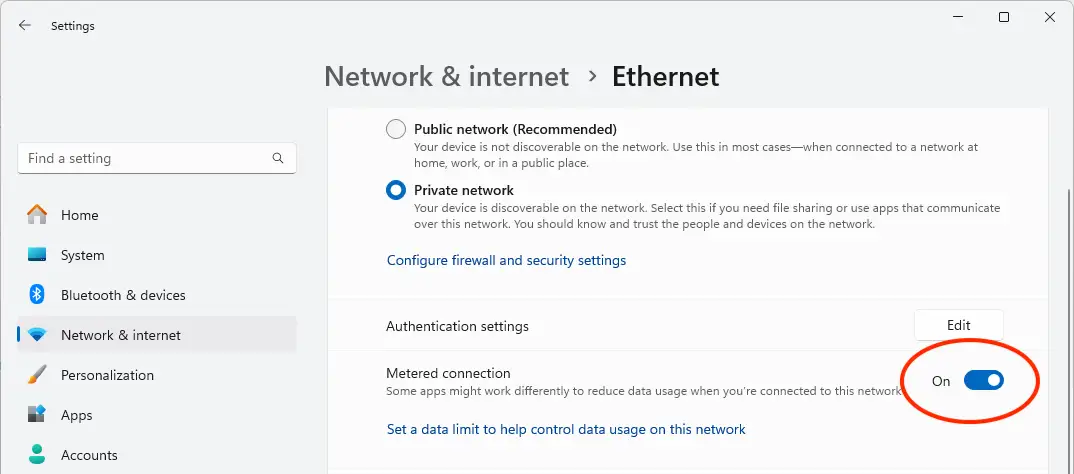
- Zet Gemeten verbinding op Aan
Een datalimiet instellen
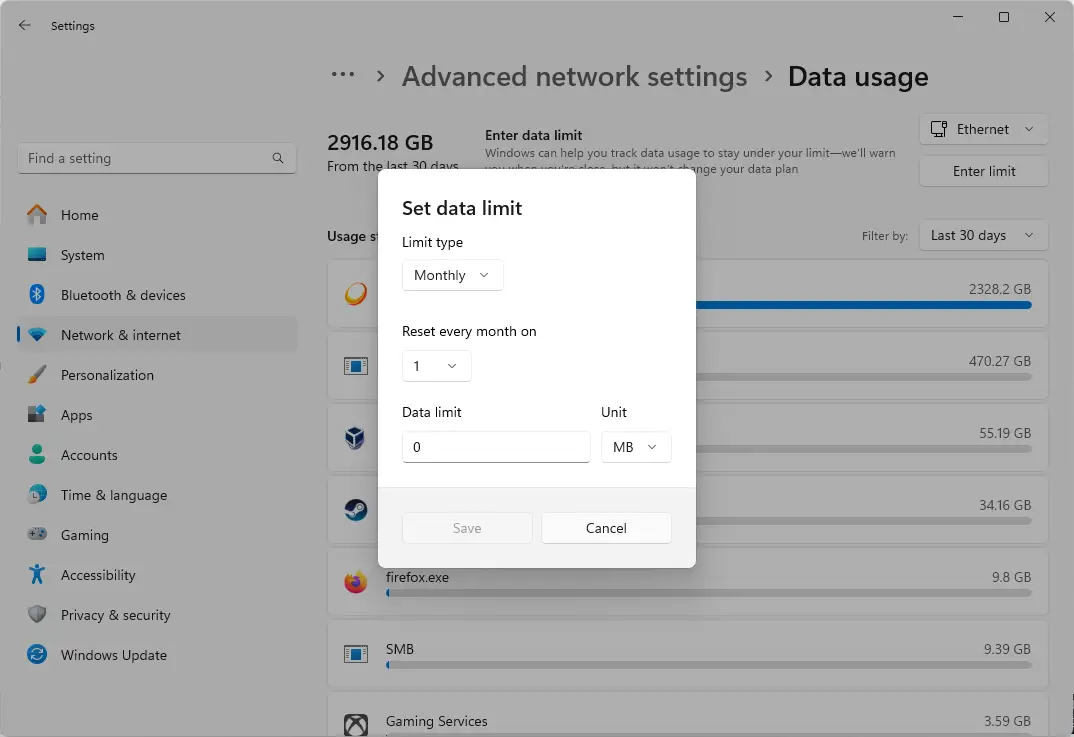
U kunt een datalimiet instellen voor gemeten verbindingen. Zodra die limiet is bereikt, wordt uw verbinding verbroken. Dat is handig bij tethering wanneer u de limiet van uw mobiele provider nadert (overschrijding leidt vaak tot flinke kosten).
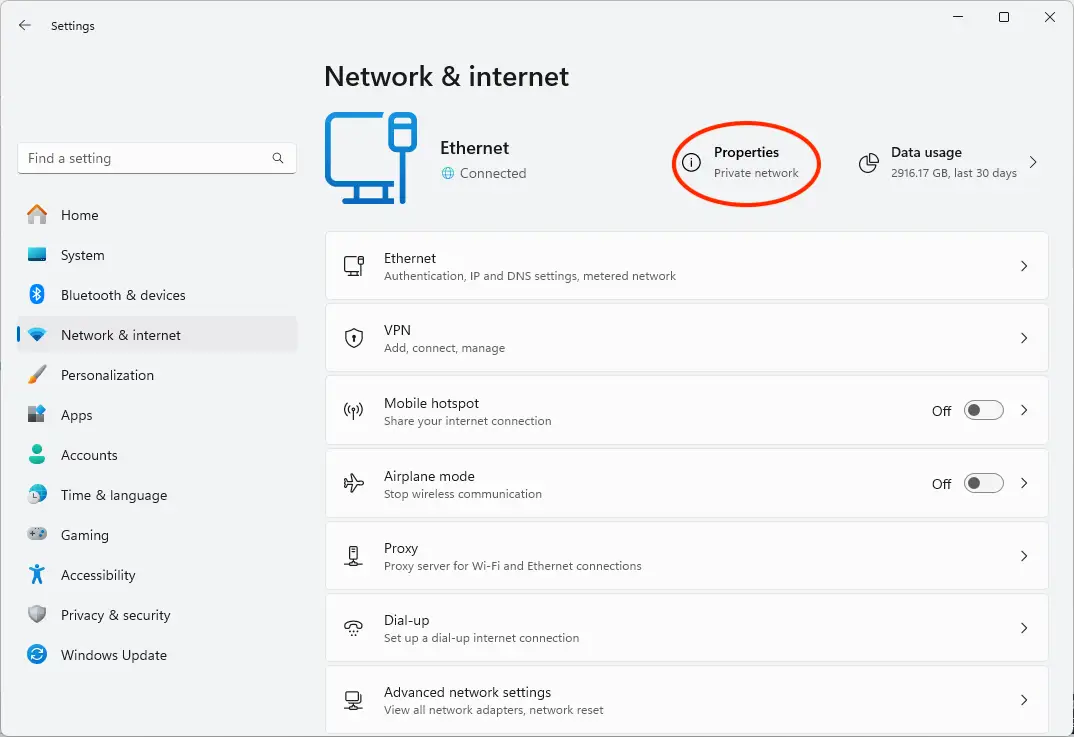
- Ga terug naar de instellingen van Netwerk en internet
- Klik op Gegevensgebruik (naast de knop Eigenschappen waarop u klikte om uw verbinding als gemeten in te stellen)
- Selecteer in het keuzemenu naast Gegevenslimiet invoeren de verbinding waarvoor u de datalimiet wilt instellen
- Klik op Limiet invoeren om een datalimiet op te geven
Achtergronddata van Microsoft Store-apps beheren
Apps die op de achtergrond draaien kunnen data blijven gebruiken zonder dat u het merkt. In Windows 10 bepaalt u als volgt welke apps op de achtergrond draaien:
- Open de app Instellingen
- Ga naar Privacy en beveiliging
- Scrol omlaag naar het gedeelte App-machtigingen en klik op Achtergrond-apps
- Zet Apps op de achtergrond laten uitvoeren op Uit of kies per app welke u niet op de achtergrond wilt laten draaien
In Windows 11 wijken de stappen licht af:
- Open de app Instellingen
- Ga naar Apps
- Klik op Geïnstalleerde apps
- Zoek de app die u op de achtergrond wilt beperken, klik op de optieknop (…) ernaast en selecteer Geavanceerde opties
- Zet Deze app op de achtergrond laten uitvoeren op Nooit
Windows Update tijdelijk uitschakelen
Windows Update kan flink wat data downloaden en kunt u beter uitschakelen als u onderweg op uw dataverbruik let. U schakelt Windows Update als volgt tijdelijk uit:
- Open de app Instellingen
- Ga naar Bijwerken en beveiliging (Windows 10) of Windows Update (Windows 11)
- Selecteer Updates onderbreken om de updates een week te pauzeren
In dit scherm kunt u updates ook hervatten of de pauze verlengen.
Let op: als u uw verbinding als gemeten hebt ingesteld wordt Windows Update standaard al gepauzeerd.
Updates van de Microsoft Store uitschakelen
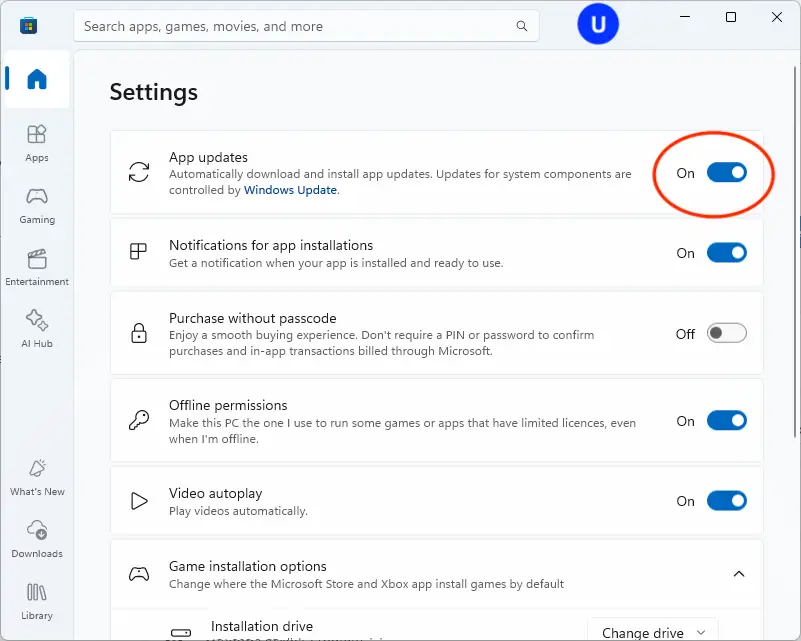
Ook het bijwerken van apps uit de Microsoft Store wordt uitgeschakeld zodra uw verbinding gemeten is. U kunt automatische app-updates daarnaast handmatig uitschakelen:
- Open de Microsoft Store via het menu Start
- Klik rechtsboven in het venster op uw gebruikerspictogram en klik op Instellingen
- Zet App-updates op Uit
Synchronisatie van instellingen uitschakelen
Windows kan uw instellingen online opslaan bij uw Microsoft-account. U kunt dat uitschakelen om dataverbruik te beperken.
In Windows 10:
- Open de app Instellingen en ga naar Accounts
- Klik in de zijbalk op Uw instellingen synchroniseren
- Zet Instellingen synchroniseren op Uit
In Windows 11:
- Open de app Instellingen en klik op Accounts
- Scrol omlaag naar Accountinstellingen en klik op Windows-back-up
- Klik op Mijn voorkeuren onthouden en schakel de voorkeuren uit die u niet online wilt synchroniseren
OneDrive pauzeren
Windows pauzeert OneDrive standaard bij een gemeten verbinding. U kunt dat controleren in de instellingen van OneDrive:
- Open Verkenner
- Klik met de rechtermuisknop op OneDrive in de zijbalk (er kunnen er meerdere staan als u meerdere accounts hebt ingesteld)
- Klik in het rechtsklikmenu op OneDrive en daarna op Instellingen
- Zorg dat Synchronisatie onderbreken wanneer dit device zich op een gemeten netwerk bevindt is ingeschakeld
Dataverbruik monitoren in Windows 10 en Windows 11
Merkt u onverwacht dataverbruik op? Dan kunt u het bandbreedteverbruik van Windows-functies en andere apps in Windows 10 en Windows 11 monitoren:
- Open Netwerk en internet in de app Instellingen
- Klik op Gegevensgebruik
- Scrol door de lijst met apps om hun verbruik te zien
- Scrol naar het einde van de lijst voor de knop waarmee u de verbruiksstatistieken opnieuw instelt
Monitor het dataverbruik van al uw devices in realtime.
Veelvoorkomende problemen oplossen
Lukt het niet om in Windows 10 of Windows 11 een datalimiet in te stellen of werkt de functie niet zoals verwacht? Probeer dan de volgende controles.
1. De optie Gegevensgebruik ontbreekt
Ziet u de instellingen voor gegevensgebruik niet? Controleer dan of u verbonden bent met een netwerk. In sommige Windows-builds verschijnt de optie alleen wanneer er een actieve wifi-, ethernet- of mobiele verbinding wordt gedetecteerd. Controleer ook of uw Windows-versie datalimieten ondersteunt voor dat verbindingstype (ondersteuning voor ethernet vereist nieuwere Windows 11-builds).
2. De optie voor een datalimiet op ethernet ontbreekt
De mogelijkheid om datalimieten in te stellen voor ethernetverbindingen is toegevoegd in latere Windows 11-builds. Ziet u de optie niet? Controleer dan op Windows-updates en zorg dat u een actuele versie gebruikt.
3. Windows downloadt nog steeds updates op een gemeten verbinding
Gemeten verbindingen beperken activiteit op de achtergrond, maar blokkeren geen cruciale beveiligingsupdates. Wilt u downloads tijdelijk volledig voorkomen? Gebruik dan Updates onderbreken in de instellingen van Windows Update.
4. De verbruiksstatistieken kloppen niet of worden niet opnieuw ingesteld
Lijken de verbruiksgegevens onjuist? Scrol dan naar het einde van de pagina Gegevensgebruik en selecteer Gebruiksstatistieken opnieuw instellen. Controleer ook of het resetinterval van uw limiet juist is ingesteld (dagelijks, wekelijks, maandelijks of eenmalig).
5. De gemeten verbinding blijft niet ingeschakeld
Schakelt uw instelling voor een gemeten verbinding vanzelf uit? Ga dan na of uw netwerk door een organisatie wordt beheerd. Groepsbeleid of tools voor device management kunnen lokale instellingen overschrijven.
Wat is een datalimiet in Windows?
Een datalimiet in Windows is een bandbreedtelimiet die u toepast op een specifieke internetverbinding, zodat het device een vastgestelde hoeveelheid data niet overschrijdt. De limiet werkt samen met de functie Gemeten verbinding om het dataverbruik op de achtergrond te beperken van Windows-updates, Microsoft Store-apps, OneDrive-synchronisatie en andere systeemservices.
Wanneer u in Windows 10 of Windows 11 een datalimiet instelt, houdt het besturingssysteem bij hoeveel data er per dag, week, maand of binnen een eenmalige periode wordt verbruikt. Zodra u de limiet nadert, stuurt Windows notificaties, zodat u extra kosten van uw internetprovider voorkomt.
Een datalimiet instellen is vooral nuttig bij mobiele hotspots, tethering via een telefoon, ISP-abonnementen met een datalimiet, satellietinternet en thuiswerkomgevingen waar de bandbreedte beperkt of duur is.
Wanneer stelt u een datalimiet in in Windows?
Stel in Windows 10 of Windows 11 een datalimiet in zodra uw internetverbinding een bandbreedtelimiet heeft of per verbruik wordt afgerekend. Bij onbeperkte breedbandverbindingen is een datalimiet vaak niet nodig, maar in veel mobiele en externe situaties is het beperken van dataverbruik op de achtergrond wel verstandig.
Veelvoorkomende situaties waarin een datalimiet aan te raden is:
- U gebruikt een mobiele hotspot of tethering via uw telefoon
- U bent op reis en gebruikt de wifi van een hotel of een openbaar netwerk
- U werkt op afstand met een ISP-abonnement met datalimiet
- U beheert een satelliet- of plattelandsinternetverbinding
- U wilt voorkomen dat automatische updates de beperkte bandbreedte opslokken
- U monitort het gebruik van devices van medewerkers in een zakelijke omgeving
Door een gemeten verbinding in te schakelen en een datalimiet in te stellen, bepaalt u hoe Windows-updates, achtergrond-apps en synchronisatiediensten uw internetverbinding gebruiken.
Dataverbruik van Windows monitoren en beheren in enterprise-omgevingen
Bedrijven willen het dataverbruik op Windows 10- en Windows 11-devices vaak monitoren en beperken om de kosten van internetconnectiviteit voor thuiswerkende medewerkers te drukken. Onverwacht dataverbruik kan ook wijzen op malware of op een medewerker die bedrijfsmiddelen misbruikt.
NinjaOne biedt een compleet platform voor monitoring en beheer op afstand dat u diepgaand inzicht geeft in het gebruik van de Windows-, Apple- en Android-devices binnen uw organisatie, inclusief het bandbreedteverbruik. U kunt ook beleidsregels uitrollen om het gedrag van applicaties te sturen en het bandbreedteverbruik te beperken, terwijl u blijft monitoren op mogelijke cyberdreigingen.