Belangrijkste punten
Zo opent u Windows Update-logboeken
- Via Logboeken
- Klik met de rechtermuisknop op Start → selecteer Logboeken
- Ga naar:
Logboeken van toepassingen en services → Microsoft → Windows → WindowsUpdateClient - Klik op Operationeel om de logboeken te bekijken
- Via PowerShell (Get-WindowsUpdateLog)
- Open PowerShell (Administrator)
- Voer uit: Get-WindowsUpdateLog
- De logboeken worden opgeslagen in WindowsUpdate.log op uw bureaublad
Zo filtert u Windows Update-logboeken
- Alleen zoeken naar fouten: Get-Content “C:\WindowsUpdate.log” | Select-String “Error”
- Zoeken naar een specifiek update-ID (bijvoorbeeld KB1234567): Get-Content “C:\WindowsUpdate.log” | Select-String “KB1234567”
Let op: deze commando’s gaan ervan uit dat WindowsUpdate.log zich bevindt in C:\. Is het bestand aangemaakt op uw bureaublad of op een andere locatie, pas dan het bestandspad in het commando aan.
In deze uitgebreide gids leest u hoe u Windows Update-logboeken leest in Windows 11 en Windows 10 en hoe u ze gebruikt om problemen met uw Windows-pc op te lossen. U vindt er stapsgewijze instructies om Windows-logboeken te openen, uitleg over wat de logboeken betekenen en tips om ze te interpreteren.
Problemen met Windows Update oplossen kan lastig zijn. Als u de inhoud van Windows Update-logboeken kunt lezen en begrijpen, lost u problemen sneller op en hoeft u minder te gissen.
Bekijk in deze korte video precies hoe het lezen van logboeken werkt: Complete gids: zo leest u Windows Update-logboeken.
Windows Update-logboeken in het kort en waarom ze belangrijk zijn
Een logboek (of logbestand) is een registratie van acties die een computerprogramma heeft uitgevoerd. Achteraf kunt u daarin zien wat het programma heeft gedaan en wanneer (en soms waarom). Logbestanden zijn meestal eenvoudige tekstbestanden met één regel tekst per logregel. De informatie in logboeken kunt u later gebruiken om problemen op te lossen, te bevestigen dat een actie is geslaagd of het gedrag van programma’s en gebruikers te controleren op ongeautoriseerde of kwaadaardige activiteit.
Windows Update maakt logbestanden aan met gedetailleerde informatie over het updateproces om het oplossen van problemen te vergemakkelijken, waaronder de volgende gegevens:
- Tijdstempel: de datum en tijd waarop de logregel is aangemaakt.
- Proces-ID: het ID van het proces dat de logregel heeft gegenereerd.
- Thread-ID: het ID van de thread die de logregel heeft gegenereerd.
- Component: het Windows Update-onderdeel dat de logregel heeft gegenereerd.
- Bericht: een bericht dat beschrijft welke actie is uitgevoerd.
Zo ziet een reeks logregels in een Windows Update-logbestand eruit wanneer u het als tekst exporteert:
2024/11/22 10:13:34.567 12345 67890 Shared * START * Checking for updates
2024/11/22 10:13:35.678 12345 67890 Handler Downloading update KB1234567
2024/11/22 10:13:36.789 12345 67890 Handler Successfully downloaded update KB1234567
2024/11/22 10:14:10.123 12345 67890 Handler ERROR: 0x711f123f Failed to install update
Windows up-to-date houden is essentieel om u te beschermen tegen malware en cybersecurity-dreigingen. Windows Update houdt ook uw stuurprogramma’s en andere Windows-functies actueel, zodat u beschikt over de nieuwste bugfixes voor stabiliteit en de best mogelijke prestaties uit uw hardware haalt.
Werkt Windows Update niet meer naar behoren, dan is het belangrijk om het probleem zo snel mogelijk op te lossen. De logbestanden bevatten gedetailleerde informatie die daarbij helpt.
Windows Update-logboeken openen in Windows 11 en Windows 10
De stappen om Windows Update-logboeken te bekijken zijn in Windows 11 en Windows 10 hetzelfde.
U moet als Administrator zijn aangemeld om de onderstaande handelingen uit te voeren.
Windows Update-logboeken bekijken met Logboeken
Logboeken van Windows biedt een interface om logboeken van Windows en andere applicaties te bekijken. U kunt er logboeken mee doorbladeren en exporteren en logboeken zoeken en filteren op datum en type.
- Klik met de rechtermuisknop op de knop Start.
- Klik op Logboeken.
- Ga naar Logboeken van toepassingen en services\Microsoft\Windows\WindowsUpdateClient in de navigatiestructuur in het linkerpaneel.
- Vouw het item WindowsUpdateClient uit en klik op Operationeel om de Windows Update-gebeurtenissen in het logboek te bekijken.
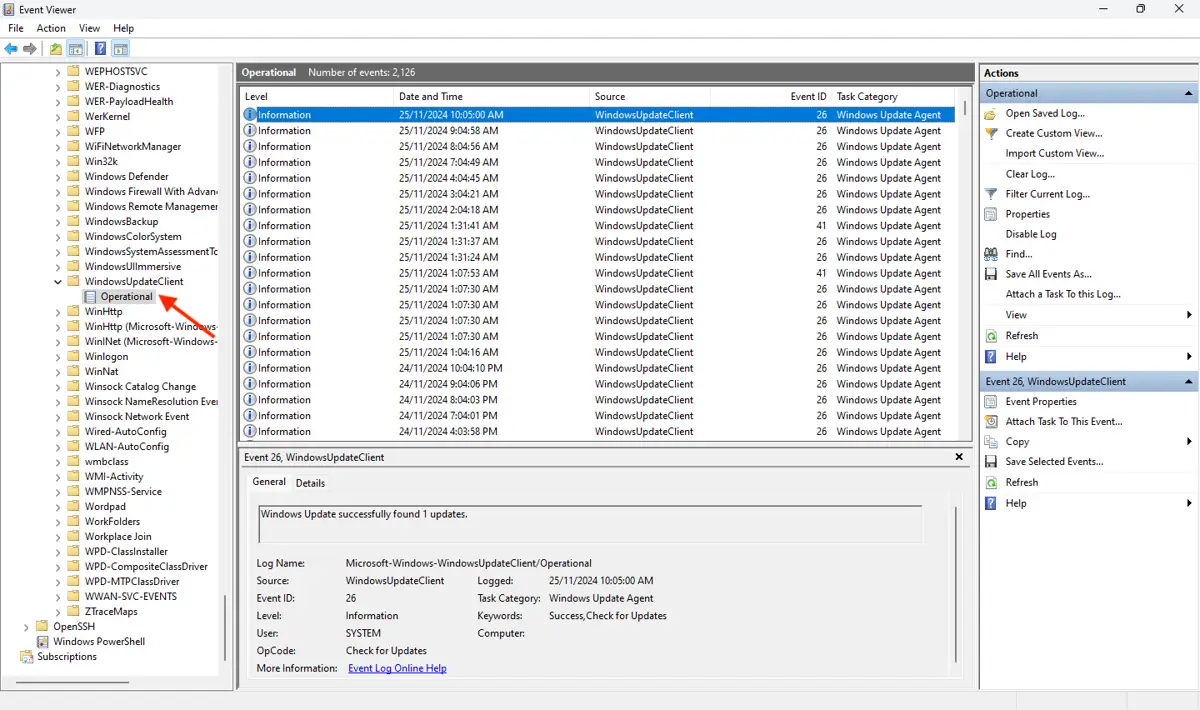
Klik op een gebeurtenis voor meer details en gebruik de functie Huidig logboek filteren om uw zoekopdracht te verfijnen.
Windows Update-logbestanden exporteren met Get-WindowsUpdateLog (PowerShell)
Let op: u moet een PowerShell-prompt met verhoogde bevoegdheden openen om dit commando te gebruiken.
Het PowerShell-commando Get-WindowsUpdateLog voegt Windows Update-logboeken samen en exporteert ze naar een bestand op uw bureaublad:
- Klik met de rechtermuisknop op de knop Start.
- Klik op Terminal (Administrator) als u Windows 11 gebruikt of selecteer Windows PowerShell (Administrator) als u met Windows 10 werkt.
- Voer in het PowerShell-venster het commando Get-WindowsUpdateLog in en druk op Enter.
- De Windows Update-logboeken worden geëxporteerd naar het bestand log op uw bureaublad.
De opmaak van dit bestand komt overeen met de voorbeeldtekst eerder in dit artikel (het bestand bevat geen kolomkoppen).
De uitvoer van Get-WindowsUpdateLog filteren
Omdat het .log-bestand dat Get-WindowsUpdateLog aanmaakt gewoon een tekstbestand is, kunt u het snel doorzoeken met de ingebouwde hulpprogramma’s van PowerShell. In het onderstaande voorbeeld gebruiken we Select-String om alleen de regels weer te geven die de tekst “Error” bevatten.
Get-Content "C:\WindowsUpdate.log" | Select-String "Error"
Let op: dit commando gaat ervan uit dat WindowsUpdate.log zich bevindt in C:\. Is het bestand aangemaakt op uw bureaublad of op een andere locatie, pas dan het bestandspad in het commando aan.
Wilt u alleen logregels van een specifieke datum, vervang dan de tekst waarnaar “Select-String zoekt” door de gewenste datum. Door de manier waarop datums zijn opgemaakt, kunt u de zoekopdracht uitbreiden en filteren tot op het uur of de minuut. Met PowerShell kunt u veel systeemtaken automatiseren, waardoor u snel logbestanden exporteert en scant op mogelijk mislukte updates of andere problemen.
Logboeken of PowerShell: wat kunt u het beste gebruiken?
Beide methoden geven informatie over de activiteit van Windows Update, maar ze benaderen en presenteren verschillende loggegevens. Welke methode zinvol is, hangt af van wat u wilt bereiken.
| Criterium | Logboeken | PowerShell (Get-WindowsUpdateLog) |
| Geschikt voor | Eén device controleren, visueel doorbladeren | Logboeken exporteren, scripten of in bulk doorzoeken |
| Vereist kennisniveau | Geschikt voor beginners | Vertrouwd met basiscommando’s |
| Filteren | Ingebouwde filter- en zoekfuncties in de interface | Filteren met Select-String na de export |
| Uitvoerformaat | Gestructureerde lijst, klik voor details per gebeurtenis | Eén samengevoegd tekstbestand (WindowsUpdate.log) |
| Automatisering | Handmatig, één device tegelijk | Kan via scripts op meerdere devices worden uitgevoerd |
| Beheerdersrechten nodig | Afhankelijk van de logboekmachtigingen | Ja (PowerShell met verhoogde bevoegdheden) |
Lost u één mislukte update op uw eigen machine op, begin dan met Logboeken. Moet u logboeken van meerdere machines ophalen, een groot logbestand doorzoeken of de uitvoer doorgeven aan een ander script of hulpprogramma, dan bent u met PowerShell sneller klaar.
Windows Update-logboeken lezen en interpreteren
Voor de meeste gebruikers is de methode via Logboeken de eenvoudigste manier om Windows Update-logboeken te begrijpen. U krijgt een grafische, gebruiksvriendelijke weergave waarin alle informatie is gelabeld en doorzoekbaar.
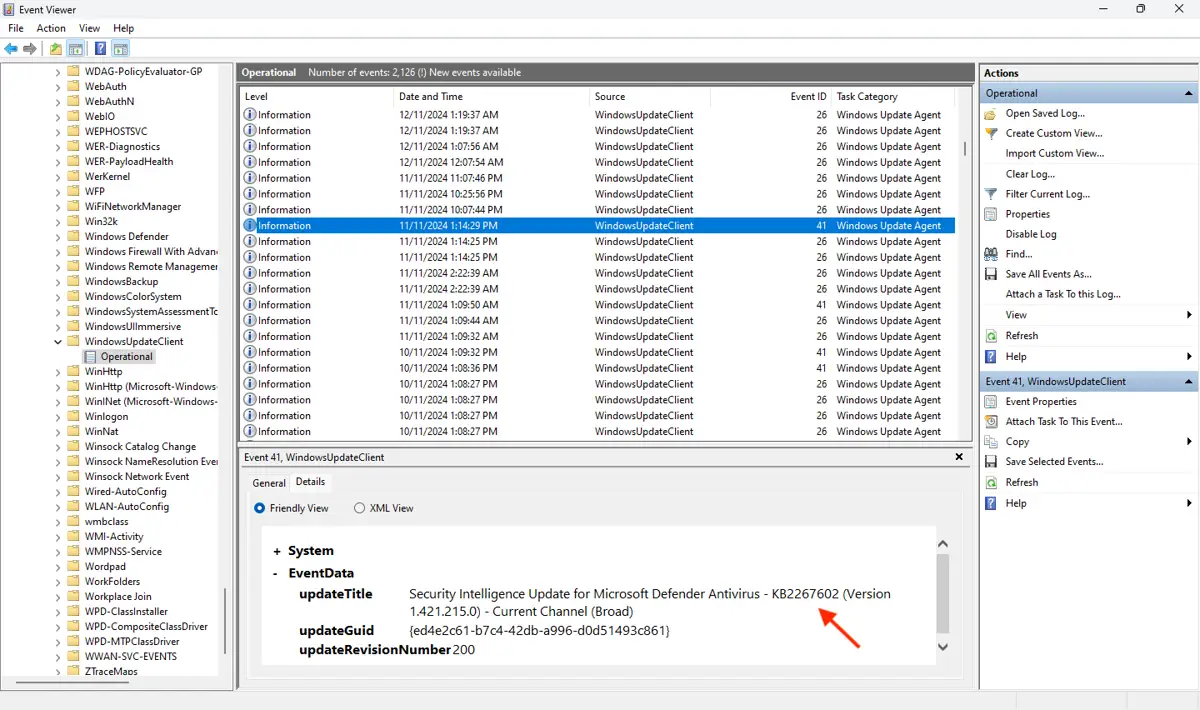
De datum, het ernstniveau, de gebeurtenis-ID en het logbericht zijn de meest relevante gegevens. Ziet u in de app Windows-instellingen dat updates mislukken, dan kunt u via Logboeken fouten opzoeken op de datum waarop die updates misliepen en nagaan of het bericht aanvullende informatie bevat.
Windows Update-regels kunnen verschillende ernstniveaus hebben, waaronder Informatie, Waarschuwing en Fout. Begin met het zoeken naar fouten die bij de storing horen. Leveren die geen oorzaak op, bekijk dan de bijbehorende waarschuwingen en informatieve gebeurtenissen voor extra context.
Kent u het ID van de update die mislukt (bijvoorbeeld KB0123456), dan kunt u op dat ID zoeken om gerelateerde gebeurtenissen te vinden die meer informatie over de storing geven. In Logboeken kan het update-ID, afhankelijk van de gebeurtenis, ook in de gebeurtenisdetails staan.
Veelvoorkomende problemen oplossen met updatelogboeken
Is de informatie in het foutenlogboek onduidelijk en blijkt er niet meteen uit wat er is misgegaan, zoek dan online op het update-ID voor meer informatie.
Zoeken op de gebeurtenis-ID en de bron van de fout die in Logboeken staat vermeld, helpt u ook om mogelijke problemen te herkennen. Het vertelt u bovendien in welke fase van het updateproces ze zijn opgetreden. Deelt u de inhoud van uw logboeken online zodat anderen u kunnen helpen, beperk u dan tot de relevante logregels en lees ze zorgvuldig door om te controleren dat er geen privégegevens in staan.
Hieronder staan enkele veelvoorkomende Windows Update-fouten die u met Logboeken kunt opsporen:
- Problemen met de netwerkverbinding: een onbetrouwbare internetverbinding kan problemen veroorzaken bij het zoeken naar of downloaden van updates.
- Onvoldoende schijfruimte: updates kunnen niet worden geïnstalleerd als er te weinig schijfruimte is.
- Ontbrekende of beschadigde Windows-systeembestanden: als uw Windows-systeembestanden beschadigd zijn, kunnen updates mislukken. U kunt dit proberen op te lossen door sfc /scannow uit te voeren vanaf een PowerShell-prompt met verhoogde bevoegdheden.
- Softwareconflict of verouderde stuurprogramma’s: oude stuurprogramma’s kunnen botsen met de installatie van nieuwe stuurprogramma’s. Conflicterende software kunt u verwijderen als een update die probeert te vervangen en daarbij mislukt.
- Herstart in behandeling: een update kan mislukken als eerdere updates wachten tot uw systeem opnieuw opstart om de installatie te voltooien.
Veelvoorkomende foutcodes van Windows Update
| Foutcode | Waarschijnlijke oorzaak | Snelle oplossing |
| 0x80070643 | Mislukte installatie, vaak gekoppeld aan een .NET Framework-update | Verwijder de problematische update en installeer deze handmatig opnieuw vanuit de Microsoft Update-catalogus |
| 0x8024402C | Netwerk- of proxyprobleem bij het bereiken van de Windows Update-servers | Controleer uw internetverbinding en voer daarna de probleemoplosser voor Windows Update uit |
| 0x800f0922 | Onvoldoende schijfruimte of een VPN die het updateproces verstoort | Maak schijfruimte vrij en verbreek de verbinding met een actieve VPN voordat u het opnieuw probeert |
| 0x80070005 | Toegang geweigerd, vaak door machtigingsproblemen of antivirussoftware die ertussen komt | Voer de update opnieuw uit als Administrator en schakel antivirussoftware van derden tijdelijk uit |
| 0x8007000e | Te weinig geheugen of schijfruimte tijdens de installatie | Start het device opnieuw op om geheugen vrij te maken, maak daarna schijfruimte vrij en probeer het opnieuw |
| 0x80244019 | De Windows Update-client wordt geblokkeerd bij het contact maken met de updateserver | Controleer de firewall- en proxy-instellingen en ga na of de Windows Update-services actief zijn |
| 0x80073712 | Een bestand dat Windows Update nodig heeft, ontbreekt of is beschadigd. | Voer sfc /scannow en DISM /Online /Cleanup-Image /RestoreHealth uit vanaf een prompt met verhoogde bevoegdheden |
| 0x800705b4 | Het updateproces is verlopen, vaak na een langdurige scan. | Start het device opnieuw op en probeer het nogmaals; blijft het probleem bestaan, voer dan de probleemoplosser voor Windows Update uit |
Let op: staat uw foutcode hier niet bij, zoek er dan online rechtstreeks op in combinatie met “Windows Update”. Microsoft en communityforums houden uitgebreidere lijsten bij die regelmatig worden aangevuld zodra er nieuwe problemen opduiken.
De juiste oplossing voor een mislukte update hangt af van de update zelf en de reden waarom die misliep. Meestal vindt u de oplossing online. Is een stuurprogramma-update mislukt, dan kan het downloaden van het nieuwste stuurprogramma rechtstreeks bij de fabrikant het probleem verhelpen. Windows-updates kunt u ook handmatig downloaden als aanhoudende verbindingsproblemen ervoor zorgen dat Windows Update mislukt.
Problemen oplossen in een volledig Windows-wagenpark met centrale logging
Door Windows Update-logboeken te monitoren en problemen op te lossen zodra er iets misgaat, voorkomt u systeemproblemen en bespaart u veel tijd en moeite om een vloot Windows-devices gezond te houden.
Met PowerShell kunt u dat proces tot op zekere hoogte automatiseren, maar het vraagt nog altijd handmatig scriptwerk en onderhoud, plus extra infrastructuur om logbestanden te verzamelen.
Met het NinjaOne Endpoint Management-platform beheert en monitort u tienduizenden Windows-, Apple- en Android-devices centraal vanuit één portaal. NinjaOne Autonomous Patch Management helpt devices up-to-date te houden en markeert updateproblemen automatisch, zodat u ze gericht kunt verhelpen.