De mediafunctie AutoPlay voor het beheren van bestanden vanaf externe opslag of een device biedt gemak maar ook kwetsbaarheden. In beheerde omgevingen vraagt dat direct om enige overweging.
Wilt u voorzichtiger te werk gaan? Dan leest u hier hoe u AutoPlay in Windows 10 herstelt naar de standaardinstellingen.
Zo zet u AutoPlay-instellingen terug naar standaard
Op Windows 10-devices staat AutoPlay standaard meestal uitgeschakeld. Is de instelling aangepast? Dan draait u de wijzigingen snel terug via het Configuratiescherm. Dit zijn de stappen:
Via het Configuratiescherm (aanbevolen)
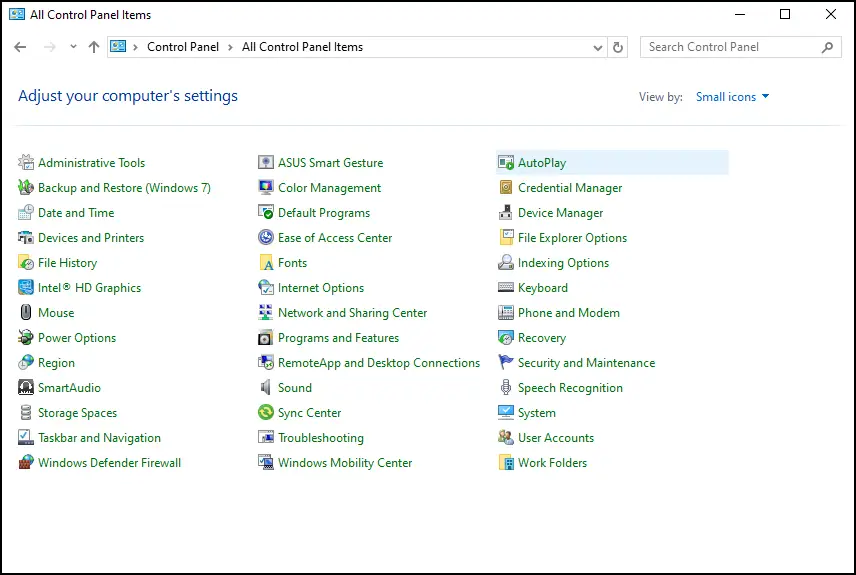
- Ga naar het Configuratiescherm.
- Klik rechtsboven op Weergeven op en schakel van Categorie naar Grote pictogrammen of Kleine pictogrammen.
- Klik op het pictogram Automatisch afspelen.
- Ga naar de onderkant van de pagina en klik op Alle standaardinstellingen herstellen.
- Klik op Opslaan om te bevestigen.
Bekijk hoe het herstellen van de instellingen in zijn werk gaat in deze video: “Zo zet u AutoPlay-instellingen terug naar standaard in Windows 10”.
Optioneel: AutoPlay aanpassen na het herstellen
Nadat u de wijzigingen hebt teruggedraaid, kunt u instellen hoe AutoPlay omgaat met verschillende bestandstypen en opslagapparaten (bijvoorbeeld verwisselbare schijven, geheugenkaarten en cd’s).
In het keuzemenu naast elk mediatype kunt u kiezen uit:
- Actie ondernemen
- Map openen en bestanden weergeven (Verkenner)
- Elke keer vragen
- Media afspelen (standaard mediaspeler)
Een standaardactie of -gedrag per mediatype instellen is een uitstekende manier om de interacties te beheersen, ook als u de functie niet volledig uitschakelt.
Problemen met AutoPlay-instellingen oplossen
Probleem: AutoPlay werkt nog steeds niet
Werkt AutoPlay niet nadat u voor elk bestandstype een standaardinstelling hebt ingesteld? Controleer dan of ✅ Automatisch afspelen voor alle media en apparaten gebruiken bovenaan de pagina met AutoPlay-instellingen is ingeschakeld.
Controleer anders of Shell Hardware Detection actief is:
- Typ services.msc in Zoeken om het portaal Services te openen.
- Zoek Shell Hardware Detection en controleer of de Servicestatus op actief staat en het Opstarttype op Automatisch.
- Start de service en pas het Opstarttype aan als dat anders is ingesteld.
Deze service is nodig om de mediafunctie AutoPlay te laten werken.
Probleem: het AutoPlay-venster verschijnt niet
Verschijnt de AutoPlay-melding niet zodra u een extern device aansluit? Dan worden meldingen mogelijk geblokkeerd. Controleer of ze zijn ingeschakeld via Instellingen → Systeem → Meldingen en acties.
Veelgestelde vragen over AutoPlay-instellingen
1. Geldt het herstellen van AutoPlay voor alle gebruikersaccounts?
Nee. Als meerdere eindgebruikers hetzelfde device delen, moet u de instellingen voor elk gebruikersaccount handmatig herstellen.
2. Verwijdert dit programma’s of bestanden?
Nee. Door de AutoPlay-instellingen terug te zetten naar standaard, worden alleen de voorkeuren voor het AutoPlay-gedrag per mediatype of opslagapparaat hersteld.
Uw bestanden worden tijdens dit proces niet verwijderd of gewijzigd.
3. Wat als de AutoPlay-optie grijs is of niet werkt?
De AutoPlay-functie is mogelijk al uitgeschakeld via het groepsbeleid of het Windows-register.
Ga voor het register naar:
HKEY_CURRENT_USER\Software\Microsoft\Windows\CurrentVersion\Policies\Explorer
Als er een 32-bits DWORD-waarde bestaat (bijvoorbeeld NoDriveTypeAutoRun) om AutoPlay uit te schakelen, heeft die de decimale waarde 255 om de functie uit te zetten.
⚠️ Waarschuwing: ongewenste wijzigingen in het register kunnen de prestaties van uw device ernstig aantasten. Lees voordat u iets aanpast onze gids over een back-up maken van het Windows-register.
Gebruikt u Windows Pro of Enterprise? Open dan de Editor voor lokaal groepsbeleid (regedit.msc) en ga naar Computerconfiguratie → Beheersjablonen → Windows-onderdelen en selecteer vervolgens Beleid voor automatisch afspelen.
Dubbelklik op Automatisch afspelen uitschakelen om de Eigenschappen te openen. Zet de instelling op ✅ Ingeschakeld en selecteer Alle stations om de functie uit te schakelen.
Gemak en veiligheid in balans bij het wijzigen van AutoPlay-instellingen
AutoPlay kan handig zijn in een veilige omgeving met meerdere beveiligingslagen of beleidsregels voor binnenkomende hardware en software. Het kan echter een kwetsbaarheid vormen als de IT-infrastructuur weinig inzicht biedt.
Wilt u de mediafunctie AutoPlay toch toestaan binnen uw werkomgeving? Doe dat dan onder strikte protocollen en pas nadat u een duidelijk plan voor gegevensback-up en herstel hebt opgesteld om kritieke bedrijfsgegevens te beschermen.