Belangrijkste punten
Achtergrondgegevens beheren voor wifi en ethernet
- Sommige Windows-gebruikers beperken het gebruik van achtergrondgegevens om onnodig bandbreedteverbruik tegen te gaan. Dat kan via Windows Firewall of met tools van derden.
- Onder achtergrondgegevens vallen Windows Update (met uitzondering van kritieke updates), app-updates uit de Microsoft Store, bestandssynchronisatie van OneDrive, telemetriegegevens van Windows en het gebruik van achtergrondgegevens in ondersteunde apps.
- Gebruikers kunnen het gebruik van achtergrondgegevens voor wifi en ethernet beheren en hun gegevensgebruik volgen via Instellingen > Netwerk en internet.
- Gebruikers kunnen het gegevensgebruik van Windows verder terugbrengen door updates te onderbreken, apps en services die veel data verbruiken te beperken of te blokkeren, content offline te downloaden en de netwerkactiviteit te volgen met tools van derden.
In deze handleiding leest u hoe u achtergrondgegevens beperkt voor wifi en ethernet in Windows 10 en Windows 11 met de ingebouwde tools. U krijgt daarnaast tips om onnodig bandbreedtegebruik te beperken met zowel Windows Firewall als tools van derden. Zo houdt u de datakosten laag bij een gemeten verbinding, op reis of tijdens thuiswerken en verbetert u de internetprestaties.
Benut volledige controle over uw Windows-systemen om bandbreedte te optimaliseren.
Zo beperkt u het gebruik van achtergrondgegevens voor wifi in Windows 10 en Windows 11
Hieronder leest u hoe u het gebruik van achtergrondgegevens beperkt via de app Instellingen van Windows door een verbinding als gemeten in te stellen.
Windows probeert het bandbreedteverbruik op de achtergrond te verlagen zodra u via een gemeten verbinding internet gebruikt. Met achtergrondverbruik bedoelen we dat Windows en ondersteunde apps gegevens van internet downloaden terwijl u ze niet actief gebruikt. Windows doet dit door automatische downloads van Windows Update tegen te houden (behalve kritieke updates) en apps opdracht te geven minder data te gebruiken.
Instructies voor Windows 11
De volgende instructies gelden voor alle versies van Windows 11:
- Klik met de rechtermuisknop op de Start-knop en klik op Instellingen
- Klik in de app Instellingen op Netwerk en internet in het navigatiemenu
- Selecteer Wi-Fi en daarna Bekende netwerken beheren
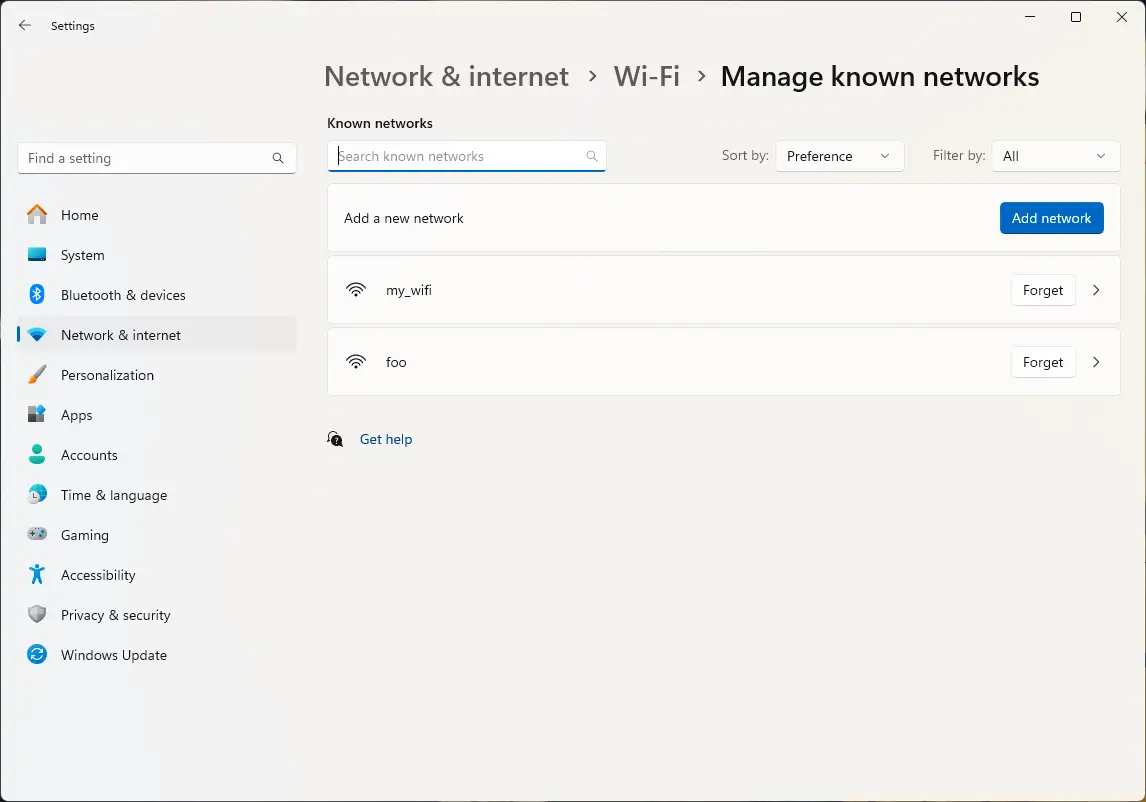
- Klik of tik op het netwerk dat u als gemeten wilt instellen (het netwerk waarvoor u de achtergrondgegevens wilt beperken)
- Zet Gemeten verbinding op Aan
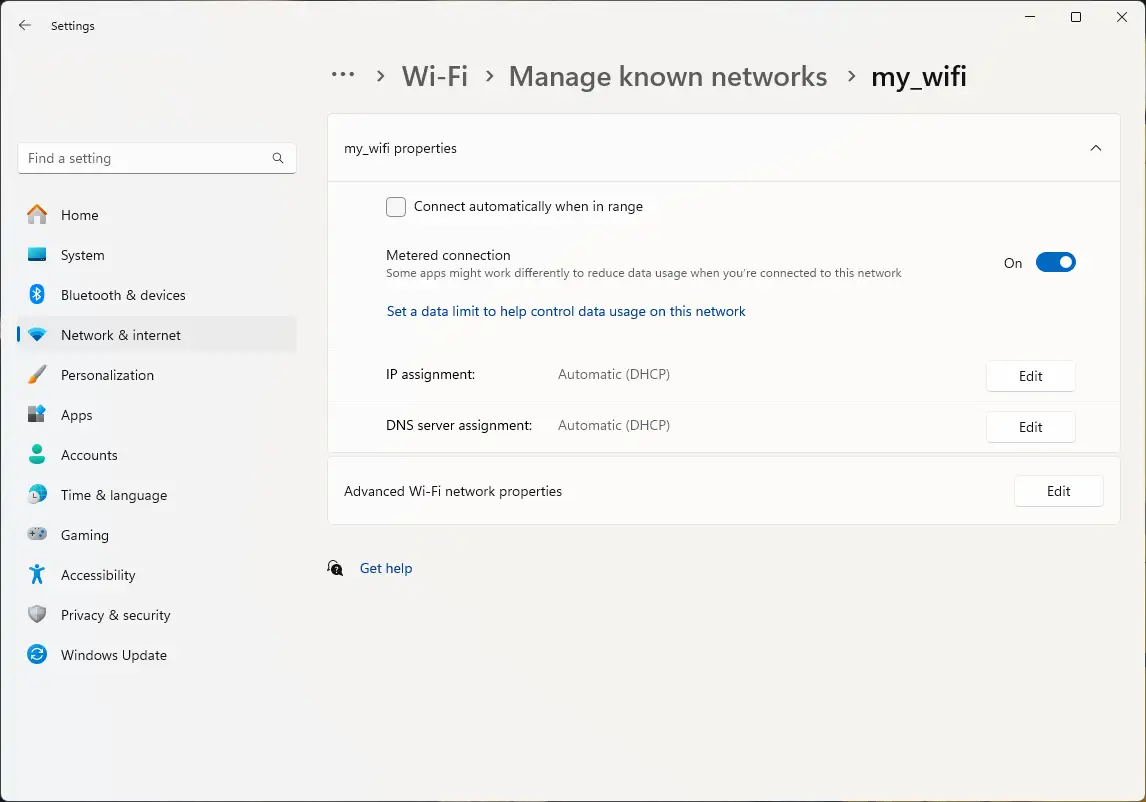
- Klik eventueel op Stel een datalimiet in om het gegevensgebruik op dit netwerk te beheren om de limiet voor gegevensgebruik in te stellen waarbij u een waarschuwing krijgt. Zo volgt u uw verbruik en verbreekt u de verbinding voordat u over uw limiet gaat
- Wilt u het normale gebruik van achtergrondgegevens hervatten? Ga dan terug naar dit instellingenscherm en zet Gemeten verbinding weer op Uit
Instructies voor Windows 10
Voor devices met Windows 10 wijken de stappen iets af:
- Klik met de rechtermuisknop op de Start-knop en selecteer Instellingen
- Klik in de app Instellingen op Netwerk en internet
- Klik in de zijbalk op Wi-Fi en selecteer vervolgens de wifiverbinding die u als gemeten wilt instellen (en waarvoor u dus achtergrondgegevens beperkt)
- Zet onder Gemeten verbinding de optie Instellen als gemeten verbinding op Aan
- Klik op Stel een datalimiet in om het gegevensgebruik op dit netwerk te beheren om een optionele datalimiet in te stellen. U krijgt dan een waarschuwing zodra u de limiet nadert en kunt uw internetgebruik beperken of stoppen voordat die bereikt is
- Wilt u de standaardinstelling zonder meting voor de wifiverbinding terugzetten? Ga dan terug naar dezelfde plek in de app Instellingen en zet Instellen als gemeten verbinding weer op Uit
Zo beperkt u het gebruik van achtergrondgegevens voor ethernet in Windows 10 en Windows 11
Voor het beperken van achtergrondgegevens op ethernetverbindingen (bedraad) werkt het ongeveer hetzelfde. Let wel op: oudere versies van Windows 10 (vóór versie 1703) ondersteunden het instellen van ethernet als gemeten verbinding niet via de interface
Instructies voor Windows 11
De volgende stappen gelden voor alle edities van Windows 11:
- Klik met de rechtermuisknop op de Start-knop en kies Instellingen
- Selecteer in de app Instellingen Netwerk en internet in het navigatiemenu en klik daarna op Ethernet
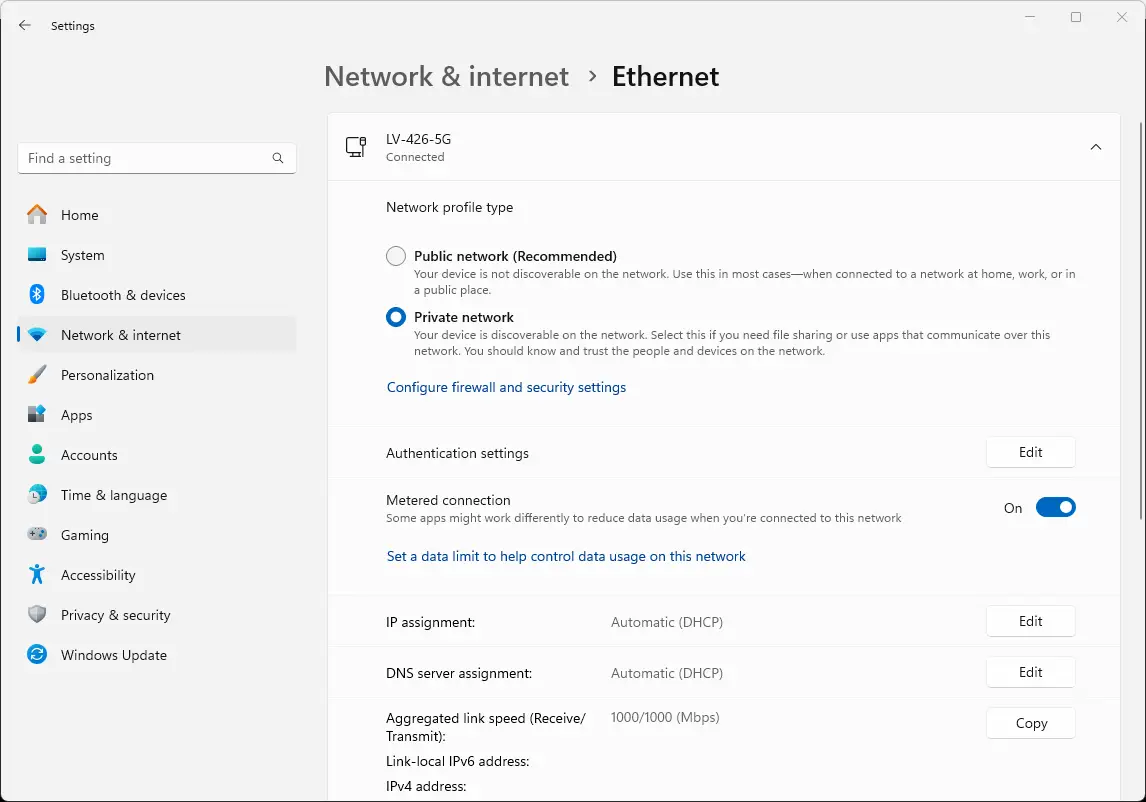
- Zet Gemeten verbinding op Aan om de achtergrondgegevens voor de ethernetverbinding te beperken
- U kunt kiezen voor Stel een datalimiet in om het gegevensgebruik op dit netwerk te beheren, zodat u uw verbruik volgt en een waarschuwing krijgt voordat u over uw limiet gaat
- Wilt u de beperking van achtergrondgegevens opheffen? Ga dan terug naar de instellingen van de ethernetverbinding in de app Instellingen en zet Gemeten verbinding weer op Uit
Instructies voor Windows 10
Voor pc’s met Windows 10 gelden andere instructies:
- Klik met de rechtermuisknop op de Start-knop en klik daarna op Instellingen
- Kies in de app Instellingen Netwerk en internet
- Klik in de zijbalk op Ethernet en selecteer vervolgens de ethernetverbinding die u als gemeten wilt instellen
- Zet onder Gemeten verbinding de optie Instellen als gemeten verbinding op Aan
- Klik eventueel op Stel een datalimiet in om het gegevensgebruik op dit netwerk te beheren om een limiet voor gegevensgebruik in te stellen. U krijgt dan een waarschuwing zodra u uw limiet nadert en voorkomt zo dat u eroverheen gaat
- Wilt u de ethernetverbinding terugzetten naar de standaardinstelling zonder meting? Zet Instellen als gemeten verbinding dan weer op Uit
Gegevensgebruik volgen in Windows 10 en Windows 11
Windows heeft een ingebouwde tool waarmee u het gegevensgebruik van elke app kunt volgen.
- Open in Windows 11 de app Instellingen, selecteer Netwerk en internet en klik daarna op Gegevensgebruik
- Ga in Windows 10 in de app Instellingen naar Netwerk en internet en klik op Gegevensgebruik
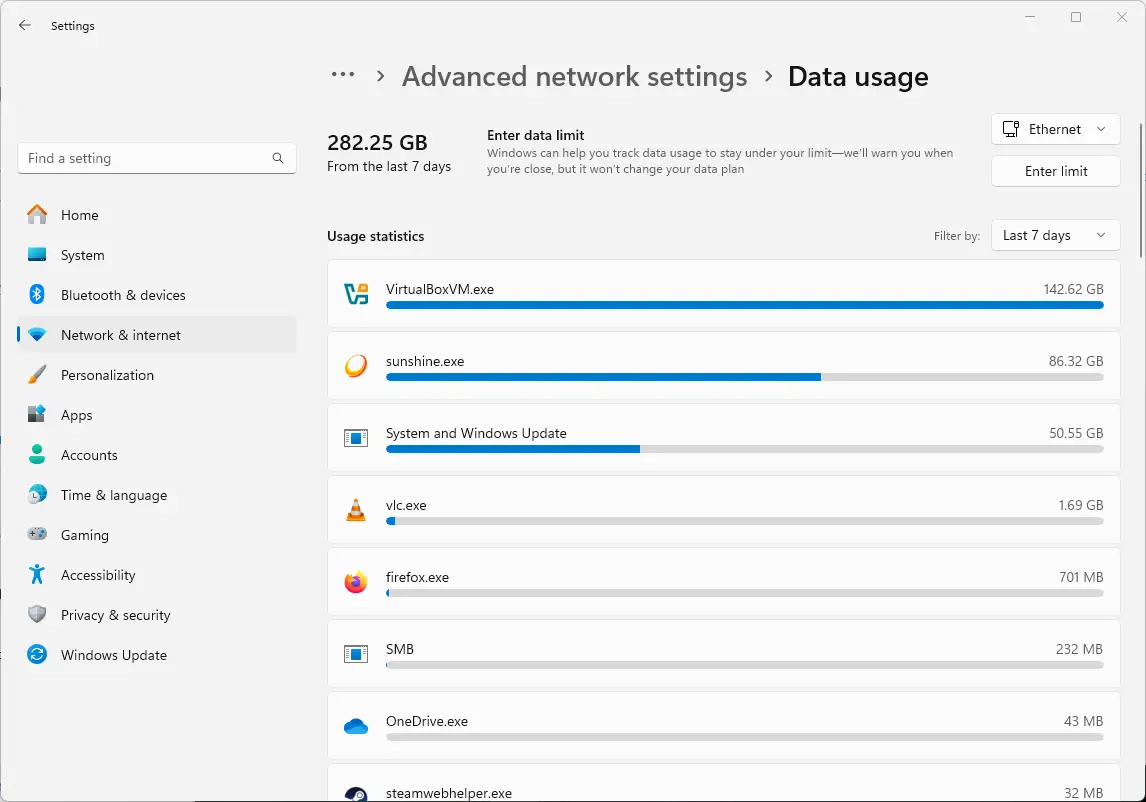
U ziet dan een lijst met apps en het gegevensgebruik per app. U kunt ook per netwerkverbinding een datalimiet instellen (kies de verbinding in het keuzemenu ernaast), zodat u een waarschuwing krijgt wanneer u de limiet nadert.
Wat zijn achtergrondgegevens in Windows?
De achtergrondgegevens die worden beperkt wanneer u een verbinding in de app Instellingen als gemeten instelt, zijn:
- Windows Update (met uitzondering van kritieke updates)
- App-updates uit de Microsoft Store
- Bestandssynchronisatie van OneDrive
- Telemetriegegevens van Windows
- Gebruik van achtergrondgegevens in ondersteunde apps
Niet alle apps zijn gebouwd om zich aan de instelling voor het beperken van achtergrondgegevens te houden. De instelling is dus handig om het bandbreedtegebruik van apps en services van Microsoft terug te dringen, maar voor applicaties van derden kunt u er niet op vertrouwen.
Bekijk ook deze korte video: ‘Zo beperkt u het gebruik van achtergrondgegevens voor wifi en ethernet in Windows’.
Andere manieren om het gegevensgebruik in Windows te verlagen
Het beperken van achtergrondgegevens voor een verbinding werkt voor Windows-onderdelen en ondersteunde apps, maar stopt niet al het gebruik van achtergrondgegevens. Met deze maatregelen verlaagt u het bandbreedtegebruik in Windows verder:
- Onderbreek Windows Update via Instellingen, zodat er 7 dagen lang geen nieuwe updates worden gedownload
- Gebruik Windows Firewall om apps die te veel data verbruiken de toegang tot internet te ontzeggen
- Gebruik browserextensies voor privacy en advertentieblokkering om het gebruik van achtergrondgegevens tijdens het surfen te beperken
- Stel cloudopslag- en synchronisatieservices (zoals OneDrive en Dropbox) zo in dat bestanden alleen handmatig worden gedownload. U kunt uw cloudopslag ook alle bestanden laten synchroniseren wanneer u op een niet-gemeten verbinding zit, zodat ze beschikbaar zijn zonder dat ze nog gedownload hoeven te worden
- Download films vooraf via een niet-gemeten verbinding om ze offline te bekijken in plaats van te streamen
- Gebruik tools van derden zoals NetBalancer, GlassWire en NetLimiter om uw netwerkverbinding te volgen en te beheren
Beste praktijken voor het beheren van achtergrondgegevens in Windows
Maakt u zich zorgen over het gebruik van achtergrondgegevens? Voer dan een antimalwarescan uit om zeker te weten dat er geen virussen, trojans of andere cyberdreigingen zijn die bandbreedte gebruiken voor kwaadaardige doeleinden.
Stelt u uw verbinding als gemeten in vanwege de prestaties? Dan helpen tools voor netwerkmonitoring u om een specifieke app te identificeren en vervolgens te blokkeren of minder bandbreedte toe te kennen. Stel bij roaming notificaties in die u waarschuwen zodra u uw verbruikslimiet nadert, zodat u extra kosten voorkomt.
Ontdek hoe NinjaOne u helpt om uw netwerken moeiteloos te beheren.
Netwerkconfiguraties optimaliseren en uitrollen naar meerdere devices
In veel zakelijke omgevingen is het beheren van achtergrondgegevens net zo belangrijk. Medewerkers die regelmatig over hun datalimiet gaan, kunnen flinke kosten veroorzaken, zeker bij roaming op mobiele verbindingen. Onnodig gebruik van achtergrondgegevens kan er bovendien voor zorgen dat gebruikers niet bij kritieke bestanden kunnen op het moment dat ze die nodig hebben, bijvoorbeeld tijdens een belangrijke presentatie.
Met Beheer van mobiele apparaten (MDM) van NinjaOne stelt u beleidsregels voor mobiele devices op en dwingt u die af, zowel voor pc’s en laptops met Windows 10 en Windows 11 als voor mobiele Apple- en Android-devices. Verloren devices kunt u traceren en op afstand wissen en gebruikers op afstand ondersteunt u met gebundelde automatisering en remote access-tools.