Belangrijkste punten
- Verwijder de contextmenu-optie ‘Foto’s’ in Windows 11 door de app Microsoft Foto’s te verwijderen of de CLSID ervan te blokkeren in het register en start daarna Explorer.exe opnieuw.
- Verberg ‘Bewerken met Foto’s’ zonder de app te verwijderen door een tekenreekswaarde voor de CLSID van Foto’s aan te maken in de sleutel Shell Extensions\Blocked of automatiseer het verwijderen en opnieuw uitrollen.
- Gebruik voor een uitrol binnen de organisatie HKLM-registerwijzigingen, scripting of RMM-tools om Foto’s voor alle gebruikers uit het rechtermuisknopmenu van Windows 11 te halen.
Het contextmenu in Windows 11 kan behoorlijk vol raken met tools die u zelden gebruikt, waaronder de standaard Windows-app Foto’s. Deze tutorial geeft stapsgewijze instructies om ‘Foto’s’ uit het contextmenu in Windows 11 te verwijderen.
Waarom zou u de optie ‘Foto’s’ uit het contextmenu halen?
De app Foto’s is standaard geïnstalleerd op Windows 11, maar u kunt hem verwijderen als u hem niet nodig hebt. Zolang hij geïnstalleerd is, verschijnt hij in het contextmenu (het menu dat opent wanneer u met de rechtermuisknop op een bestand klikt) bij ondersteunde afbeeldingsbestanden.
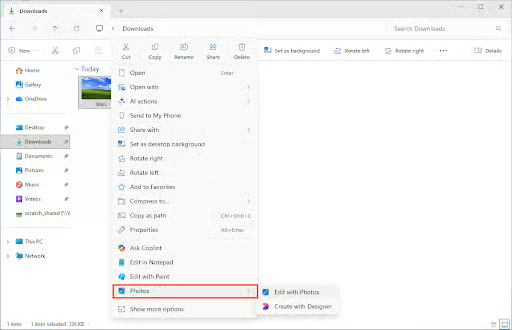
Misschien wilt u de optie uit het contextmenu halen omdat u een andere afbeeldingseditor gebruikt, zoals de oude Windows Fotoviewer, Microsoft Paint of Irfanview. IT-beheerders willen de optie mogelijk verwijderen in zakelijke of onderwijsomgevingen om hem te verbergen voor gebruikers die de app Foto’s niet nodig hebben voor hun dagelijkse werk.
Wat u nodig hebt om items uit het contextmenu van Windows 11 te verwijderen
Om items uit het contextmenu van Windows 11 te verwijderen, hebt u een beheerdersaccount nodig dat toegang heeft tot de Windows-register-editor. Als u van plan bent de app Foto’s te verwijderen, installeer dan eerst een alternatieve afbeeldingsviewer. U kunt veel afbeeldingsformaten ook gewoon in uw webbrowser openen.
Voordat u wijzigingen aanbrengt in het Windows-register, is het aan te raden een back-up te maken voor het geval er iets misgaat.
Methode 1: verwijder de app Foto’s om hem uit het contextmenu te halen
Als u de app Microsoft Foto’s helemaal niet gebruikt, kunt u hem simpelweg verwijderen via de Windows-instellingen (onder Instellingen > Apps > Geïnstalleerde apps). Daarmee verdwijnt hij ook uit het contextmenu van de rechtermuisknop.
Let op: dit geldt alleen voor de huidige gebruiker.
Methode 2: ‘Bewerken met Foto’s’ uit het contextmenu halen via de register-editor
Wilt u de app Foto’s behouden maar het contextmenu-item verwijderen? Dan gebruikt u de Windows-register-editor:
- Klik met de rechtermuisknop op de knop Start en kies Uitvoeren
- Typ de opdracht regedit.exe en klik op OK om de register-editor te starten
- Ga naar de sleutel op Computer\HKEY_LOCAL_MACHINE\SOFTWARE\Microsoft\Windows\CurrentVersion\Shell Extensions\Blocked (u kunt dit pad kopiëren en plakken in de register-editor)
- Bestaat de sleutel Blocked niet? Klik dan met de rechtermuisknop op de sleutel Shell Extensions en maak hem aan via Nieuw > Sleutel
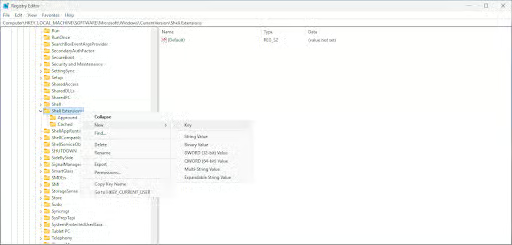
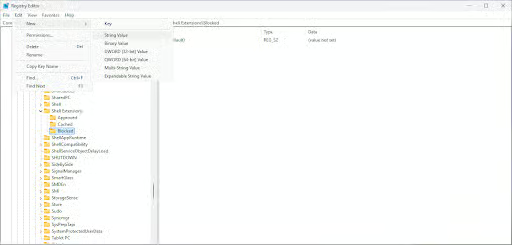
- Selecteer de sleutel Blocked en kies in de werkbalk Bewerken > Nieuw > Tekenreekswaarde
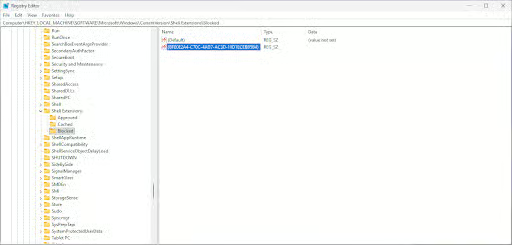
- Geef de nieuwe tekenreekswaarde de naam van de CLSID (class identifier) van het contextmenu-item van Foto’s: {BFE0E2A4-C70C-4AD7-AC3D-10D1ECEBB5B4} (u kunt de waarde desgewenst instellen op Photos context menu zodat u hem later makkelijk terugvindt)
- Sluit de register-editor en start het proces Verkenner opnieuw om de wijziging door te voeren
Methode 3: het contextmenu-item ‘Bewerken met Foto’s’ herstellen door de geblokkeerde CLSID te verwijderen
Om de hierboven gemaakte wijziging ongedaan te maken, gaat u terug naar dezelfde locatie in het Windows-register en verwijdert u de aangemaakte tekenreekswaarde. Start het proces Verkenner opnieuw om de wijziging door te voeren.
Methode 4: contextmenu-items van Foto’s toevoegen of verwijderen met PowerShell
U kunt het aanmaken en verwijderen van de registervermeldingen automatiseren met PowerShell en de volgende opdrachten.
Verwijder het contextmenu-item van Foto’s in Windows 11 met de volgende PowerShell-opdracht, die de bijbehorende registerwaarden aanmaakt:
New-Item -Path "HKLM:\SOFTWARE\Microsoft\Windows\CurrentVersion\Shell Extensions\Blocked" -Force New-ItemProperty -Path "HKLM:\SOFTWARE\Microsoft\Windows\CurrentVersion\Shell Extensions\Blocked" -Name "{BFE0E2A4-C70C-4AD7-AC3D-10D1ECEBB5B4}" -Value "" -PropertyType String -Force
Voeg het weer toe door de registervermeldingen te verwijderen met de opdracht:
Remove-ItemProperty -Path "HKLM:\SOFTWARE\Microsoft\Windows\CurrentVersion\Shell Extensions\Blocked" -Name "{BFE0E2A4-C70C-4AD7-AC3D-10D1ECEBB5B4}" -Force
Start Verkenner opnieuw om de wijziging door te voeren:
Stop-Process -Name explorer -Force
U kunt deze opdrachten opnemen in scripts die u inplant zodat het contextmenu-item verborgen blijft of uitrollen naar meerdere Windows 11-pc’s met tools voor monitoring en beheer op afstand (RMM).
Methode 5: het gedrag van ‘Openen met’ aanpassen zonder de app Foto’s te verwijderen
U kunt ook een andere app instellen als standaard afbeeldingseditor in Windows:
- Klik met de rechtermuisknop op een afbeeldingsbestand
- Kies Openen met > Een andere app kiezen
- Kies een app uit de lijst – staat uw geïnstalleerde fotoviewer er niet bij, kies dan Een app op uw pc kiezen en blader ernaartoe
- Klik op Altijd om deze app in te stellen als standaardapp voor het geselecteerde bestandstype
Extra aandachtspunten en probleemoplossing
Om te testen of uw gekozen methode heeft gewerkt, klikt u met de rechtermuisknop op een afbeeldingsbestand (bijvoorbeeld JPG of PNG, die compatibel zijn met de app Foto’s) en controleert u of het contextmenu-item verborgen is.
Het verwijderen van het contextmenu-item blokkeert de toegang tot de app Foto’s niet. Duikt het menu-item weer op, dan komt dat mogelijk door Windows Update of door een gewijzigde CLSID van de app Foto’s.
Automatiseer de uitrol van menuconfiguraties en standaardapps met NinjaOne
Het NinjaOne RMM-platform vereenvoudigt het uitrollen en afdwingen van configuraties op complete vloten Windows 11-devices in bedrijven en onderwijsinstellingen. Rol app-stacks uit, verwijder standaardsoftware en stem devices af op maximale productiviteit. NinjaOne biedt daarnaast beheer van mobiele apparaten (MDM) voor Windows, MacOS, Linux en mobiele devices, waarmee u centrale controle krijgt over uw volledige IT-infrastructuur en de UX van uw eindgebruikers.
Quick-start guide
Aanbevelingen:
1. Raadpleeg de volledige productdocumentatie – Ga rechtstreeks naar de NinjaOne Dojo en zoek op “ticketing” of “ticket escalation” om te zien of er gedetailleerdere informatie is die mijn zoekopdracht niet heeft gevonden.
2. Neem contact op met NinjaOne Support – Zij kunnen specifieke details geven over de mogelijkheden voor het automatiseren van ticketescalatie en over de beste praktijken voor uw use case.
3. Bekijk uw producttier – De functies voor ticketbeheer kunnen verschillen per NinjaOne-abonnementsniveau.
Hebt u toegang tot NinjaOne en wilt u hier verder in duiken? Bekijk dan het gedeelte Administration > Ticketing van uw instance of neem contact op met uw accountmanager voor een rondleiding langs de functies.