Belangrijkste punten
- Gebruik de snelle bediening door op het volumepictogram op de taakbalk te klikken of op de mediatoetsen van uw toetsenbord te drukken om Windows direct te dempen of het geluid weer aan te zetten.
- Regel het niveau per app door het Volumemixer te openen en losse apps te dempen of zachter te zetten zonder het systeemgeluid te beïnvloeden.
- Controleer het actieve uitvoerapparaat om de meeste gevallen van “niet gedempt, maar toch geen geluid” op te lossen bij het wisselen tussen luidsprekers, headsets, Bluetooth-audio of externe beeldschermen.
- Spring rechtstreeks naar de juiste pagina met ms-settings-URI’s die de pagina’s Geluid en Volumemixer openen voor snellere navigatie en supportworkflows.
- Controleer fysieke dempschakelaars en voer korte geluidstests uit wanneer Windows niet gedempt is maar het device toch stil blijft.
- Standaardiseer voor gebruikers door één snelle manier om te dempen en het geluid weer aan te zetten vast te leggen, plus een terugvaloptie, zodat de helpdesk tijd bespaart en alles consistenter verloopt.
Windows 11 biedt meerdere manieren om het geluid te regelen. De snelste bediening vindt u op de taakbalk en in de Volumemixer. Deze gids behandelt de opties om Windows te dempen, het volume per app, hoe u het juiste uitvoerapparaat controleert en wat u kunt nakijken als het geluid na het opheffen van de demping niet terugkomt.
| Klik om een methode te kiezen | 💻 Beste voor individuele gebruikers | 💻💻💻 Beste voor ondernemingen |
| Methode 1: dempen of demping opheffen via de taakbalk | ✓ | |
| Methode 2: specifieke apps dempen met de Volumemixer | ✓ | |
| Methode 3: het actieve uitvoerapparaat controleren of wijzigen | ✓ | |
| Methode 4: direct naar de geluidspagina’s springen (snelkoppelingen) | ✓ | ✓ |
| Methode 5: bediening per device en snelle tests | ✓ | |
| Methode 6: basisbeleid en UX-richtlijnen voor teams | ✓ | |
| Methode 7: wanneer gebruikers een schone reset nodig hebben | ✓ | ✓ |
Windows dempen en het geluid weer aanzetten in verschillende situaties
Controleer eerst de onderstaande voorwaarden, zodat u niet het verkeerde probleem gaat oplossen en het dempen of opheffen van de demping werkt zoals verwacht.
📌 Algemene vereisten:
- Accountrechten om Instellingen en de Volumemixer te openen.
- Een werkend uitvoerapparaat (ingebouwde luidsprekers, headset, Bluetooth-audio, USB-audio of een HDMI/DP-beeldscherm met luidsprekers)
- Optioneel: een toetsenbord met mediatoetsen om snel te dempen of de demping op te heffen.
- Controleer bij Bluetooth-devices of ze gekoppeld en verbonden zijn.
- Controleer de fysieke volumeknoppen op externe luidsprekers of headsets.
Methode 1: dempen of demping opheffen via de taakbalk
Moet uw pc onmiddellijk stil zijn, dan is de taakbalk de snelste weg. Deze methode werkt systeembreed en vraagt geen navigatie.
📌 Toepassingen: direct stilte tijdens gesprekken, presentaties of gedeelde schermen.
Stappen:
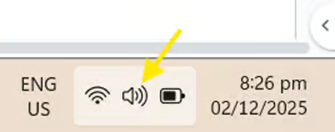
- Klik op het luidsprekerpictogram op de taakbalk rechtsonder in het scherm.
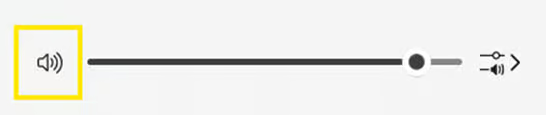
- Selecteer in het volumevenster het luidsprekersymbool om te dempen of de demping op te heffen.
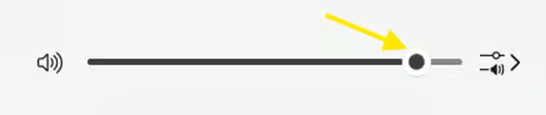
💡 U kunt ook de schuifregelaar naar nul slepen als u geen geluid wilt horen.
- Heeft uw toetsenbord mediatoetsen, druk dan op de dempknop om het systeemgeluid in of uit te schakelen.
Methode 2: specifieke apps dempen met de Volumemixer
Wilt u één bepaalde applicatie dempen of zachter zetten zonder het hele systeem te dempen, gebruik dan de Volumemixer. Die geeft u directe controle over afzonderlijke apps.
📌 Toepassingen: wanneer één app te luid is terwijl u in andere tabbladen of vensters werkt.
📌 Vereisten: de Volumemixer van Windows 11.
Stappen:
- Klik met de rechtermuisknop op het luidsprekerpictogram op de taakbalk en selecteer Volumemixer openen.
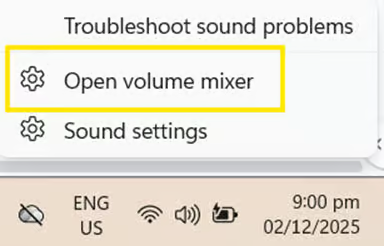
💡 U kunt ook naar Instellingen > Systeem > Geluid > Volumemixer gaan.
- Zoek de app die u wilt regelen.
- Zet Dempen aan voor die app om hem stil te zetten zonder het systeemgeluid te beïnvloeden.
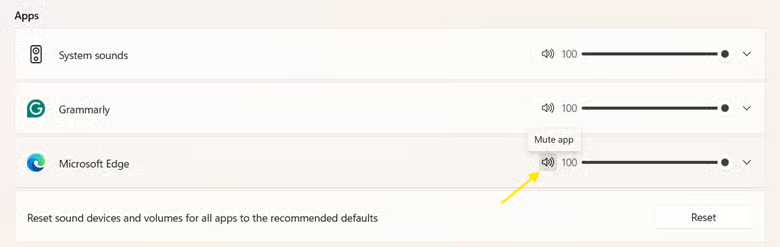
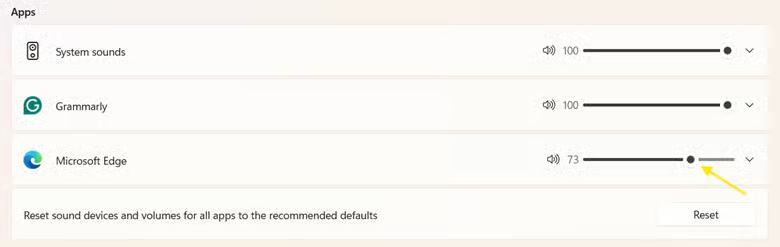
- Of sleep de volumeschuif van de app om het niveau ten opzichte van het systeemvolume in te stellen.
Methode 3: het actieve uitvoerapparaat controleren en wisselen
Lost dempen en demping opheffen het probleem niet op, dan stuurt Windows het geluid mogelijk naar het verkeerde device. Met deze methode controleert u het actieve apparaat en schakelt u over naar het juiste.
📌 Toepassingen: problemen oplossen wanneer het geluid niet gedempt is maar toch stil blijft.
📌 Vereisten: het bedoelde device moet via kabel of Bluetooth verbonden zijn.
Stappen:
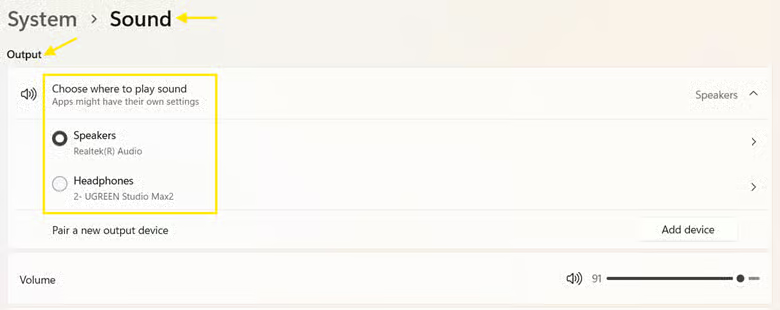
- Ga naar Instellingen > Systeem > Geluid.
- Controleer onder Uitvoer welk device als Actief staat aangegeven.
- Gaat het geluid naar het verkeerde device, selecteer dan het juiste in de lijst.
- Test het geluid om te bevestigen dat het via het geselecteerde device wordt afgespeeld.
Methode 4: direct naar de geluidspagina’s springen (snelkoppelingen)
Beheert u meerdere devices of lost u regelmatig audioproblemen op, dan besparen snelkoppelingen u tijd. Windows ondersteunt URI-snelkoppelingen die geluidspagina’s meteen openen.
📌 Toepassingen:
- Gebruikers op afstand begeleiden zonder verwarring over de UI.
- Snel naar de pagina’s Geluid of Volumemixer springen tijdens herhaalde tests.
📌 Vereisten:
Stappen:
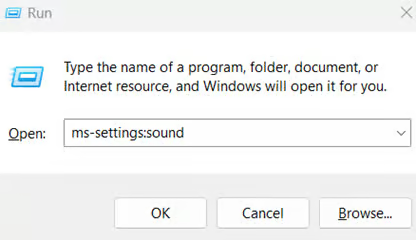
- Druk op Win + R om het dialoogvenster Uitvoeren te openen.
- Voer een van deze opdrachten uit:
- ms-settings:sound – opent de pagina met geluidsinstellingen.
- ms-settings:apps-volume – opent de pagina Volumemixer.
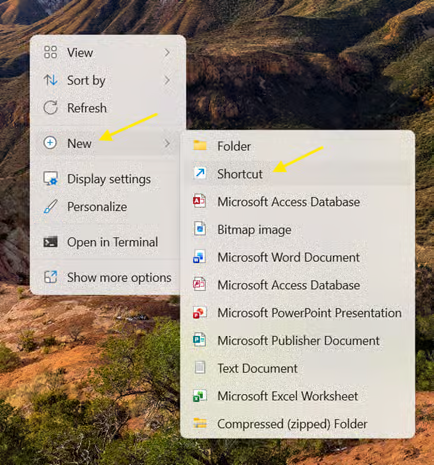
- Gebruikt u dit vaak, maak dan een bureaubladsnelkoppeling met een van de URI’s:
- Klik met de rechtermuisknop op een lege plek op uw bureaublad.
- Selecteer Nieuw en daarna Snelkoppeling.
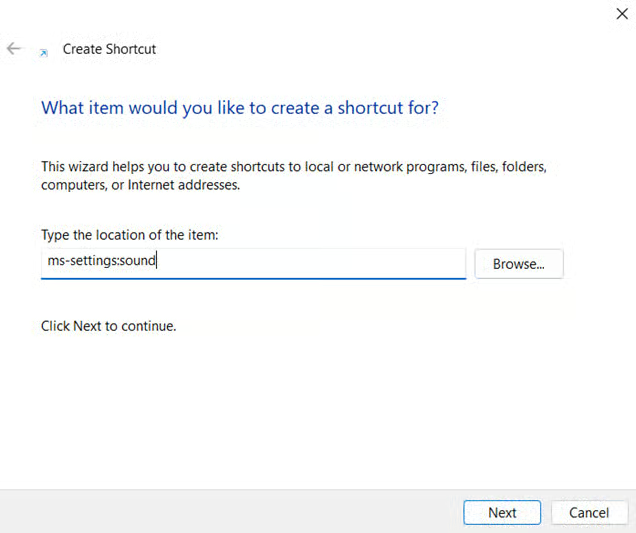
- Plak de URI in het locatieveld en klik op Volgende.
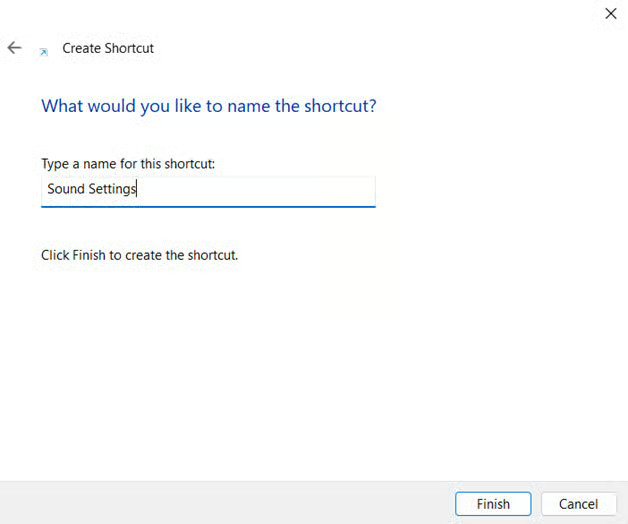
- Geef de snelkoppeling een naam en klik op Voltooien.
- De snelkoppeling verschijnt op uw bureaublad.
- Geef de snelkoppeling een naam en klik op Voltooien.
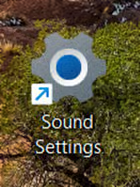
- (Optioneel) U kunt de snelkoppeling vastmaken aan het menu Start of aan de taakbalk voor snellere toegang.
Methode 5: bediening per device en snelle geluidstests
Sommige geluidsproblemen komen van het device zelf en niet van Windows. Headsets, luidsprekers en Bluetooth-devices hebben vaak hun eigen dempschakelaar of volumeknoppen. Met deze methode controleert u of het device niet gedempt is of verkeerd is doorgestuurd.
📌 Toepassingen: wanneer dempen of demping opheffen in de software het geluid niet herstelt.
📌 Vereisten: het device moet verbonden zijn en door Windows worden herkend.
Stappen:
- Controleer de fysieke dempknoppen of -schakelaars op de headset of luidsprekers. Zet ze om om te bevestigen dat het geluid niet op devicenniveau wordt geblokkeerd.
- Open Instellingen > Systeem > Geluid, selecteer uw uitvoerapparaat en kies Testen om een bekend geluidsfragment af te spelen.
💡 U kunt ook een bekende video of een bekend nummer afspelen om de uitvoer te controleren.
- Zijn er meerdere uitvoerapparaten beschikbaar, schakel dan ongebruikte devices tijdelijk uit in Instellingen > Geluid of Apparaatbeheer en zet ze daarna weer aan. Zo dwingt u Windows om het geluid via het juiste pad te sturen.
- (Optioneel) Koppel Bluetooth– of USB-audio los en weer vast als het profiel niet correct wisselt.
Methode 6: basisbeleid en UX-richtlijnen voor teams
In veel organisaties is consistent audiogedrag belangrijk. Met deze methode standaardiseren teams hoe gebruikers dempen, de demping opheffen en geluidsproblemen oplossen. Duidelijke richtlijnen beperken onderbrekingen tijdens vergaderingen en verkorten de supporttijd.
📌 Toepassingen: helpdesks die instructies voor dempen en demping opheffen standaardiseren.
📌 Vereisten: goedkeuring van de organisatie voor standaardbeleid en documentatie.
Stappen:
- Standaardiseer één primaire manier om te dempen via het luidsprekerpictogram op de taakbalk. Gebruik de Volumemixer als tweede optie voor bediening per app.
- Leg vast hoe gebruikers het juiste uitvoerapparaat kiezen bij het aan- of afkoppelen van een dock of bij het wisselen tussen beeldschermen of ruimtes.
- Neem de URI’s ms-settings:sound en ms-settings:apps-volume op voor snelle toegang tot de geluidsinstellingen en de Volumemixer.
- Stel een korte handleiding op met dempen en demping opheffen, bediening per app, het wisselen van device en het gebruik van de snelkoppelingen.
Methode 7: wanneer gebruikers een schone reset nodig hebben
Lossen de andere methoden het probleem niet op, reset dan de geluidsinstellingen en verbind het device opnieuw om vastgelopen statussen te wissen en het geluid te herstellen.
📌 Toepassingen: aanhoudende problemen met dempen of demping opheffen na meerdere pogingen.
Stappen:
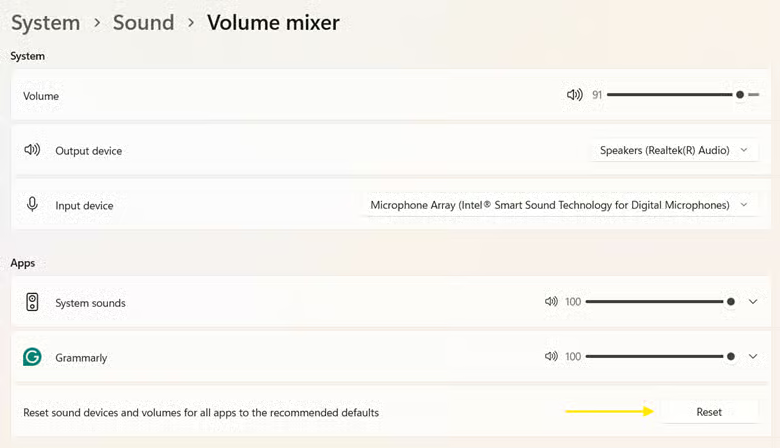
- Open Instellingen > Systeem > Geluid > Volumemixer.
- Klik op Opnieuw instellen (indien beschikbaar) om alle appvolumes en dempstatussen terug te zetten naar de standaardwaarden.
- Sluit uw audioapparaat opnieuw aan of gebruik een andere poort (bij USB-headsets of externe geluidskaarten) zodat Windows het device opnieuw detecteert.
- Blijft het probleem bestaan, werk dan de audiostuurprogramma’s bij of installeer ze opnieuw via Apparaatbeheer.
Overzichtstabel met beste praktijken
Wilt u liever een snel overzicht dan elke methode doorlezen, dan vindt u hier de meest effectieve praktijken en waarom ze nuttig zijn.
| Praktijk | Doel | Opgeleverde waarde |
| Dempen via de taakbalk gebruiken | Snel systeembreed schakelen | Minder klikken, consistent gedrag op alle devices |
| Dempen per app in de Mixer | Gerichte audiobediening | Rustigere gesprekken zonder systeemnotificaties te dempen |
| Uitvoerapparaat controleren | Correcte audioroutering | Minder gevallen van “niet gedempt, maar geen geluid” |
| ms-settings-snelkoppelingen vastmaken | Snellere navigatie | Kortere afhandeltijd bij het oplossen van problemen |
| Eén playbook publiceren | Eenduidige richtlijnen voor het team | Minder herhaalde tickets en een soepelere onboarding |
Problemen oplossen
Sommige problemen blijven bestaan, ook nadat u hebt gedempt of de demping hebt opgeheven. Deze controles pakken de meest voorkomende gevallen in Windows 11 aan.
Niet gedempt, maar toch geen geluid
Controleer het juiste uitvoerapparaat in Instellingen > Systeem > Geluid en ga na of de app niet gedempt is in de Volumemixer. Apps met eigen volumeregels kunnen stil blijven terwijl de systeemuitvoer actief is.
Headset blijft alleen tijdens gesprekken stil
Controleer de fysieke dempschakelaar van de headset en bekijk de audio-instellingen van de app zelf. Sommige devices wisselen tijdens gesprekken van profiel en dempen zichzelf op hardwareniveau.
Geluid valt weg na het aan- of afkoppelen van een dock
Selecteer het gewenste uitvoerapparaat opnieuw. Windows schakelt soms over naar HDMI-audio, USB-audio of de ingebouwde luidsprekers wanneer beeldschermen of docks opnieuw verbinding maken.
Geen geluid in alle apps
Werk de audiostuurprogramma’s bij of installeer ze opnieuw, start de Windows Audio-service opnieuw en controleer de fysieke verbindingen. Gebruik een algemene checklist voor geluidsproblemen als het probleem aanhoudt.
Dempen per app keert telkens terug
Sommige apps herstellen eerdere volumestatussen. Reset de Volumemixer en start de app opnieuw om opgeslagen volumeregels te wissen.
Beheers het dempen van Windows voor een naadloze audio-ervaring
Dempen en demping opheffen hoort eenvoudig te zijn, welk device u ook gebruikt. Gebruik de taakbalk voor systeembrede bediening, stap over naar de Volumemixer wanneer maar één app stil moet zijn en controleer altijd het actieve uitvoerapparaat als het geluid niet terugkomt.
Voeg voor teams snelkoppelingen en een eenvoudig playbook toe, zodat gebruikers veelvoorkomende problemen zelf oplossen zonder support te bellen. Met deze methoden houdt u het audiogedrag soepel en consistent in elke opstelling.
Gerelateerde onderwerpen: