Standaard deelt Microsoft Edge uw OS-gegevens met websitemakers die hun content willen afstemmen op de regio. Zo blijft uw browserfeed actueel. Maar wanneer u Edge aanvullende regiogegevens van het besturingssysteem laat delen kan dat uw telemetriebeleid ondermijnen en de kans op kwetsbaarheden vergroten.
Beheer de Edge-instellingen van uw organisatie om passieve fingerprinting te beperken. Dit artikel legt uit hoe u “Aanvullende regionale notatie van het besturingssysteem delen met sites” in- of uitschakelt om te voorkomen dat Microsoft uw gegevens gebruikt. Bekijk hier het overzicht van hun gegevensverzameling.
Bepaal zelf wanneer u de regionale notatie van uw OS deelt in MS Edge
Er zijn verschillende manieren om de instellingen van MS Edge te beheren en zo uw OS-regiogegevens te beschermen. Houd rekening met de technische beperkingen van uw organisatie bij het kiezen van de beste oplossing.
📌 Vereisten: dit hebt u nodig om het delen van aanvullende regiogegevens van het besturingssysteem in Edge te beheren.
- Microsoft Edge (browser op basis van Chromium)
- Elke editie van Windows 11
- GUI-schakelaar in de instellingen van MS Edge
- Beheerdersrechten (voor de methoden via het register en Groepsbeleid)
- Groepsbeleidsobjecten (voor beheer op bedrijfsniveau)
🎥 Zet de video aan en bekijk alle vier de methoden op het scherm – Aanvullende regionale notatie van het besturingssysteem delen met sites in- of uitschakelen in Microsoft Edge.
📌 Aanbevolen implementatiestrategieën:
| Klik om een methode te kiezen | 💻 Beste voor individuele gebruikers | 💻💻💻 Beste voor organisaties |
| Methode 1: Edge-instellingen | ✓ | |
| Methode 2: Groepsbeleid | ✓ | |
| Methode 3: Register | ✓ | |
| Methode 4: PowerShell | ✓ | ✓ |
Methode 1: in- of uitschakelen via de instellingen van Microsoft Edge (GUI)
Stel het delen van de OS-regio eenvoudig in met de instellingen in de browser zelf.
📌 Use cases: gebruik dit wanneer de helpdesk meekijkt en ondersteunt.
- Open Microsoft Edge.
- Druk op Alt + F om Instellingen en meer te openen.
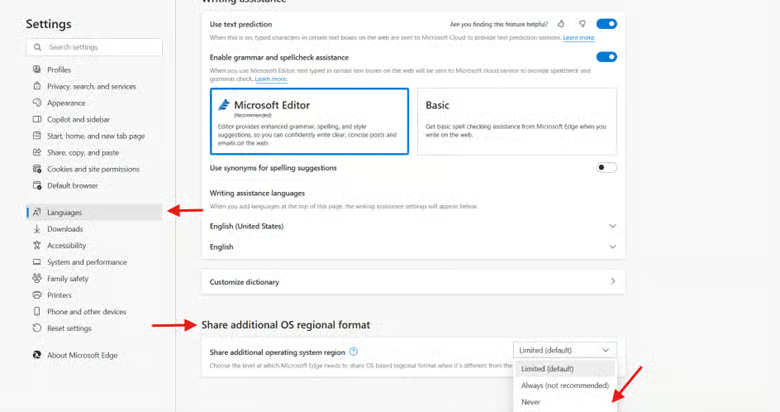
- Ga naar Instellingen > Talen.
- Scrol naar het gedeelte Aanvullende regionale notatie van het besturingssysteem delen.
- Open de vervolgkeuzelijst.
- Kies Beperkt (standaard) om uw regionale notatie alleen te delen wanneer uw taal overeenkomt met de weergavetaal van Edge.
- Kies Altijd (niet aanbevolen) om Edge aanvullende regiogegevens van het besturingssysteem te laten delen.
- Kies Nooit om het delen van de regionale notatie van het OS te voorkomen.
Methode 2: configureren via Groepsbeleid (aanbevolen voor organisaties)
⚠️ Hiervoor hebt u beheerdersrechten nodig en moeten de nieuwste ADMX-sjablonen van Microsoft Edge geïnstalleerd zijn.
Groepsbeleid beschermt uw OS-regio-informatie door de beveiligingsinstellingen, domeinbeleidsregels en meer van uw organisatie te versterken.
📌 Use cases: gebruik dit voor implementaties binnen de hele organisatie.
- Druk op Win + R, typ gpedit.msc en druk op Ctrl + Shift + Enter.
- Ga naar:
Computerconfiguratie > Beheersjablonen > Microsoft Edge > Internationale instellingen.
- Dubbelklik op Aanvullende regionale notaties van het besturingssysteem delen met websites.
- Stel in op:
- Ingeschakeld om het delen van regionale notaties toe te staan
- Uitgeschakeld om te voorkomen dat websites toegang krijgen tot deze gegevens
- Niet geconfigureerd om het delen van de regionale notatie in Edge terug te zetten naar de standaardinstelling
- Klik op OK.
- Open de opdrachtprompt en voer gpupdate /force uit om uw wijzigingen toe te passen.
Methode 3: configureren via de Register-editor
⚠️ Belangrijk: hiervoor hebt u beheerdersrechten nodig en u wijzigt belangrijke systeeminstellingen. Maak een back-up voordat u verdergaat.
Pas systeeminstellingen aan om blijvende wijzigingen door te voeren in uw belangrijkste apps.
📌 Use case: gebruik dit voor systeembrede updates die alle gebruikers op een werkplek raken.
- Druk op Win + R, typ Regedit en druk op Ctrl + Shift + Enter.
- Ga naar:
HKEY_LOCAL_MACHINE\SOFTWARE\Policies\Microsoft\Edge
- Ga naar het juiste registerpad om onbedoelde wijzigingen te voorkomen. (Bekijk de risico’s hier.)
- Dubbelklik op DefaultShareAdditionalOSRegionSetting.
- Ziet u deze niet in het rechterdeelvenster, doe dan het volgende:
- Klik met de rechtermuisknop op een lege plek in het rechterdeelvenster.
- Selecteer Nieuw > DWORD-waarde (32-bits).
- Geef de nieuwe waarde de naam DefaultShareAdditionalOSRegionSetting.
- Ziet u deze niet in het rechterdeelvenster, doe dan het volgende:
- Pas de waarde aan.
- Typ 0 voor beperkt delen door het OS.
- Typ 1 om het delen van de regionale notatie van het OS altijd toe te staan.
- Typ 2 om het delen van de regionale notatie van het OS nooit toe te staan.
- Start Microsoft Edge opnieuw op om uw wijzigingen toe te passen.
Methode 4: PowerShell-script voor automatisering
Beheer het delen van de regionale notatie in Edge op meerdere apparaten met de krachtige opdrachtregelshell van PowerShell.
📌 Use cases: gebruik dit om scripts uit te rollen en toe te voegen aan uw configuratiebaseline.
- Druk op Win + R, typ Powershell en druk op Ctrl + Shift + Enter.
- Voer dit script uit om het delen van de regionale notatie van het OS toe te staan:
Set-ItemProperty -Path "HKLM:\SOFTWARE\Policies\Microsoft\Edge" `
-Name "DefaultShareAdditionalOSRegionSetting" -Value 1
- Voer dit script uit om het delen van de regionale notatie van het OS nooit toe te staan:
Set-ItemProperty -Path "HKLM:\SOFTWARE\Policies\Microsoft\Edge" `
-Name "DefaultShareAdditionalOSRegionSetting" -Value 2
- Voer dit script uit voor beperkt delen van de regionale notatie van het OS:
Set-ItemProperty -Path "HKLM:\SOFTWARE\Policies\Microsoft\Edge" `
-Name "DefaultShareAdditionalOSRegionSetting" -Value 0
⚠️ Waar u op moet letten
| Risico’s | Mogelijke gevolgen | Herstelacties |
| Conflicten met ander beleid | Systeembrede impact die de stabiliteit kan schaden |
|
| Per ongeluk verwijderen van sleutels | Kans op beschadiging van het register |
|
| Scriptfouten | Mogelijk effect binnen de hele organisatie |
|
Aandachtspunten bij het delen van uw regionale notatie in Edge
Uw telemetriegegevens veilig houden versterkt uw beveiligingsbeleid. De manier waarop u uw wijzigingen doorvoert kan echter invloed hebben op zowel de browserervaring als het gedrag van uw systeem. Dit zijn de belangrijkste punten waarmee u rekening moet houden.
Standaardgedrag
Houd er rekening mee dat Microsoft Edge deze instelling standaard inschakelt om de browse-ervaring te verbeteren. Websitemakers gebruiken deze gegevens om de ervaring af te stemmen op hun bezoekers, waardoor uw feed relevantere informatie bevat. Het kan dus verstandig zijn om de instelling aan te laten staan als uw organisatie afhankelijk is van actuele nieuwsfeeds.
Privacy
Als u Edge geen aanvullende regio-informatie van het besturingssysteem laat delen, beschermt u uw metadata. Configureer uw browserinstellingen op basis van de behoeften van uw organisatie om een balans te vinden tussen privacy en een rijke browserfeed.
Overschrijven door de gebruiker
U kunt uw voorkeuren eenvoudig instellen in de instellingen van Edge, maar houd er rekening mee dat de methoden via het register en Groepsbeleid uw wijzigingen in de browser overschrijven.
Bereik van het GPO
Groepsbeleidsobjecten kunnen uw wijzigingen toepassen op zowel computerconfiguratieniveau als per gebruiker. Het instellen van dergelijke roaming-profielen is handig in schoolomgevingen waar gebruikers zich op meerdere werkplekken aanmelden.
Configureer Edge om alleen wanneer nodig aanvullende regiogegevens van het besturingssysteem te delen
Bij het optimaliseren van IT Management draait het vaak om betere beveiliging waar dat kan, maar het is de balans tussen privacy en vlotte dienstverlening die tot succes leidt. Wees altijd voorzichtig met het delen van uw regionale notatie van het OS in Edge. Pas het aan wanneer dat nodig is en wanneer de prioriteiten van uw organisatie veranderen.
Moderne browsers, ingebouwde apps en andere belangrijke tools vereisen constante monitoring, zeker in omgevingen waar data centraal staat. Sommige endpoint management software biedt alles-in-één-oplossingen, dus overweeg deze in te zetten om IT-hoofdpijn te verlichten.
Gerelateerde onderwerpen: