Deze eenvoudige handleiding laat u zien hoe u mappen toevoegt en verwijdert in de app Foto’s in Windows 10. Waarschijnlijk kent u deze ingebouwde functie op uw Windows 10-device al en gebruikt u die, zoals de naam al aangeeft, om uw foto’s veel makkelijker te bekijken en te ordenen.
Wat u zich misschien niet realiseert, is dat de app Foto’s in Windows 10 niet alle afbeeldingen op uw computer toont, maar alleen de afbeeldingen die in bepaalde mappen staan.
In deze handleiding leest u hoe u de mappenweergave in de app Foto’s van Windows 10 instelt, zodat u precies de foto’s ziet die u wilt zien en niets anders. Door deze mappen goed te beheren, houdt u uw afbeeldingenverzameling overzichtelijk en relevant.
Liever een video? Bekijk dan Mappen toevoegen en verwijderen in de app Foto’s in Windows 10.
Mappen toevoegen of verwijderen in de app Foto’s
App Foto’s in Windows 10: een map toevoegen
Methode 1:
- Klik op de knop Start en zoek naar Foto’s. Open de app Foto’s.
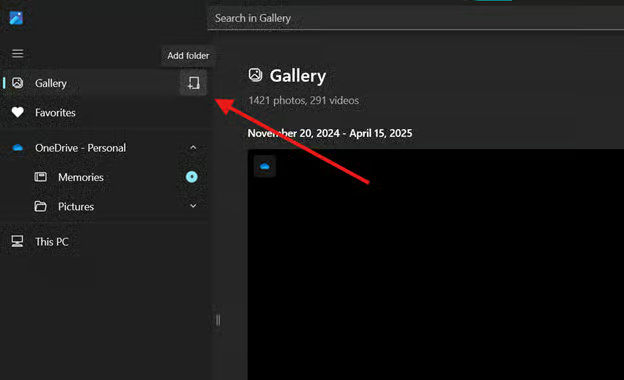
- Klik in het linkerdeelvenster bij Galerie op de knop Map toevoegen.
- Kies de map die u wilt toevoegen en klik op Deze map toevoegen aan Afbeeldingen.
Methode 2:
- Open de app Foto’s.
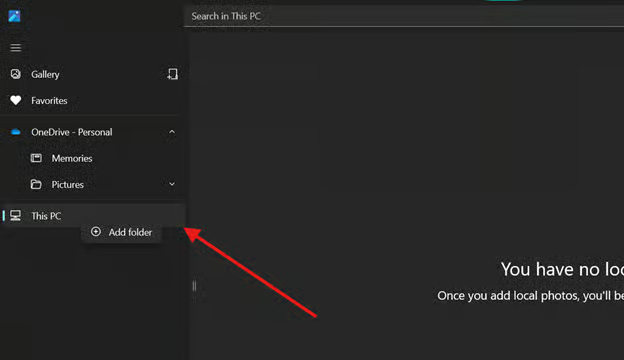
- Klik in het linkerdeelvenster met de rechtermuisknop op de bron of map die u wilt toevoegen. Klik in het dropdownmenu op Map toevoegen.
- Selecteer de map die u wilt toevoegen, klik erop en tik op Map selecteren.
💡 Let op: dit proces kan langer duren als er veel foto’s in uw map staan of als deze bestanden groter zijn.
Een map verwijderen uit de app Foto’s in Windows 10
Soms duurt het langer voordat de app Foto’s in Windows is geladen. Dat komt waarschijnlijk doordat de app meerdere mappen moet scannen. U kunt een aantal mappen verwijderen om de app Foto’s in Windows 10 op te schonen.
- Open de app Foto’s.
- Klik in het linkerdeelvenster met de rechtermuisknop op de map die u wilt verwijderen.
- Selecteer Map verwijderen uit Microsoft Foto’s.
💡 Opmerking: met deze actie verwijdert u de map of de inhoud ervan niet van uw computer. Het heeft alleen invloed op de afbeeldingen die in de app Foto’s worden weergegeven.
Veelvoorkomende problemen oplossen
Ondanks de eenvoud gebeurt er soms niets wanneer u een map toevoegt in de app Foto’s in Windows 10. Dat is frustrerend, maar met deze oplossingen komt u meestal verder:
Probleem: nieuw toegevoegde mappen verschijnen niet
Nadat u een nieuwe map hebt toegevoegd, ziet u uw foto’s misschien niet meteen. Dat kan gebeuren als de app Foto’s vernieuwd moet worden. Sluit de app en start hem opnieuw op. Nog beter: start uw computer opnieuw op, zodat alle wijzigingen worden toegepast en uw device de bibliotheek van de app volledig opnieuw kan laden.
Controleer daarnaast of de map die u zojuist hebt toegevoegd ondersteunde afbeeldingsindelingen bevat, zoals JPG of PNG. Als uw map geen afbeeldingsbestanden bevat, toont de app niets.
Probleem: verwijderde mappen worden nog steeds weergegeven
Het kan zijn dat u een map nog steeds ziet nadat u hem hebt verwijderd, door gegevens in de cache. Wij raden aan om in dat geval de app Foto’s opnieuw in te stellen.
Ga daarvoor naar Instellingen > Apps > Apps en onderdelen en scroll omlaag naar Foto’s. Klik erop en selecteer Geavanceerde opties. Daar vindt u de knop Opnieuw instellen.
Uw foto’s worden hierbij niet verwijderd. Met de knop Opnieuw instellen wist u alleen de cache.
Probleem: de app Foto’s vindt geen afbeeldingen in een toegevoegde map
Als de app uw afbeeldingen niet toont terwijl u de map wel met succes hebt toegevoegd, controleer dan of de map:
- Verborgen is of gemarkeerd als systeemmap, waardoor de map mogelijk niet wordt gescand.
- Op een externe schijf of USB-stick staat die op dit moment niet is aangesloten.
💡Opmerking: zorg dat uw externe schijf steeds is aangesloten wanneer u de app opent om uw foto’s te bekijken.
Is uw map verborgen of staat hij op een externe schijf, dan moet u de map zichtbaar maken of hem van de externe schijf naar de schijf van uw computer verplaatsen.
Veelgestelde vragen (FAQ’s)
Worden de afbeeldingen verwijderd als ik een map verwijder?
Nee, als u een map verwijdert uit de app Foto’s in Windows 10 worden de afbeeldingen erin niet verwijderd. De app scant die map alleen niet meer en toont de afbeeldingen erin niet langer. Uw afbeeldingen blijven gewoon op uw pc staan.
Kan ik mappen van een externe harde schijf toevoegen?
Ja, dat kan. Zorg er wel voor dat dezelfde externe schijf is aangesloten wanneer u een map toevoegt en wanneer u de app Foto’s gebruikt. Houd er rekening mee dat de app Foto’s in Windows 10 de foto’s van de schijf niet toont als de schijf losgekoppeld is, ook al is de map wel toegevoegd.
Welke afbeeldingsindelingen ondersteunt de app Foto’s?
De app Foto’s in Windows 10 ondersteunt diverse afbeeldingsindelingen, zoals JPG, JPEG, PNG, GIF, BMP en TIFF. De app werkt ook met sommige RAW-indelingen, maar daarvoor moet u mogelijk een extensie installeren om ze probleemloos te bekijken.
Hoe stel ik de app Foto’s opnieuw in als mappen niet worden bijgewerkt?
Dat leggen we uitgebreider uit in het onderdeel over probleemoplossing.
Werkt deze methode ook in Windows 11?
In Windows 11 zijn de stappen anders.
Zo voegt u een map toe in Windows 11:
- Open het hoofdmenu (vaak verborgen achter het pictogram met drie streepjes)
- Ga naar Galerie
- Klik op het pictogram Map toevoegen (met een plusteken), zoals hieronder te zien is:

Wilt u een map verwijderen in Foto’s in Windows 11, klik dan met de rechtermuisknop op de map of submap die u wilt verwijderen, klik op Map verwijderen en bevestig met de knop Verwijderen. De app scant die locatie dan niet meer, maar uw bestanden en mappen zelf blijven behouden.
De mappenweergave van de app Foto’s in Windows 10 instellen
Het besturingssysteem Windows heeft veel ingebouwde functies die vaak over het hoofd worden gezien. Aan de app Foto’s hebt u misschien weinig aandacht besteed, omdat die er te simpel uitzag of omdat u niet wist hoe u hem goed instelt. Met deze handleiding hebben we laten zien hoe u deze app optimaal benut, zodat uw afbeeldingenbibliotheek persoonlijker wordt en makkelijker te doorzoeken is.