Belangrijkste punten
- Voer $PSVersionTable of $PSVersionTable.PSVersion uit om direct uw huidige PowerShell-versie, -editie en omgevingsgegevens te zien op Windows, macOS en Linux.
- Controleer de PowerShell-versie met Get-Host. Dit ingebouwde commando biedt een alternatieve manier om de geïnstalleerde PowerShell-versie te achterhalen en de compatibiliteit met scripts en modules te verifiëren.
- Beheerders kunnen de geïnstalleerde PowerShell-versie controleren via de registervermelding PowerShellVersion in Register-editor, wat handig is bij audits op afstand en in afgeschermde omgevingen.
- Voer $PSVersionTable of pwsh –version uit om PowerShell 7- of PowerShell Core-versies op niet-Windows-systemen te controleren en de cross-platform compatibiliteit te bevestigen.
- Wie regelmatig upgradet naar de nieuwste PowerShell-versie krijgt toegang tot nieuwe functies, betere beveiliging, snellere scripts en ondersteuning voor moderne automatiseringsworkflows.
In dit artikel leest u hoe u een PowerShell-versie controleert. Weten welke versie van PowerShell u hebt geïnstalleerd is noodzakelijk om de compatibiliteit met scripts, modules en functies te waarborgen. PowerShell is door de jaren heen flink veranderd: van een tool die alleen op Windows draaide naar een open bron, cross-platform kader dat bekendstaat als PowerShell Core.
Liever zien hoe het werkt? Bekijk de videoversie van deze blog, Zo controleert u uw PowerShell-versie, voor een korte demo stap voor stap.
Inleiding tot PowerShell-versiebeheer
PowerShell werd in 2006 door Microsoft geïntroduceerd als een kader voor taakautomatisering, in eerste instantie voor Windows-systemen. In de loop der jaren is het sterk geëvolueerd, wat heeft geleid tot verschillende versies van PowerShell, elk met eigen functies, verbeteringen en aandachtspunten rond compatibiliteit.
De oorspronkelijke PowerShell, nu vaak Windows PowerShell genoemd, was nauw verweven met het Windows-besturingssysteem en zat in de meeste Windows-installaties. Toen de behoefte aan cross-platform compatibiliteit groeide introduceerde Microsoft PowerShell Core, een open bron, cross-platform editie van PowerShell.
Leer alles wat u over PowerShell moet weten met deze spoedcursus van NinjaOne. → Meld u vandaag nog aan.
Waarom het belangrijk is om uw PowerShell-versie te kennen
Weten welke versie van PowerShell u gebruikt gaat niet alleen om bij de tijd blijven; het gaat erom dat uw scripts en modules doen wat u verwacht. Verschillende PowerShell-versies hebben verschillende cmdlets, functies en compatibiliteit met externe modules. Dit zijn enkele redenen om uw PowerShell-versies te kennen:
- Compatibiliteit: verschillende PowerShell-versies ondersteunen verschillende cmdlets, functies en externe modules. Een script dat voor PowerShell 7.x is geschreven draait mogelijk niet op Windows PowerShell 5.1 door verschillen in beschikbare cmdlets of gewijzigde syntaxis. Omgekeerd kunnen oudere scripts falen op nieuwere versies als ze steunen op verouderde of niet-ondersteunde functies.
- Prestaties en functies: wie oudere versies van PowerShell draait mist vaak aanzienlijke prestatieverbeteringen, beveiligingsupdates en nieuwe functionaliteit uit latere versies. Die updates bevatten vaak bugfixes en verbeteringen die automatiseringstaken efficiënter en veiliger maken.
- Beveiliging: Microsoft brengt regelmatig updates uit om kwetsbaarheden te verhelpen en de platformbeveiliging te verbeteren. Een verouderde versie van PowerShell kan uw systemen blootstellen aan beveiligingsrisico’s, zeker wanneer die versie geen patches of updates meer krijgt.
- Probleemoplossing: uw PowerShell-versie kennen is essentieel bij het oplossen van problemen. Als u weet welke versie u gebruikt, ziet u snel of het probleem te maken heeft met versiecompatibiliteit, ontbrekende functies of afgeschafte functionaliteit, zodat u gericht kunt handelen.
Zo controleert u uw PowerShell-versie
Uw PowerShell-versie achterhalen is eenvoudig en er zijn meerdere methoden voor. Hieronder bespreken we verschillende technieken, afhankelijk van uw besturingssysteem en voorkeuren.
Het commando $PSVersionTable gebruiken
De meest gebruikte en eenvoudigste manier om uw PowerShell-versie te controleren is het commando $PSVersionTable. Dit commando geeft een tabel met informatie over uw PowerShell-omgeving, inclusief het versienummer.
Zo controleert u de versie:
- Open PowerShell.
- Typ “$PSVersionTable” en druk op “Enter.” De uitvoer ziet er als volgt uit:
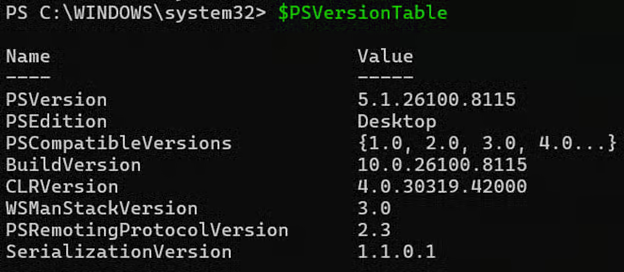
- Zoek de vermelding PSVersion in de uitvoer. Deze waarde geeft aan welke versie van PowerShell op uw systeem is geïnstalleerd.
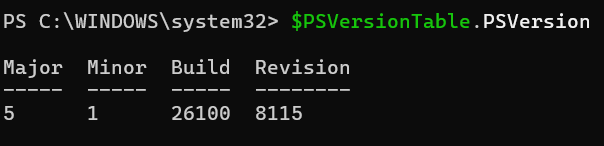
In dit voorbeeld toont PSVersion 5.1.26100.8115, wat betekent dat u Windows PowerShell 5.1 gebruikt.
De uitvoer van $PSVersionTable bevat ook andere nuttige gegevens, zoals de CLR-versie (bij Windows PowerShell) of de PSEdition, die het onderscheid maakt tussen Windows PowerShell en PowerShell Core.
Deze methode werkt op alle platforms waarop PowerShell is geïnstalleerd en is daarmee hét commando voor een snelle controle van uw PowerShell-versie.
Het commando $PSVersionTable.PSVersion gebruiken
Wilt u alleen de versienummers zien, dan kunt u het commando $PSVersionTable.PSVersion uitvoeren.
Open eenvoudigweg PowerShell, typ “$PSVersionTable.PSVersion” en druk op “Enter.” De uitvoer ziet er als volgt uit:
Het commando Get-Host gebruiken
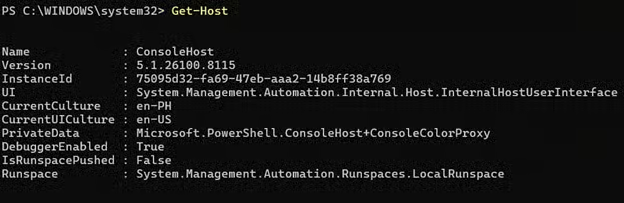
U kunt ook de cmdlet Get-Host gebruiken om informatie over uw PowerShell-hostprogramma op te halen.
- Open PowerShell.
- Typ “Get-Host” en druk op “Enter.”
- Het versienummer verschijnt net onder “Name”, zoals hier te zien is:
PowerShell-versie controleren via het register
Een andere methode om uw PowerShell-versie te controleren, vooral op Windows-systemen, is het Windows-register bekijken. Dat is handig wanneer u de geïnstalleerde PowerShell-versie wilt verifiëren zonder het PowerShell-portaal te openen.
Zo controleert u het via het register:
- Druk op Win + R op uw toetsenbord, typ “regedit” en druk op “Enter” om Register-editor te openen.
- Ga naar HKEY_LOCAL_MACHINE/SOFTWARE/Microsoft/PowerShell/3/PowerShellEngine.
- Zoek de vermelding PowerShellVersion. De waarde daar staat voor de geïnstalleerde versie van PowerShell.
Deze manier is technischer en wordt doorgaans gebruikt wanneer u de PowerShell-versie programmatisch moet controleren of wanneer u werkt in omgevingen waar toegang tot het PowerShell-portaal beperkt is.
Verschillen tussen versies op Windows en Mac/Linux
De PowerShell-versie controleren op macOS of Linux gaat vrijwel hetzelfde als op Windows, maar er zijn een paar belangrijke verschillen. Op niet-Windows-systemen is PowerShell meestal geïnstalleerd als PowerShell Core en kunt u de versie opvragen met hetzelfde commando $PSVersionTable in een terminal.
Op die platforms zijn PowerShell Core en PowerShell 7.x de enige beschikbare versies, want Windows PowerShell (versie 5.1 en ouder) is exclusief voor Windows. Wanneer u $PSVersionTable uitvoert, ziet u bij PSEdition de waarde Core staan, wat het onderscheid maakt met Windows PowerShell.
Naast het commando $PSVersionTable kunt u de versie ook opvragen door “pwsh --version” in de terminal te typen. Dit commando toont direct het versienummer van de PowerShell Core die op uw systeem is geïnstalleerd.
Veelvoorkomende PowerShell-versies en hun functies
PowerShell heeft sinds de eerste release verschillende grote updates gekregen, elk met nieuwe functies en verbeteringen. Hieronder staan de versies die u het vaakst tegenkomt en wat ze bieden.
Windows PowerShell 5.1:
- Compatibiliteit: de laatste versie van Windows PowerShell, versie 5.1, wordt veel gebruikt in zakelijke omgevingen dankzij de integratie met Windows. De versie ondersteunt een groot aantal cmdlets en is compatibel met veel oudere scripts en modules.
- Beveiligingsverbeteringen: deze versie bracht verbeteringen in script block logging en constrained language mode, wat de beveiliging voor beheerders ten goede komt.
- Desired State Configuration (DSC): PowerShell 5.1 bevat flinke verbeteringen aan DSC, waardoor configuratiebeheer over meerdere machines beter verloopt.
PowerShell 6.0 (PowerShell Core):
- Cross-platform: PowerShell Core betekende een belangrijke omslag en is de eerste versie die cross-platform gebruik ondersteunt, op Windows, macOS en Linux.
- Prestaties: PowerShell Core 6.0 biedt prestatieverbeteringen ten opzichte van de voorganger en is sneller en efficiënter.
- Open bron: PowerShell Core is open bron, zodat de community kan bijdragen aan de ontwikkeling en er vaker updates en verbeteringen verschijnen.
PowerShell 7.x:
- Eén verenigde ervaring: PowerShell 7.x combineert de beste functies van Windows PowerShell en PowerShell Core in één scriptomgeving die zowel krachtig als veelzijdig is.
- Parallelle pipelineverwerking: deze functie, geïntroduceerd in PowerShell 7.0, verwerkt gegevens sneller door pipelinecommando’s parallel uit te voeren.
- Betere foutafhandeling: PowerShell 7.x bevat nieuwe functies voor foutafhandeling, zoals verbeterde foutweergaven en betere rapportageopties, waarmee u meer controle hebt over de manier waarop scripts uitzonderingen afhandelen.
Geef uw IT-activiteiten een boost met de spoedcursus van 30 minuten over de basis van PowerShell van NinjaOne. → Ontdek hier hoe.
Zo werkt u PowerShell bij naar de nieuwste versie
Uw PowerShell-installatie up-to-date houden geldt als best practice voor beveiliging, compatibiliteit en toegang tot de nieuwste functies. Hieronder vindt u de stappen om PowerShell bij te werken op verschillende platforms.
Bijwerken op Windows
- Ga naar de GitHub-pagina van PowerShell om de nieuwste versie van PowerShell te downloaden.
- Download de installateur voor uw systeemarchitectuur (x64 of x86).
- Voer de installateur uit en volg de aanwijzingen om de installatie te voltooien.
- Open na de installatie een nieuw PowerShell-venster en gebruik het commando $PSVersionTable om de update te verifiëren.
Bijwerken op macOS
- Open een terminalvenster.
- Is PowerShell geïnstalleerd met Homebrew, voer dan eerst brew update uit om de pakketdatabase van Homebrew te vernieuwen.
- Voer vervolgens brew upgrade powershell uit om de nieuwste versie van PowerShell te installeren.
- Verifieer de update door “
pwsh --version” in de terminal te typen. Dit toont de PowerShell-versie die momenteel op uw systeem is geïnstalleerd.
Bijwerken op Linux:
- Open een terminalvenster.
- Voor Debian-gebaseerde systemen zoals Ubuntu:
- Voer sudo apt-get update uit om uw pakketlijsten bij te werken.
- Voer daarna sudo apt-get install -y powershell uit om de nieuwste versie te installeren.
- Voor Red Hat-gebaseerde systemen zoals CentOS:
- Voer sudo yum update powershell uit.
- Volg dit op met sudo yum install -y powershell.
- Bevestig de update door “
pwsh --version” in de terminal te typen, waarmee de geïnstalleerde PowerShell-versie wordt getoond.
Door uw PowerShell-installatie regelmatig te controleren en bij te werken, weet u zeker dat u optimaal profiteert van de nieuwste verbeteringen en houdt u uw IT-omgeving veilig en efficiënt. De versie die u gebruikt heeft grote invloed op de functies die u tot uw beschikking hebt, op de beveiliging van uw omgeving en op de compatibiliteit van uw scripts.
NinjaOne helpt IT-beheerders hun werk te stroomlijnen door repeterende taken te automatiseren, zoals PowerShell-scripting, zodat netwerken optimaal draaien en gegevens veilig blijven. Ontdek hoe de IT automation-tools van NinjaOne u tijd besparen en uw dagelijkse werk efficiënter maken. Probeer NinjaOne nu gratis.