Belangrijkste punten
- Windows Photo Viewer is niet verwijderd uit Windows 10 of 11, maar standaard uitgeschakeld en verborgen. U moet de app dus handmatig herstellen.
- U kunt de app terughalen via de Register-editor of door een eenvoudig .reg-bestand samen te voegen. Beide methoden worden hieronder stap voor stap besproken.
- Op devices waarop Windows 10 of 11 vooraf is geïnstalleerd is de registermethode nodig, terwijl devices die zijn geüpgraded vanaf Windows 7 of 8 de app mogelijk al in Instellingen hebben staan.
- Na het herstellen stelt u Windows Photo Viewer handmatig in als standaard afbeeldingsviewer via Instellingen of via het menu “Openen met”.
- Deze handleiding behandelt ook veelvoorkomende oplossingen voor als Windows Photo Viewer niet als optie verschijnt of bepaalde bestandstypen er niet in openen.
De standaard Foto’s-app in Windows 10 kwam met nieuwe functies voor beeldbewerking en platformoverschrijdend gebruik. Sommige gebruikers vonden de verwerkings- en laadsnelheid echter trager. Wie de voorkeur gaf aan een eenvoudige en snellere app, stapte over op een ouder maar betrouwbaar programma om afbeeldingen te bekijken: Windows Photo Viewer.
Omdat de app niet zomaar beschikbaar is in Windows 10, moet u Windows Photo Viewer handmatig herstellen. Wilt u deze wijziging doorvoeren in uw IT-omgeving of op uw persoonlijke device? Dit zijn de stappen:
Windows Photo Viewer herstellen via de Register-editor
Als u een device hebt geüpgraded van Windows 7 of 8 naar Windows 10, is Windows Photo Viewer mogelijk nog beschikbaar via Instellingen → Apps → Standaard-apps. Tik op het “+”-pictogram of op de app onder Afbeeldingsviewer om te zien welke opties u als standaard kunt instellen.

Hebt u uw device gekocht met Windows 10 vooraf geïnstalleerd? Dan moet Windows Photo Viewer volledig opnieuw worden ingeschakeld – daarvoor gebruiken we een registerbestand.
⚠️ Waarschuwing: het bewerken van het Windows-register brengt het risico op fouten of ongewenste wijzigingen met zich mee. Hier vindt u een handleiding over hoe u een back-up maakt van de Register-editor en deze herstelt voordat u iets aanpast.
Optie 1: de Register-editor gebruiken
- Druk op Win + R om Uitvoeren te openen, typ regedit en tik op OK om het Windows-register te openen.
- Ga naar:
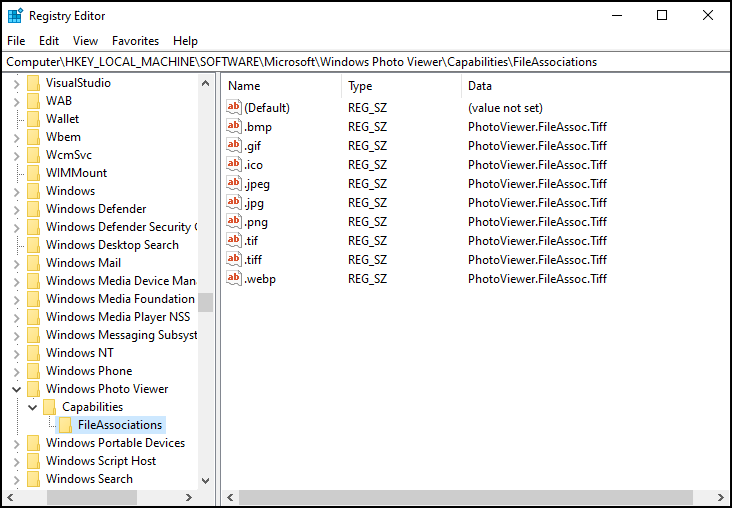
HKEY_LOCAL_MACHINE\SOFTWARE\Microsoft\Windows Photo Viewer\Capabilities\FileAssociations
- Klik met de rechtermuisknop in het rechterdeelvenster → Nieuw → Tekenreekswaarde om bestandskoppelingen toe te voegen.
- Maak voor elke afbeeldingsindeling die u wilt koppelen een nieuwe tekenreekswaarde aan met:
- Naam: .png (of een andere extensie)
- Waarde: PhotoViewer.FileAssoc.Tiff
- Herhaal dit voor de andere afbeeldingsindelingen (.jpeg, .jpg, .bmp, .gif, webp enzovoort).
Let op: bij .gif-bestanden toont Windows Photo Viewer alleen het eerste frame, dus u ziet een statische weergave.
Optie 2: een .reg-bestand samenvoegen met het Windows-register
Ook met deze optie bewerkt u in feite het Windows-register. Alleen gebruiken we nu Kladblok om een .reg-bestand te maken dat we vervolgens met het register samenvoegen.
- Open Kladblok en plak de onderstaande registercode:
| Windows Registry Editor Version 5.00[HKEY_LOCAL_MACHINE\SOFTWARE\Microsoft\Windows Photo Viewer\Capabilities\FileAssociations]
|
- Ga naar Bestand → Opslaan als .
- Stel “Opslaan als type” in op Alle bestanden en sla het bestand op met de extensie .reg (RestoreWindowsPhotoViewer.reg).
- Ga naar het opgeslagen bestand en dubbelklik erop (of klik met de rechtermuisknop → Samenvoegen).
- Klik op Ja bij de melding van Gebruikersaccountbeheer (UAC).
- Klik nogmaals op Ja wanneer u wordt gevraagd om het toevoegen van de waarden aan het register te bevestigen.
Zodra de wijzigingen zijn doorgevoerd, verschijnt er een bevestigingsmelding.
Windows Photo Viewer instellen als standaard afbeeldingsviewer
U vindt Windows Photo Viewer niet meteen bij de geïnstalleerde apps, omdat de app geen eigen .EXE-bestand heeft. Dit is de oplossing:
Optie 1: via Instellingen
- Ga naar Instellingen → Apps → Standaard-apps.
- Klik onder Afbeeldingsviewer op het “+”-pictogram om een standaard-app toe te voegen (of klik op het huidige pictogram als Foto’s al is ingesteld).
- Selecteer Windows Photo Viewer in de lijst.
- Open een afbeeldingsbestand om te controleren of het is gelukt.
Optie 2: een afbeelding openen via “Openen met”
- Ga naar de Verkenner en klik met de rechtermuisknop op een afbeeldingsbestand.
- Selecteer Openen met en kies Windows Photo Viewer.
- Selecteer Als standaard instellen wanneer het systeem daarom vraagt.
Verschijnt die vraag niet? Gebruik dan Instellingen om de app als standaard afbeeldingsviewer in te stellen.
Veelvoorkomende problemen met Windows Photo Viewer oplossen
Lukt het niet om Windows Photo Viewer te openen of bepaalde bestandstypen weer te geven? Bekijk dan de snelle oplossingen hieronder.
Windows Photo Viewer ontbreekt in de lijst met standaard-apps
Open Uitvoeren, typ regedit om de Register-editor te openen en ga naar:
Computer\HKEY_LOCAL_MACHINE\SOFTWARE\Microsoft\Windows Photo Viewer
U kunt dit pad in de adresbalk invoeren om er snel te komen. Loop vervolgens de sleutels na en controleer of de wijzigingen zijn doorgevoerd.
U kunt de stappen ook herhalen en het script uit onze handleiding opnieuw samenvoegen. Eventuele fouten worden daarmee overschreven.
Sommige afbeeldingsindelingen openen niet in Windows Photo Viewer
Open Uitvoeren, typ regedit om de Register-editor te openen en ga naar:
Computer\HKEY_LOCAL_MACHINE\SOFTWARE\Microsoft\Windows Photo Viewer\Capabilities\FileAssociations
U ziet de lijst met tekenreeksen van de bestandstypen die via Windows Photo Viewer geopend kunnen worden. Als u hetzelfde script hebt gebruikt dat wij hebben gedeeld, ziet u naast de standaard tekenreeksen TIFF en TIF ook ICO, BMP, JPEG, JPG en PNG.
Zo voegt u andere bestandstypen toe:
- Klik met de rechtermuisknop en selecteer Nieuw → Tekenreekswaarde.
- Geef de nieuwe tekenreeks de naam van het bestandstype dat u wilt toevoegen (bijvoorbeeld WEBP, GIF).
- Dubbelklik op de tekenreeks en vul bij Waardegegevens PhotoViewer.FileAssoc.Tiff in. Klik op OK om op te slaan.
U kunt de nieuwe bestandstypen nu openen, zolang Windows Photo Viewer ze ondersteunt. Houd er rekening mee dat bij .GIF-bestanden alleen het eerste frame wordt weergegeven.
Worden de wijzigingen in het register niet toegepast?
Start uw pc opnieuw op als de wijzigingen niet meteen zichtbaar zijn nadat u het script met het register hebt samengevoegd.
Veelgestelde vragen over Windows Photo Viewer
Waarom is Windows Photo Viewer verwijderd in Windows 10 en 11?
Technisch gezien is Windows Photo Viewer in Windows 10 en latere versies van het OS alleen uitgeschakeld. De app kan echter niet opnieuw worden ingeschakeld via de standaardinstellingen van Windows. Als oplossing kunnen we de app activeren via de Register-editor.
Kan ik Windows Photo Viewer gebruiken zonder het register aan te passen?
Op devices die zijn geleverd met Windows 10 of 11 is Windows Photo Viewer alleen toegankelijk door het register aan te passen. Op devices die zijn geüpgraded vanaf Windows 7 of 8 is de app mogelijk nog actief, maar niet standaard ingesteld.
Uit voorzorg: bewerk het register niet als u zich daar niet zeker of comfortabel bij voelt. Dat kan leiden tot ongewenste wijzigingen en een instabiel systeem.
Heeft het herstellen van Windows Photo Viewer invloed op de systeemprestaties?
Sommige gebruikers geven de voorkeur aan Windows Photo Viewer vanwege de eenvoud en toegankelijkheid. De Foto’s-app staat er daarentegen om bekend meer resources te gebruiken door de extra functies, wat de systeemprestaties kan beïnvloeden.
Hoe herstel ik Windows Photo Viewer na een upgrade vanaf Windows 7 of 8?
Windows Photo Viewer staat mogelijk nog op het systeem, maar is niet ingesteld als standaard app om afbeeldingen te bekijken. Is de app niet beschikbaar via Instellingen → Apps → Standaard-apps? Volg dan de handleiding hierboven om de app te herstellen en als voorkeursoptie in te stellen.
Windows Photo Viewer: de snelle en lichte optie
De Foto’s-app is een stap vooruit qua functies en platformoverschrijdende toegankelijkheid, maar sommige gebruikers kiezen liever voor Windows Photo Viewer omdat die licht en snel is. Zoekt u een app die puur bedoeld is om lokale afbeeldingsbestanden te bekijken? Dan is Windows Photo Viewer een uitstekend alternatief dat u in Windows 10 en 11 opnieuw kunt inschakelen.