Belangrijkste punten
- Van BitLocker-herstelsleutels moet een back-up worden gemaakt om gegevensverlies te voorkomen.
- Windows 11 biedt meerdere ingebouwde methoden om een back-up van BitLocker-herstelsleutels te maken, waaronder opties in Instellingen, het Configuratiescherm, PowerShell en offline opties.
- Elke back-upmethode voor BitLocker-herstelsleutels past bij andere behoeften: gebruikers kunnen sleutels opslaan in een Microsoft-account, op een USB-station, in een bestand of als afgedrukte kopie.
- NinjaOne kan back-ups van BitLocker-sleutels en de monitoring daarvan op beheerde devices automatiseren met PowerShell en voert doorlopend controles van de BitLocker-status uit.
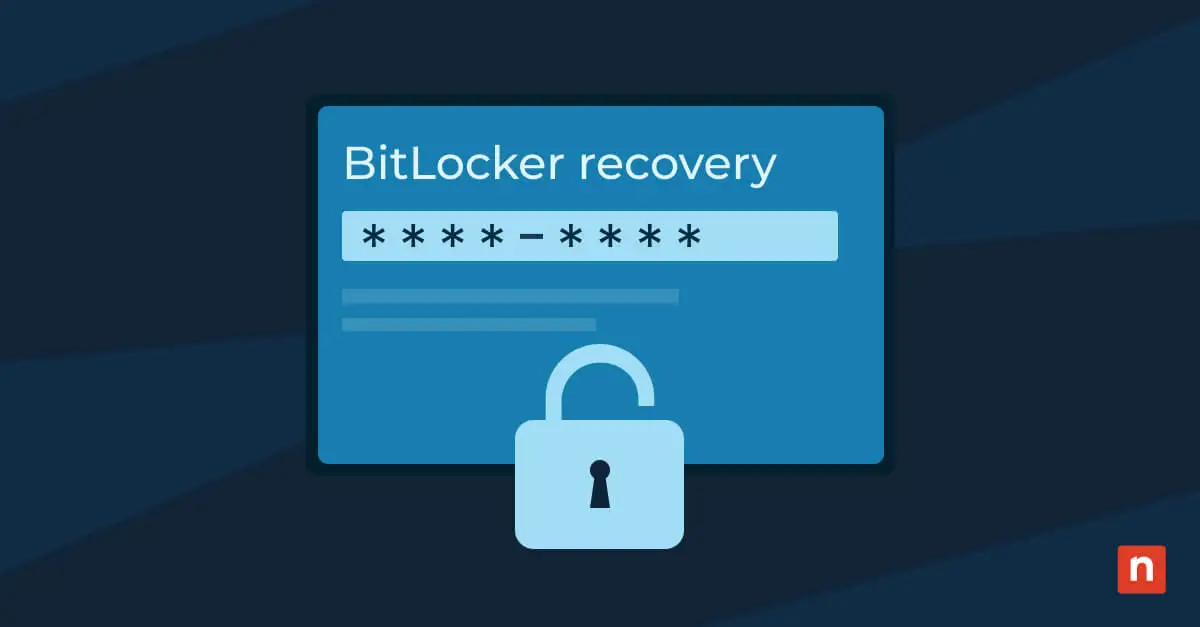
BitLocker-herstelsleutels geven toegang tot versleutelde stations wanneer niet aan de authenticatievoorwaarden wordt voldaan. Raakt u een sleutel kwijt dan kan dat leiden tot permanent gegevensverlies. Daarom is het verstandig om zo snel mogelijk een back-up van uw BitLocker-herstelsleutels te maken.
In deze handleiding leest u welke methoden daarvoor beschikbaar zijn, zowel voor persoonlijke devices als voor zakelijke omgevingen.
Een back-up maken van uw BitLocker-herstelsleutel in Windows 11
U kunt een back-up van de BitLocker-sleutel maken via de app Windows-beveiliging, via het BitLocker-onderdeel in het Configuratiescherm, met PowerShell of door herstelsleutels af te drukken.
📌 Vereisten:
- Een device met Windows 11 Pro, Enterprise of Education waarop BitLocker-ondersteuning is ingeschakeld.
- BitLocker is ingeschakeld op minstens één volume
- Beheerdersrechten voor sommige back-upmethoden
- Toegang tot een Microsoft-account, een USB-station of een Active Directory- of Entra ID-omgeving, afhankelijk van de gekozen back-upmethode.
Methode 1: back-up van de BitLocker-sleutel via de app Windows-beveiliging
Dit is de eenvoudigste manier om een back-up van uw BitLocker-sleutel te maken.
📌 Use case: aanbevolen voor afzonderlijke devices waarop de gebruiker interactief toegang heeft tot Windows en snel en handmatig een back-up van de BitLocker-herstelsleutel wil maken via de grafische interface.
- Druk op Win + I om Instellingen te openen.
- Ga naar Privacy & beveiliging.
- Selecteer Apparaatversleuteling.
- Wordt u doorgestuurd klik dan op BitLocker-stationsversleuteling onder Verwante instellingen.
- Zoek het versleutelde station op (bijvoorbeeld Windows (C:)).
- Klik op Een back-up van uw herstelsleutel maken.
- Kies een van de beschikbare back-upopties:
- Opslaan in uw Entra ID-account
- Opslaan in uw Microsoft-account
- Opslaan in een bestand
- De herstelsleutel afdrukken
Methode 2: back-up van de sleutel via het BitLocker-onderdeel in het Configuratiescherm
Deze methode lijkt op methode 1, maar gebruikt het Configuratiescherm in plaats van Instellingen.
📌 Use case: gebruik deze methode als u vertrouwder bent met de klassieke Windows-interface of als u de juiste opties niet ziet in de app Instellingen terwijl u weet dat BitLocker is ingeschakeld.
- Druk op Win, typ Configuratiescherm en druk op Enter.
- Klik op Systeem en beveiliging en vervolgens op BitLocker-stationsversleuteling.
- Zoek het station waarbij BitLocker: Aan staat.
- Klik naast het station op Een back-up van uw herstelsleutel maken.
- Kies een back-upbestemming, net als bij methode 1.
Methode 3: PowerShell gebruiken om een back-up van BitLocker-herstelsleutels te maken
Deze methode werkt met PowerShell en is bedoeld voor systeembeheer.
📌 Use case: gebruik deze methode als u herstelsleutels op een overzichtelijkere manier wilt exporteren of verschillende computers automatisch wilt beheren.
- Druk op Win, typ PowerShell en klik vervolgens op Als administrator uitvoeren.
- Kopieer en plak het volgende in de prompt en druk op Enter:
- BitLocker-informatie controleren:
Get-BitLockerVolume -MountPoint "C:"
- De sleutelbeveiligers weergeven (om de ID’s te zien):
(Get-BitLockerVolume -MountPoint "C:").KeyProtector
- De herstelsleutel exporteren naar een bestand:
Backup-BitLockerKeyProtector -MountPoint "C:" -KeyProtectorId <ID> -Path "C:\Backup\C-recovery-key.txt"
- BitLocker-informatie controleren:
Let op: vervang <ID> door de KeyProtector-ID die u hebt gekozen.
Methode 4: herstelsleutels afdrukken of opslaan voor offline bewaring
Deze methode levert een fysieke kopie op, voor wie liever iets tastbaars heeft.
📌 Use case: aanbevolen wanneer u een offline kopie van de BitLocker-herstelsleutel nodig hebt, bijvoorbeeld een afgedrukt exemplaar of een bestand op een verwisselbaar medium.
- Druk op Win + I om Instellingen te openen.
- Ga naar Privacy & beveiliging.
- Selecteer Apparaatversleuteling.
- Wordt u doorgestuurd klik dan op BitLocker-stationsversleuteling onder Verwante instellingen.
- Zoek het versleutelde station op (bijvoorbeeld Windows (C:)).
- Klik op Een back-up van uw herstelsleutel maken.
- Kies een van de offline back-upopties:
- De herstelsleutel afdrukken
- Opslaan in een bestand en selecteer vervolgens een verwisselbaar device (zoals een USB-stick)
Veelvoorkomende problemen met BitLocker-herstelsleutels oplossen
Dit zijn de problemen waar gebruikers vaak tegenaan lopen bij het maken van een back-up van BitLocker-herstelsleutels, met de bijbehorende oplossingen:
- Er wordt geen back-up van de herstelsleutel gemaakt in het Microsoft-account: controleer of het device is aangemeld met een Microsoft-account en niet met een lokaal of zakelijk account.
- Het BitLocker-onderdeel ontbreekt: controleer of u Windows 11 Pro, Enterprise of Education gebruikt, want BitLocker is niet beschikbaar in Windows Home.
NinjaOne-diensten die helpen bij het maken van back-ups van BitLocker-herstelsleutels
Met NinjaOne automatiseert u het back-upproces van herstelsleutels in uiteenlopende omgevingen met PowerShell-opdrachten en doorlopende monitoring van de BitLocker-status. Beheerders kunnen back-uproutines ook scripten, compliance afdwingen en de veilige opslag van escrow-sleutels van devices tijdens de onboarding ondersteunen.
Voorkom gegevensverlies met een back-up van uw BitLocker-herstelsleutel
Een back-up maken van uw BitLocker-herstelsleutel is een essentiële stap om uw gegevens te beschermen en toegang tot versleutelde stations te behouden. Gebruik ingebouwde tools, opdrachtregelprogramma’s en automatisering voor betrouwbare herstelprocessen en veilige gegevens op uw devices.
Gerelateerde onderwerpen: