Belangrijkste punten
- Sneller reageren op dreigingen: met een snelkoppeling naar Windows-beveiliging op het bureaublad opent u Microsoft Defender en de beveiligingsinstellingen met één klik.
- In enkele seconden een snelkoppeling maken: maak handmatig een snelkoppeling naar Windows-beveiliging door de URI ms-settings:windowsdefender aan een bureaubladsnelkoppeling toe te voegen.
- Het maken van snelkoppelingen automatiseren: met PowerShell-scripts rollen IT-beheerders snelkoppelingen naar Windows-beveiliging consistent uit over meerdere endpoints.
- Snelkoppelingen op schaal uitrollen met groepsbeleid: via Groepsbeleidsvoorkeuren rolt u snelkoppelingen naar Windows-beveiliging centraal uit over organizational units.
- Problemen met snelkoppelingen snel oplossen: de meeste storingen komen door onjuiste URI’s, beperkte toegang tot Instellingen of ontbrekende pictogrampaden.
Volgens het Microsoft Digital Defense Report (MDDR) 2025 worden er elke dag miljoenen nieuwe malwaresamples ontdekt. Aanvallers zetten daarbij steeds vaker
- ransomware,
- fileless malware en
- technieken voor diefstal van inloggegevens in.
Zonder voldoende bescherming worden devices kwetsbaar voor deze virussen, die gevoelige informatie stelen, systemen vertragen of zelfs bestanden versleutelen om losgeld te eisen.
Een effectieve manier om devices tegen deze dreiging te beschermen is het gebruik van de ingebouwde Windows-beveiligingstools van Microsoft. Deze tools draaien weliswaar op de achtergrond, maar u moet door meerdere menu’s klikken om ze te openen. Dat gaat ten koste van de mean time to repair (MTTR), zeker wanneer u snel moet ingrijpen bij mogelijke dreigingen.
Met een snelkoppeling naar Windows-beveiliging op uw bureaublad krijgt u direct en gericht toegang tot cruciale beveiligingstools zonder dat u de app Instellingen hoeft te openen. Dat bespaart niet alleen tijd doordat u sneller bij deze tools bent, maar helpt ook om brede systeeminstellingen te beschermen in beveiligingsgevoelige omgevingen. Bovendien vereenvoudigen snelkoppelingen de workflows voor IT-support en helpdesktaken, waardoor u uiteindelijk beter reageert op malware.
Lees verder als u zich sterker wilt beschermen tegen dreigingen door Windows-beveiliging optimaal te benutten. Aan het einde weet u hoe u
- snelkoppelingen naar Windows-beveiliging maakt,
- antwoord krijgt op veelgestelde vragen en
- veelvoorkomende problemen oplost die onderweg kunnen opduiken.
Spoor beveiligingsdreigingen voor uw Windows-systemen op en los ze op.
Een snelkoppeling naar Windows-beveiliging maken met 3 eenvoudige methoden
De Windows-beveiligingssuite zit ingebouwd in Instellingen en staat standaard aan. Gebruikers kunnen er malware, virussen en andere dreigingen mee scannen en zijn zo ruim beschermd.
Normaal gesproken drukt u op Win + I, gaat u naar Bijwerken en beveiliging en klikt u op Windows-beveiliging om het gedrag van Windows-beveiliging in uw systeem aan te passen. U kunt Windows-beveiliging veel vlotter openen door een snelkoppeling met één klik naar deze functie te maken.
⚠️ BELANGRIJK: controleer voordat u verdergaat of u Windows 10 versie 1703 of later gebruikt. Wilt u deze snelkoppeling maken via PowerShell-scripting of uitrollen via Groepsbeleidsvoorkeuren, controleer dan of u daarvoor de juiste beheerdersrechten hebt. Kennis van het maken van snelkoppelingen en van URI-schema’s is handig, maar niet vereist.
Methode 1: handmatig een snelkoppeling naar Windows-beveiliging maken in Instellingen
- Druk op Win + D en ga naar uw bureaublad.
- Klik met de rechtermuisknop op het bureaublad om het contextmenu te openen en klik daarna op Nieuw > Snelkoppeling.
- Typ in het locatieveld ms-settings:windowsdefender en druk op Enter.
- Geef de nieuwe snelkoppeling een naam (bijvoorbeeld Windows-beveiliging) en selecteer Voltooien.
- Wilt u er een ander pictogram aan toewijzen, klik dan met de rechtermuisknop op de snelkoppeling en tik op Eigenschappen.
- Klik op Ander pictogram en klik met de linkermuisknop op het pictogram van uw keuze.
- U kunt eventueel het pad %ProgramFiles%\Windows Defender\EppManifest.dll invoeren om naar een nieuw pictogram te bladeren.
- Druk nadat u een nieuw pictogram hebt gekozen op OK en daarna op Toepassen in Eigenschappen.
Methode 2: een snelkoppeling maken via een PowerShell-script
Een snelkoppeling naar Windows-beveiliging maakt u handmatig eenvoudig, maar voor meerdere devices wordt dat een tijdrovende klus. Gelukkig kunt u met PowerShell taken automatiseren, waaronder het maken van snelkoppelingen.
- Druk op Win + R om Uitvoeren te openen.
- Typ PowerShell en selecteer daarna Enter.
- Plak in PowerShell het volgende script:
$ShortcutPath = "$env:USERPROFILE\Desktop\Windows Security.lnk"
$WshShell = New-Object -ComObject WScript.Shell
$Shortcut = $WshShell.CreateShortcut($ShortcutPath)$Shortcut.TargetPath = "explorer.exe"$Shortcut.Arguments = "ms-settings:windowsdefender"$Shortcut.IconLocation = "$env:ProgramFiles\Windows Defender\EppManifest.dll"
$Shortcut.Save()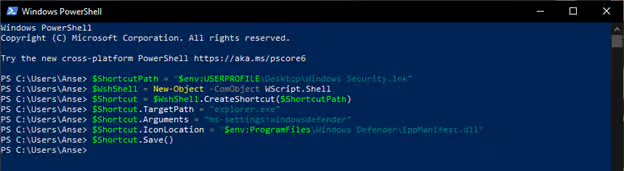 Het script hierboven maakt een snelkoppeling op het bureaublad die u naar Windows-beveiliging in Instellingen brengt.
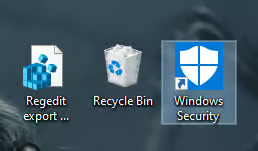
- In de opdrachtregel $ShortcutPath kunt u het volgende naar wens aanpassen:
- USERPROFILE\Desktop: wijzigt het pad waar de snelkoppeling wordt opgeslagen.
- Windows Security: wijzigt de naam van de snelkoppeling.
- Sluit PowerShell nadat de snelkoppeling is gemaakt.
Methode 3: de snelkoppeling uitrollen via Groepsbeleidsvoorkeuren
⚠️ LET OP: wijzigingen via Groepsbeleidsvoorkeuren gelden voor alle devices in een OU (Organizational Unit) of Active Directory. Door de enorme schaal van deze actie kan een kleine fout problemen veroorzaken in de omgeving die u beheert. We raden daarom aan om een back-up van uw GPO’s te maken voordat u verdergaat, zodat u snel kunt herstellen als er iets misgaat.
- Druk op Win + R om Uitvoeren te starten, typ gpedit.msc en druk op Ctrl + Shift + Enter.
- Ga naar Gebruikersconfiguratie > Voorkeuren > Windows-instellingen > Snelkoppelingen.
- Beweeg uw cursor over Snelkoppelingen, klik met de rechtermuisknop en selecteer Nieuw > Snelkoppeling.
- Configureer de snelkoppeling met de volgende instellingen:
Instelling
Waarde
Actie Maken Naam Windows Security Doeltype Bestandssysteemobject Locatie Bureaublad Doelpad explorer.exe Argumenten ms-settings:windowsdefender Pad naar pictogrambestand %SystemRoot%\System32\SecurityHealthSystray.exe Pictogramindex 0 Uitvoeren Normaal venster - De instelling Locatie kan het startmenu zijn of een andere plek van uw keuze.
- Pad naar pictogrambestand en Pictogramindex geven respectievelijk de locatie van het pictogram en het te gebruiken pictogram aan; pas ze gerust aan uw voorkeur aan.
- Druk daarna op OK om het nieuwe snelkoppelingsbeleid te voltooien.
- Koppel het groepsbeleidsobject (GPO) aan de juiste OU (Organizational Unit).
- Zoek de OU waarop u het GPO wilt toepassen (bijvoorbeeld Sales) en klik er met de rechtermuisknop op.
- Klik op Een bestaand GPO koppelen en selecteer daarna het GPO met het snelkoppelingsbeleid.
- Selecteer OK.
- U kunt het groepsbeleid eventueel geforceerd bijwerken om de instellingen te vernieuwen.
- Open een cmd met verhoogde rechten en typ gpupdate /force.
Veelvoorkomende problemen bij het maken van een snelkoppeling naar Windows-beveiliging
Probleem: de snelkoppeling opent de pagina in Instellingen niet
Werkt de snelkoppeling die u hebt gemaakt niet zoals bedoeld, controleer dan of u de juiste URI-indeling gebruikt, zoals ms-settings:windowsdefender, in het locatieveld van de snelkoppeling of als argument in een script of groepsbeleid. Controleer daarnaast of u Windows-versie 1703 of later gebruikt door op Win + R te drukken en WinVer in te voeren.
Controleer tot slot of er beleidsregels zijn die uw toegang tot Instellingen blokkeren, want daardoor kan de snelkoppeling Windows-beveiliging niet openen. Kijk bijvoorbeeld of het beleid Toegang tot Configuratiescherm en pc-instellingen voorkomen op Ingeschakeld staat. Dat doet u door de Editor voor lokaal groepsbeleid te starten, naar Gebruikersconfiguratie > Beheersjablonen > Configuratiescherm te gaan, te dubbelklikken op het genoemde beleid en het in te stellen op Uitgeschakeld.
Probleem: het pictogram wordt niet goed weergegeven
Controleer of het pictogrampad dat u invoert klopt en of het .dll-doelbestand op uw systeem bestaat. Ontbrekende of verplaatste pictogrambestanden zorgen ervoor dat het pictogram niet correct op een snelkoppeling verschijnt.
U kunt ook een ingebouwd pictogram voor Windows-beveiliging kiezen: klik met de rechtermuisknop op de snelkoppeling, selecteer Eigenschappen > Ander pictogram en voer %ProgramFiles%\Windows Defender\EppManifest.dll in in het locatieveld van Ander pictogram. Wilt u liever een eigen pictogram gebruiken, zorg dan voor een correct opgemaakt .ico-bestand, idealiter 256×256 pixels en ongeveer 500 kb groot, voor de beste compatibiliteit en weergave.
Probleem: de snelkoppeling mislukt via groepsbeleid
Werkt de snelkoppeling die u via groepsbeleid hebt uitgerold niet zoals bedoeld, controleer dan het pad dat u gebruikt en of het op het doelsysteem bestaat. Open daarvoor via remote access een opdrachtpromptvenster op het doeldevice en voer deze opdracht in: start ms-settings:windowsdefender. Start het systeem Windows-beveiliging, dan is de functie op het device bereikbaar.
Controleer daarnaast of gebruikersrechten of beleidsregels in uw omgeving de toegang tot Instellingen beperken, waardoor Windows-beveiliging niet kan starten. Windows-beveiliging kan bijvoorbeeld beperkt zijn in systemen waar beleidsregels als Gebied voor virus- en bedreigingsbeveiliging verbergen, Gebied voor app- en browserbeheer verbergen en Gebied voor firewall- en netwerkbeveiliging verbergen op Ingeschakeld staan.
Verbeter uw reactietijd op dreigingen en bescherm kritieke data met NinjaOne.
Versnel de MTTR bij dreigingen met een snelkoppeling naar Windows-beveiliging
Al met al verbetert u de reactietijd op dreigingen in uw omgeving door een snelkoppeling naar Windows-beveiliging op uw bureaublad te zetten. Zo hebt u snel toegang tot de beveiligingsinstellingen en hoeft u bij het verhelpen van dreigingen niet handmatig door het menu Instellingen te navigeren. Dat ondersteunt uiteindelijk de workflows voor endpoint management in gebruikersgerichte of beheerde omgevingen.
Gebruikers maken eenvoudig een snelkoppeling die rechtstreeks naar Windows-beveiliging leidt door de ingebouwde URI ms-settings:windowsdefender in het locatieveld van het venster voor het maken van snelkoppelingen te typen. Beheerders kunnen daarnaast PowerShell-scripts en Groepsbeleidsvoorkeuren inzetten om een snelkoppeling naar Windows-beveiliging te maken voor meerdere devices of een Active Directory.
Quick-start guide
Dit kunt u doen in NinjaOne:
- Gebruik het script “Create Desktop Shortcut – URL”
- Stel de URL in op
ms-settings:windowsdefender - Kies of u de snelkoppeling voor alle gebruikers of voor bestaande gebruikers maakt