Belangrijkste punten
- Zo ontgrendelt u een BitLocker-station in Windows: klik met de rechtermuisknop op het versleutelde station in Deze pc of Deze computer
- Selecteer Station ontgrendelen en voer het BitLocker-wachtwoord in
- U kunt ook ontgrendelen via Configuratiescherm → BitLocker-stationsversleuteling → Herstelsleutel invoeren voor stations die dat vereisen.
- U kunt ook Unlock-BitLocker -MountPoint <drive> met de herstelsleutel uitvoeren om stations op afstand te ontgrendelen of in scripts te gebruiken.
BitLocker is een Windows-beveiligingsfunctie waarmee u het station van uw computer kunt versleutelen. Ook “verwisselbare” stations zoals USB-sticks en externe harde schijven kunt u met BitLocker beveiligen. De manier waarop u ze ontgrendelt verschilt, maar als u het goed aanpakt blijven uw gegevens veilig en intact.
In dit artikel leest u hoe u een BitLocker-station ontgrendelt in Windows en wat u moet doen als u uw wachtwoord kwijtraakt.
Kijkt u liever dan dat u leest? Bekijk dan Een BitLocker-station (vast of verwisselbaar) ontgrendelen in Windows.
Methoden om een BitLocker-station te ontgrendelen in Windows
Deze methoden om BitLocker-stationsversleuteling te ontgrendelen gelden zowel voor vaste als voor verwisselbare stations.
Een BitLocker-station ontgrendelen met een wachtwoord
- Druk op Win + E om Verkenner te openen.
- Ga naar Deze pc (Windows 8/10) of Deze computer (Windows 7).
- Klik met de rechtermuisknop op het vaste of verwisselbare station dat u wilt ontgrendelen.
- Selecteer Station ontgrendelen.
- Voer uw BitLocker-wachtwoord in.
- Klik op Ontgrendelen.
Een BitLocker-station ontgrendelen met een BitLocker-herstelsleutel
- Druk op Win + E om Verkenner te openen
- Ga naar Deze pc (Windows 8/10) of Deze computer (Windows 7).
- Klik met de rechtermuisknop op het vaste of verwisselbare station dat u wilt ontgrendelen.
- Selecteer Station ontgrendelen.
- Klik op Meer opties onder het invoerveld.
- Selecteer Herstelsleutel invoeren.
- Noteer de sleutel-id. Die hebt u later nodig om de juiste herstelsleutel te kiezen.
- Ga naar de plek waar u de back-up van uw herstelsleutel hebt opgeslagen en selecteer het getal van 48 cijfers dat bij uw sleutel-id hoort.
- Herhaal stap 2 tot en met 6.
- Voer uw herstelsleutel in.
- Klik op Ontgrendelen.
Een BitLocker-station ontgrendelen via het Configuratiescherm
- Open Zoeken met Win + S.
- Typ Configuratiescherm in het zoekvak en druk op Enter.
- Zet de weergave op Grote pictogrammen (zie onderstaande schermafbeelding).
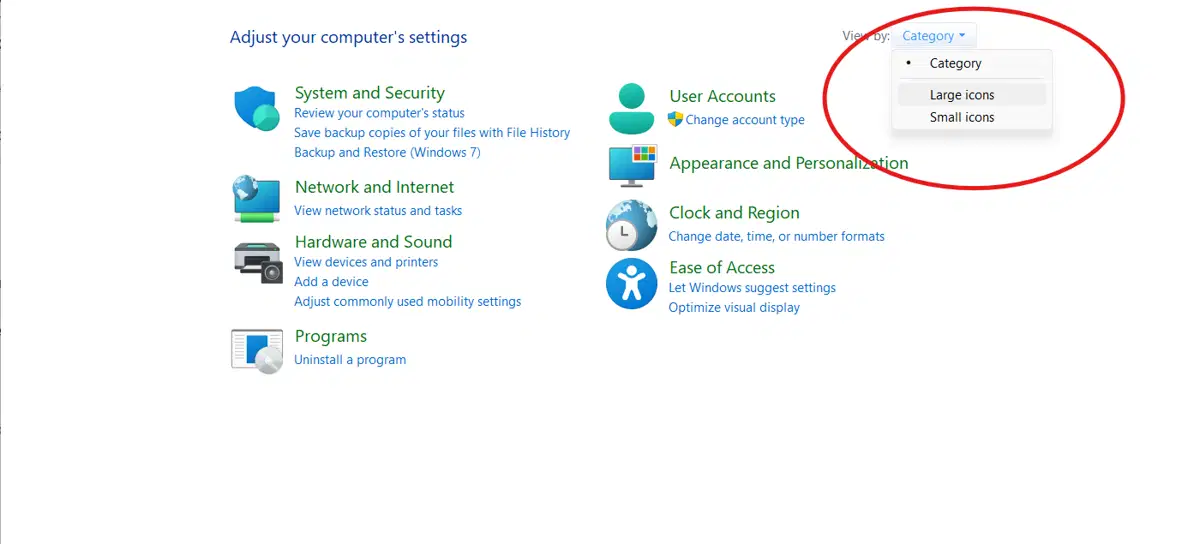
- Klik op BitLocker-stationsversleuteling.
- Zoek het station dat u wilt ontgrendelen en klik op Station ontgrendelen.
- Gebruik uw wachtwoord of uw herstelsleutel.
Een BitLocker-station ontgrendelen via een opdrachtprompt met verhoogde bevoegdheden (CMD)
Zorg eerst voor beheerdersrechten en doe daarna het volgende:
Met een wachtwoord:
- Druk op Win + X.
- Klik op Opdrachtprompt (administrator) (Windows 10) of Terminal (administrator) (Windows 11) om een opdrachtprompt met verhoogde bevoegdheden te openen.
- Typ de onderstaande opdrachtregel (“drive letter” vervangt u door de letter van het versleutelde volume).
manage-bde -unlock <drive letter>: -password
- Druk op Enter.
- Voer uw BitLocker-wachtwoord in.
Met een herstelsleutel:
- Druk op Win + X.
- Klik op Opdrachtprompt (administrator) (Windows 10) of Terminal (administrator) (Windows 11) om een opdrachtprompt met verhoogde bevoegdheden te openen.
- Typ de onderstaande opdrachtregel (“drive letter” vervangt u door de letter van het versleutelde volume).
manage-bde -unlock <drive letter>:
Bijvoorbeeld: manage-bde -protectors -get D:
- Druk op Enter.
- Noteer de sleutel-id. Die hebt u later nodig om de juiste herstelsleutel te kiezen.
- Ga naar de plek waar u de back-up van uw herstelsleutel hebt opgeslagen en kopieer het getal van 48 cijfers dat bij uw sleutel-id hoort.
- Typ de onderstaande opdrachtregel (“drive letter” en “recovery key” vervangt u door de betreffende waarden) en druk op Enter.
manage-bde -unlock <drive letter>: -rp <recovery key>
Bijvoorbeeld: manage-bde -unlock D: -rp 4444-4444-4444-4444-...:
Een BitLocker-station ontgrendelen met PowerShell
- Open Zoeken met Win + S.
- Typ Windows PowerShell in het zoekvak.
- Klik op Als administrator uitvoeren.
BitLocker ontgrendelen met wachtwoordprompt:
- Typ de onderstaande opdrachtregel (“drive letter” vervangt u door de letter van het versleutelde volume).
Unlock-BitLocker -MountPoint "<drive letter>:" -Password (Read-Host "Enter Password" -AsSecureString)
Bijvoorbeeld: Unlock-BitLocker -MountPoint "D:" -Password (Read-Host "Enter Password" -AsSecureString)
- Druk op Enter.
- Voer uw BitLocker-wachtwoord in wanneer daarom wordt gevraagd.
- Druk op Enter.
Een BitLocker-station ontgrendelen zonder wachtwoordprompt:
- Typ de onderstaande opdrachtregel (“password” en “drive letter” vervangt u door de betreffende waarden).
$SecureString = ConvertTo-SecureString "<password>" -AsPlainText -Force; Unlock-BitLocker -MountPoint "<drive letter>:" -Password $SecureString
Een BitLocker-station ontgrendelen met herstelsleutelprompt:
- Typ de onderstaande opdrachtregel (“drive letter” vervangt u door de letter van het versleutelde volume).
manage-bde -protectors -get <drive letter>:
Bijvoorbeeld: manage-bde -protectors -get D:
- Noteer de sleutel-id. Die hebt u later nodig om de juiste herstelsleutel te kiezen.
- Ga naar de plek waar u de back-up van uw herstelsleutel hebt opgeslagen en kopieer het getal van 48 cijfers dat bij uw sleutel-id hoort.
- Typ de onderstaande opdrachtregel (“drive letter” en “recovery key” vervangt u door de betreffende waarden).
Unlock-BitLocker -MountPoint “<drive letter>:” -RecoveryPassword <recovery key>
Bijvoorbeeld: Unlock-BitLocker -MountPoint "D:" -RecoveryPassword 4444-4444-4444-4444-…:
- Druk op Enter.
Ontgrendelen met Active Directory of Microsoft Endpoint Manager
Een gebruiker kan Active Directory (AD) niet gebruiken om een station te ontsleutelen of dat nu vast of verwisselbaar is. Uw IT-beheerders kunnen AD wel gebruiken om back-ups van uw herstelsleutel op te slaan voor het geval u die ooit kwijtraakt.
U kunt nog een stap verder gaan en beleid automatiseren om uw organisatie te beveiligen.
Wilt u het stap voor stap zien? Bekijk dan deze korte video: ‘Een BitLocker-station (vast of verwisselbaar) ontgrendelen in Windows’.
Wat BitLocker-stationsversleuteling inhoudt
BitLocker-stationsversleuteling is een Windows-beveiligingsfunctie die uw volledige station beschermt tegen beveiligingsrisico’s en de integriteit van bestanden versterkt. BitLocker hult uw station in Advanced Encryption Standard (AES-256), een algoritme dat met een 256-bits sleutel uw gegevens omzet in onleesbare cijfertekst.
Deze bescherming van militair niveau geldt voor zowel vaste als verwisselbare BitLocker-stations en u kunt ze allebei op verschillende manieren ontgrendelen. Vaste stations kunnen automatisch bij het opstarten ontgrendelen als uw OS al met BitLocker is beveiligd, terwijl verwisselbare stations beter draagbaar zijn en altijd een wachtwoord vereisen. Daarnaast zijn er geen grote verschillen tussen het openen van een vast station en een verwisselbaar station dat met BitLocker is versleuteld.
Problemen oplossen bij het ontgrendelen van BitLocker
Bij het ontgrendelen van een vast of verwisselbaar BitLocker-station verschijnt soms een foutmelding. Dit zijn de meest voorkomende meldingen wanneer u in Windows toegang probeert te krijgen tot een vast of verwisselbaar BitLocker-station:
- Het wachtwoord is onjuist: dit gebeurt meestal nadat u meer dan 32 keer een onjuist wachtwoord hebt ingevoerd. Dit verschilt van de TPM-pinvergrendeling op een OS-station, dat na herhaalde onjuiste pogingen vergrendelt als bescherming tegen hameraanvallen. Controleer goed of u de juiste toegangssleutel gebruikt.
- TPM niet gevonden: dit treedt op wanneer een stuk hardware dat BitLocker nodig heeft is uitgeschakeld of niet goed werkt. Controleer in de BIOS-instellingen of TPM is ingeschakeld en start daarna het stuurprogramma opnieuw in Apparaatbeheer.
- Hardwarewijziging gedetecteerd: dit activeert de herstelmodus door wijzigingen in de BIOS of een nieuwe harde schijf.
- Beschadigde metadata: dit wordt veroorzaakt door een mislukt versleutelingsproces. Voer de regel “chkdsk” (chkdsk <drive letter>: /r /f) uit in een opdrachtprompt met verhoogde bevoegdheden om te controleren op beschadigde gegevens.
- Herstelsleutel kwijt: zet uw systeem terug met de herstelopties van Windows. Neem anders contact op met de IT-beheerder van uw organisatie.
Preventieve maatregelen en beste praktijken
Maak regelmatig een back-up van uw BitLocker-herstelsleutel zodat u nooit buitengesloten raakt. Er zijn genoeg plekken om een kopie te bewaren, zoals:
- Uw Microsoft-account
- Een USB-stick
- Een .txt-bestand
- Active Directory (voor devices van de organisatie)
- Een fysieke afdruk
Met een reservesleutel is de kans kleiner dat u uw wachtwoord van 48 cijfers kwijtraakt. Maar bewaar uw herstelsleutel NOOIT op een versleuteld station!
Naast wat u zelf doet kan uw IT-afdeling veel meer doen zodat u nooit de toegang verliest. Denk aan het afdwingen en automatiseren van streng wachtwoordbeleid en het verplichten van fysieke kopieën.
Tot slot kunnen ingrijpende firmware-updates problemen veroorzaken met de toegang via uw herstelsleutel. Schakel BitLocker daarom uit of onderbreek het vóór de patch.
Moeiteloos toegang tot uw versleutelde gegevens
U kunt vaste en verwisselbare BitLocker-stations ontgrendelen via de opdrachtprompt met verhoogde bevoegdheden, het Configuratiescherm, Verkenner en PowerShell, met het wachtwoord/de pincode of de herstelsleutel.
Bij het ontgrendelen van zowel vaste als verwisselbare stations kunnen bepaalde problemen optreden en die zijn met de juiste procedures op te lossen. Maak consequent back-ups van uw herstelsleutel op het device én daarbuiten om te voorkomen dat u buitengesloten raakt. In zeldzame gevallen moet BitLocker worden onderbroken tijdens grote updates die invloed hebben op BIOS- of opstartonderdelen, zodat de ontsleuteling soepel verloopt.
Software voor endpoint management van Windows, zoals NinjaOne, maakt het beheer van BitLocker sneller en gemakkelijker. Uw IT-team kan de BitLocker-status volgen, devices markeren waarop BitLocker is uitgeschakeld en het met een aangepast script weer activeren. Start vandaag nog een gratis trial van 14 dagen.
Gerelateerde onderwerpen: