Belangrijkste punten
De update KB5044284 voor Windows 11 kan op grote schaal netwerkstoringen veroorzaken, maar gebruikers kunnen de verbinding herstellen door netwerkonderdelen te resetten, drivers te repareren, softwareconflicten aan te pakken of de update terug te draaien.
- Reset de netwerkstack om beschadigingen in IP, DNS en Winsock na KB5044284 te verhelpen.
- Repareer de drivers van de netwerkadapter, installeer ze opnieuw of draai ze terug om storingen in de adapter na de update op te lossen.
- Installeer handmatig netwerkdrivers van de OEM als de drivers van Windows de verbinding niet herstellen.
- Controleer op conflicten met VPN’s, firewalls of filterdrivers van derden die het netwerk na de update kunnen verstoren.
- Draai KB5044284 als laatste redmiddel terug om de netwerktoegang te herstellen wanneer alle andere stappen falen.
De Windows-update KB5044284 kampte na de release met problemen, waarbij storingen in de netwerkverbinding tot de meest voorkomende behoorden. Symptomen zijn onder meer beperkte of geen internettoegang, het niet kunnen verkrijgen van een IP-adres, ontbrekende adapters op het device en mislukte DNS-lookups.
Loopt u tegen dezelfde KB5044284-problemen aan? Dan hebben wij eenvoudige stappen voor u waarmee u uw verbindingsproblemen oplost.
Signaleer en verhelp Windows-problemen voordat ze uw netwerk verstoren.
Methoden om netwerkproblemen na de KB5044284-update op te lossen
Voor veel gebruikers verstoren netwerkproblemen de dagelijkse online taken, zoals browsen, streamen of toegang tot online content. In zakelijke omgevingen kan een verbroken verbinding de bedrijfsvoering schaden en tot omzetverlies leiden. Omdat connectiviteit de levensader is van Endpoint management, beperkt een storing het zicht op de omgeving en blijven endpoints kwetsbaar voor dreigingen.
Wat uw use case ook is, wij laten u zien hoe u netwerkproblemen in Windows oplost. Controleer voordat u begint of u aan onderstaande voorwaarden voldoet.
📌 Vereisten:
- installatie van de Windows-update KB5044284
- beheerdersrechten
- systeemback-up
📌 Aanbevolen implementatiestrategieën:
Klik om een methode te kiezen | 💻 Het beste voor individuele gebruikers | 💻💻💻 Het beste voor bedrijven |
| Methode 1: reset de netwerk-stack via de opdrachtprompt | ✓ | |
| Methode 2: installeer de drivers van de netwerkadapter opnieuw of draai ze terug | ✓ | ✓ |
| Methode 3: installeer bijgewerkte drivers handmatig vanaf de OEM-site | ✓ | |
| Methode 4: controleer op interferentie van netwerksoftware van derden | ✓ | |
| Methode 5: draai de Windows-update KB5044284 terug | ✓ | ✓ |
🎥 Deze video toont alle vijf methoden achter elkaar in beeld: Zo lost u netwerkproblemen op na de KB5044284-update in Windows 11.
Methode 1: reset de netwerk-stack via de opdrachtprompt
Deze methode is een lokale, niet-ingrijpende diagnostische reset die u uitvoert voordat u overgaat op drastischere stappen, zoals het terugdraaien van updates of het verwijderen van drivers.
⚠️ Belangrijk: deze methode is niet aan te raden bij beheer op afstand via het LAN, omdat het device tijdelijk de verbinding verliest en beheerders hun sessie kwijtraken. Daarnaast kan deze stap netwerkconfiguraties overschrijven zoals VPN of firewalls die op Winsock-vermeldingen steunen.
📌 Use cases: na het updaten naar KB5044284 kunnen beheerders met onderstaande opdracht beschadigde IP-, DNS– of Winsock-instellingen herstellen.
- Druk op Win + R, typ cmd en druk op Ctrl + Shift + Enter.
- Voer de volgende opdrachten één voor één in en druk na elke opdracht op Enter:
- netsh int ip reset
- netsh winsock reset
- ipconfig /release
- ipconfig /renew
- ipconfig /flushdns
- Voer daarna een reboot van uw device uit om de netwerk-stack volledig te resetten.
Methode 2: installeer de drivers van de netwerkadapter opnieuw of draai ze terug
Is uw probleem na de update een compatibiliteitskwestie met de netwerkadapter? Dan is deze methode geschikt voor u. Symptomen van compatibiliteitsproblemen met de adapter zijn onder meer ontbrekende adapters in Apparaatbeheer, een haperende verbinding of het niet detecteren van beschikbare netwerken.
📌 Use cases: deze methode is geschikt om verbindingsproblemen op te lossen die na de update door drivers worden veroorzaakt. Beheerders kunnen deze methode ook ter plaatse of via LAN-toegang inzetten.
- Druk op Win + R, typ devmgmt.msc en druk op Ctrl + Shift + Enter.
- Vouw Netwerkadapters uit en klik met de rechtermuisknop op de betreffende adapter.
- In dit voorbeeld is ons doeldevice Realtek 8852CE WiFI 6E PCI-E NIC.
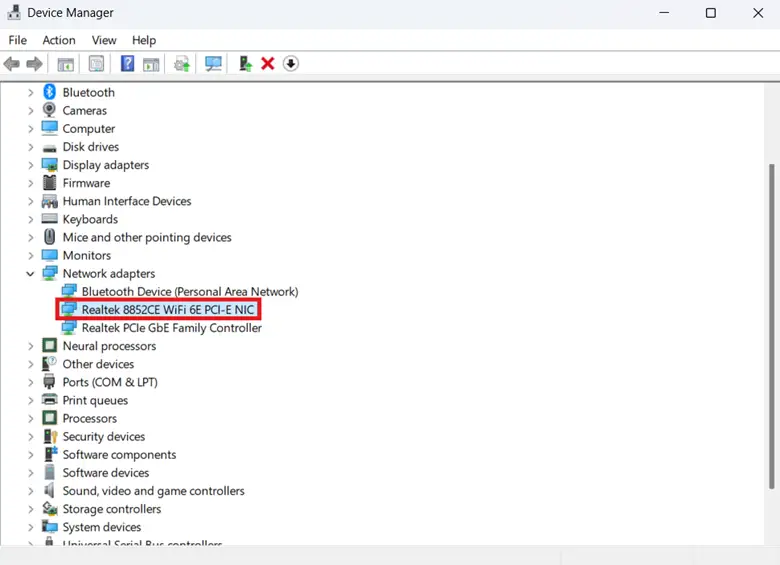
- In dit voorbeeld is ons doeldevice Realtek 8852CE WiFI 6E PCI-E NIC.
- Kies in het contextmenu dat verschijnt de optie die het beste bij uw situatie past:
- Apparaat verwijderen > reboot: deze optie verwijdert de netwerkadapter en de bijbehorende driver en installeert ze opnieuw bij het opstarten. Ideaal om kapotte of beschadigde drivers te herstellen.
- Stuurprogramma bijwerken > Automatisch zoeken: Windows zoekt naar de meest compatibele driver op het device.
- Vorig stuurprogramma: indien beschikbaar kan het systeem terugkeren naar de driver die vóór de update was geïnstalleerd.
Methode 3: installeer bijgewerkte drivers handmatig vanaf de OEM-site
Als de Windows-driver voor uw netwerkadapter niet werkt, kunt u die vervangen door een OEM-driver van de website van de fabrikant. Zo omzeilt u Windows Update en krijgt u een door de fabrikant geteste driver als vervanging wanneer een driver na een grote OS-update faalt.
⚠️ Belangrijk: zorg dat u het juiste driverpakket voor uw device installeert, want incompatibele drivers kunnen systeemproblemen veroorzaken. (Zie ⚠️ Waar u op moet letten.)
📌 Use case: gebruik deze methode als de ingebouwde Windows-drivers voor uw netwerkadapter de verbindingsproblemen niet verhelpen.
📌 Vereiste: een ander device om de drivers te downloaden
- Ga naar de officiële supportsite van de fabrikant van uw moederbord of netwerkadapter.
- Zoek en download de nieuwste ethernet- en wifi-drivers.
- Installeer de driverpakketten handmatig op het doelsysteem.
- Dit proces overschrijft de drivers die via Windows Update zijn geleverd.
Methode 4: controleer op interferentie van netwerksoftware van derden
Draait u meerdere lagen beveiligings- en netwerkoplossingen van derden? Die kunnen de netwerk-stack verstoren. Daardoor kan de netwerkfunctionaliteit na een grote OS-update stukgaan.
⚠️ Waarschuwing: het uitschakelen van beveiligings- en netwerksoftware van derden kan een omgeving blootstellen aan dreigingen en uitvaltijd voor gebruikers veroorzaken. (Zie ⚠️ Waar u op moet letten.)
📌 Use cases: deze methode is ideaal wanneer standaard stappen zoals het opnieuw installeren van drivers of het resetten van de netwerk-stack niet werken.
- Schakel VPN’s, firewalls of endpointbeveiligingstools op uw device tijdelijk uit.
- Software van derden kan na de update botsen met het gewijzigde gedrag van de stack.
- Als het uitschakelen van een tool de netwerktoegang herstelt, kan dat op een softwareconflict wijzen.
- Verwijder of update netwerkfilterdrivers van apps van derden.
- NDIS-filterdrivers van apps van derden zijn mogelijk niet compatibel met de bijgewerkte netwerk-stack.
- Open PowerShell en voer in:
Get-NetAdapterBinding -ComponentID "*"| Where-Object { $_.Enabled -eq $true } - Zoek de drivers van derden die de netwerkverbinding van uw device beïnvloeden.
- Open Apparaatbeheer, klik op Beeld en selecteer Verborgen apparaten weergeven.
- Werk de betreffende netwerkfilterdrivers van apps van derden bij of verwijder ze.
- Open PowerShell en voer in:
- NDIS-filterdrivers van apps van derden zijn mogelijk niet compatibel met de bijgewerkte netwerk-stack.
Methode 5: draai de Windows-update KB5044284 terug
Weet u zeker dat de update het netwerkverlies heeft veroorzaakt? Dan kunt u die terugdraaien om de verbinding eenvoudig te herstellen. Dit is echter slechts een tijdelijke oplossing, zeker in beheerde omgevingen, omdat terugdraaien het compliance-beleid van een organisatie kan schenden.
⚠️ Belangrijk: door een update terug te draaien verwijdert u belangrijke beveiligingspatches, waardoor een device kwetsbaarder kan worden voor dreigingen. (Zie ⚠️ Waar u op moet letten.)
📌 Use cases: deze methode is ideaal om het netwerkprobleem op een lokaal device dat door KB5044284 is veroorzaakt tijdelijk op te lossen.
- Druk op Win + I om Windows-instellingen te openen.
- Selecteer Windows Update en klik daarna op het vervolgkeuzemenu naast Updates onderbreken.
- Stel in hoelang u de updates wilt onderbreken.
- Zo voorkomt u dat KB5044284 automatisch opnieuw wordt geïnstalleerd.
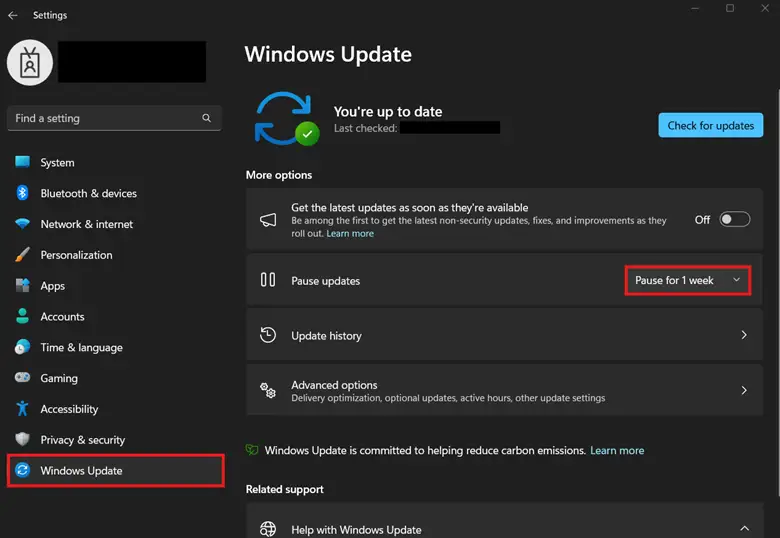
- Klik na het onderbreken van de updates op Updategeschiedenis.
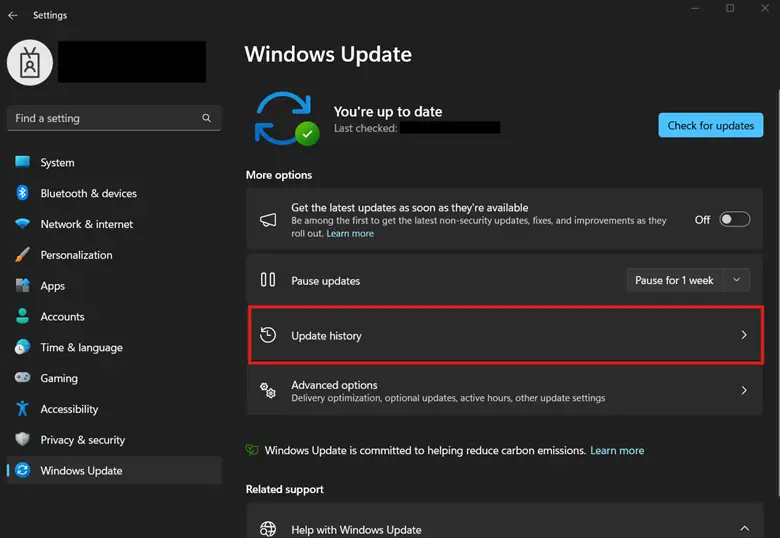
- Kies Updates verwijderen.
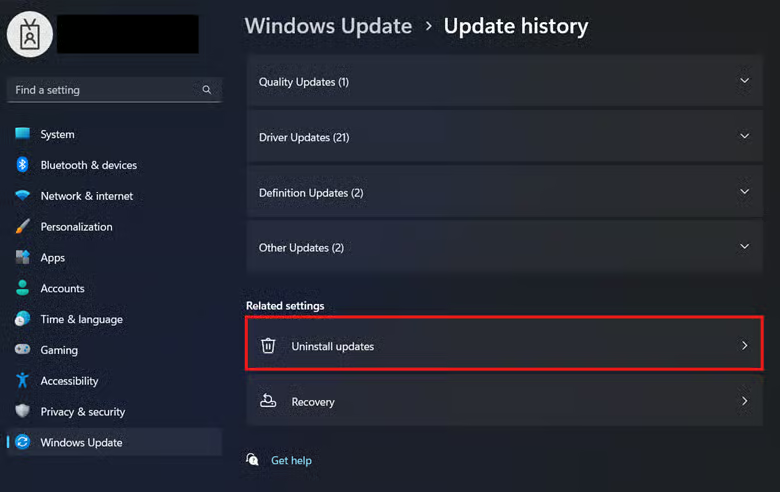
- Zoek en selecteer daarin KB5044284 en klik vervolgens op Verwijderen.
- Start het systeem opnieuw op nadat het verwijderen is voltooid.
💡 Tip: om dit proces voor on-premise devices te automatiseren kunnen beheerders een PowerShell-venster met verhoogde rechten openen en deze opdracht gebruiken: wusa /uninstall /kb:5044284 /quiet /norestart
⚠️ Waar u op moet letten
Risico’s | Mogelijke gevolgen | Herstelmaatregelen |
| Een Windows-update terugdraaien | Terugdraaien van een grote update verwijdert beveiligingspatches, kan de werking van apps verstoren en tot compliance-problemen leiden. | Beschouw terugdraaien als laatste redmiddel bij problemen met de netwerkverbinding en test het terugdraaien lokaal voordat u het uitrolt. |
| Automatische herinstallatie van KB5044284 na het terugdraaien. | Na een terugkeer naar een eerdere update kan Windows Update KB5044284 automatisch opnieuw installeren na een herstart. | Schakel automatische updates uit via Instellingen > Windows Update > Updates onderbreken en kies een onderbrekingsduur. |
| Risico’s bij het uitschakelen van apps van derden. | Het uitschakelen van endpointbeveiliging zoals firewalls en EDR’s kan uw systeem blootstellen aan dreigingen en tot non-compliance leiden. | Test het uitschakelen van apps van derden eerst lokaal in een gecontroleerde offline-omgeving. |
| Verkeerde drivers installeren. | Een verkeerde driver kan netwerkadapters laten haperen of systeemfouten veroorzaken, met crashes en instabiliteit tot gevolg. | Zorg dat de drivers die u installeert afkomstig zijn van de fabrikant van uw device en exact overeenkomen met uw model. |
| Windows Update overschrijft handmatig geïnstalleerde drivers. | Na het downloaden van OEM-drivers kan Windows deze tijdens de updatecyclus vervangen. | Open gpedit.msc en ga naar: Computerconfiguratie > Beheersjablonen > Windows-onderdelen > Windows Update > Updates beheren die worden aangeboden via Windows Update. Stel het beleid Geen stuurprogramma’s opnemen bij Windows-updates in op Ingeschakeld. |
Belangrijke aandachtspunten bij het diagnosticeren van KB5044284-problemen
Wij hebben extra acties en aandachtspunten op een rij gezet waarmee u netwerkproblemen na de update volledig verhelpt. Neem deze aanvullende stappen om inzicht en controle te krijgen over mogelijke problemen met de connectiviteit van uw device.
Het register controleren
Een grote OS-update kan instellingen wijzigen waardoor de DHCP-clientservice faalt. Een DHCP-storing leidt tot verlies van netwerkverbinding en, in beheerde omgevingen, tot onbereikbare endpoints.
⚠️ Belangrijk: maak een back-up van uw register voordat u wijzigingen aanbrengt, zodat u foutieve configuraties eenvoudig kunt terugdraaien.
U kunt controleren of de juiste IP-configuratie voor de adapters aanwezig is via: HKLM\SYSTEM\CurrentControlSet\Services\Tcpip\Parameters\Interfaces\{AdapterGUID}.
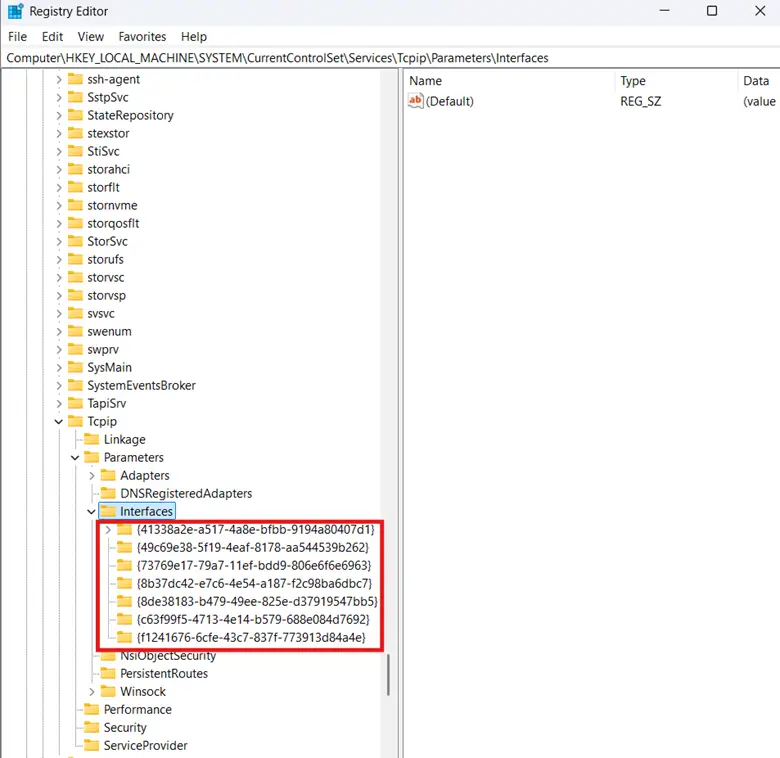
Controleer of waarden als DhcpIPAddress en DhcpSubnetMask niet leeg of onjuist zijn. U kunt registerwaarden van een werkende machine vergelijken om afwijkingen handmatig te corrigeren.
Logboeken
Beheerders kunnen eenvoudig in Logboeken naar problemen en fouten kijken om hun diagnoseproces te stroomlijnen. Open daarvoor eventvwr.msc via Uitvoeren en ga naar Windows-logboeken > Systeem.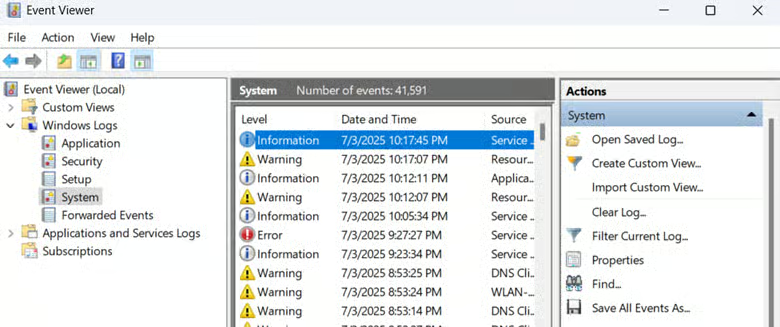
Filter de logboeken op bron om het aantal meldingen te beperken, specifiek op Tcpip, Microsoft-Windows-DNS-Client en Dhcp-Client. Zoek na het filteren naar fouten die op netwerkproblemen wijzen, zoals DHCP- en DNS-storingen.
Updates met fixes opnieuw installeren
Zodra fabrikanten hun drivers bijwerken of Microsoft een fix uitbrengt, kunt u de update veilig opnieuw installeren voor uw compliance. Test updates altijd op een lokale machine voordat u ze in uw hele omgeving uitrolt.
Beveilig uw Windows-netwerken met geautomatiseerd patchbeheer.
→ Begin met een gratis trial van NinjaOne of bekijk een demo.
Blijf online door de netwerkproblemen na de KB5044284-update op te lossen
De update KB5044284 introduceerde mogelijke netwerkproblemen die invloed kunnen hebben op de connectiviteit en het zicht op endpoints. Zolang er geen definitieve fix is, kunnen beheerders dit probleem beperken met de gerichte oplossingen uit deze gids.
Begin met het resetten van de netwerk-stack en configureer, als dat niet werkt, de netwerkadapters met OEM-drivers of de standaarddrivers van Windows. Daarnaast kunt u beveiligings- en netwerksoftware van derden in een gecontroleerde omgeving uitschakelen om de oorzaak van het probleem te achterhalen. Werkt niets? Dan kunt u uiteindelijk terugkeren naar een eerdere update om de netwerkfunctionaliteit te herstellen.
Gerelateerde onderwerpen:
- 8 veelvoorkomende netwerkproblemen en hoe u ze aanpakt
- Wat is netwerk-troubleshooting?
- Microsoft KB-catalogus
Quick-start guide
Hier volgen enkele stappen om netwerkproblemen op te lossen na de installatie van KB5044284 op Windows 11:
1. Controleer de netwerkservices
– Open Services (services.msc)
– Controleer of de volgende services actief zijn en op Automatisch staan:
– WLAN AutoConfig
– Netwerklocatiebewustzijn
– Netwerklijstservice
– Netwerkverbindingsbroker
2. Reset de netwerkonderdelen
– Open de opdrachtprompt als administrator
– Voer de volgende opdrachten uit:
netsh winsock reset
netsh int ip reset
ipconfig /release
ipconfig /renew
ipconfig /flushdns
3. Voer de Windows Update-diagnose uit
In NinjaOne gaat u naar Administration > Library > Automation en zoekt u het script “Windows Update Diagnostic” om netwerkproblemen rond updates te diagnosticeren en op te lossen.
4. Controleer de netwerkadapter
– Open Apparaatbeheer
– Controleer bij Netwerkadapters op gele uitroeptekens of uitgeschakelde adapters
– Werk de netwerkdrivers bij of installeer ze opnieuw als dat nodig is
5. Overweeg een rollback
Blijven de problemen aanhouden? Sommige gebruikers melden dat ze die hebben opgelost door terug te gaan naar Windows 11 23H2.
Belangrijke opmerkingen:
– Deze problemen lijken vooral voor te komen bij de update naar Windows 11 24H2
– Het probleem treft verschillende netwerkverbindingen, waaronder wifi en ethernet
– Sommige gebruikers verloren na de update de netwerkverbinding volledig
Gebruikt u NinjaOne? Dan kunt u de tools voor patchbeheer inzetten om deze netwerkproblemen op al uw beheerde devices te beperken en te diagnosticeren.