

Mantenere alcuni dispositivi nel programma Windows Insider Preview Build ha vantaggi evidenti. Come amministratore, ti permette di valutare o pianificare meglio le caratteristiche e gli aggiornamenti in arrivo, ancora prima che raggiungano i server.
Detto questo, si tratta di un’opzione superflua per i dispositivi degli utenti finali. Un ambiente di test, infatti, può generare bug e problemi di compatibilità che raramente si incontrano in una build stabile. Se vuoi ridurre al minimo queste situazioni, ecco una guida su come consentire o impedire ai PC di ricevere le build di anteprima.
Per una spiegazione passo passo in video, guarda questo video: “Come iniziare o smettere di ricevere le build Insider Preview su un PC Windows 10”.
Come iniziare a ricevere le build Insider Preview
Prima di procedere, vediamo i requisiti di sistema per il programma Insider.
Requisiti di sistema per l’iscrizione a Windows Insider
✔️ Accesso amministrativo
✔️ Un’edizione autentica e attivata di Windows 10
✔️ Un account Microsoft collegato al programma Windows Insider
⚠️ Importante: per entrare nel programma Windows Insider devi abilitare ✅ Dati di diagnostica facoltativi nelle impostazioni Diagnostica e feedback. Ecco una guida su come aggiornare le impostazioni dei dati di diagnostica.
Fatta questa premessa, ecco come iniziare a usare il programma Insider:
Come iscriversi al programma Windows Insider
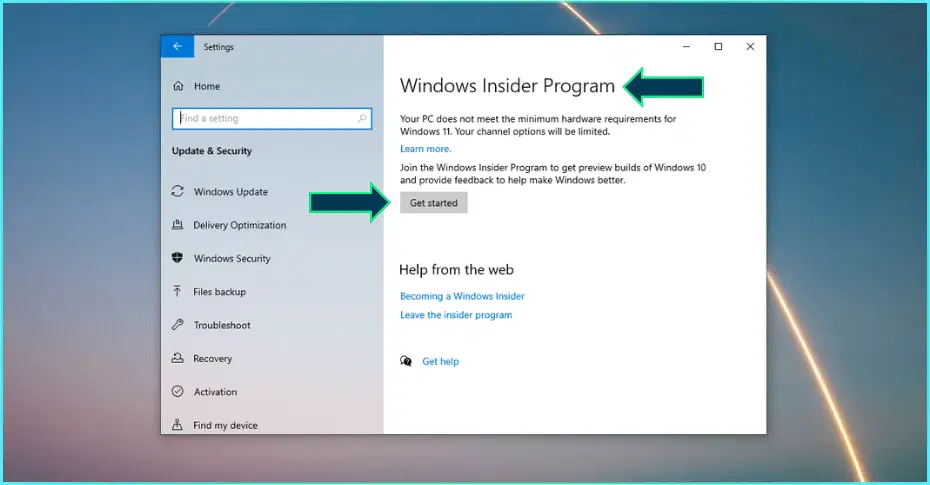
- Vai su Impostazioni → Aggiornamento e sicurezza → Programma Windows Insider.
- Fai clic su Inizia e collega un account Microsoft registrato al programma Insider.
- Scegli il canale Insider a cui iscriverti: Canary, Dev, Beta o Release Preview.
- Quando richiesto, riavvia il dispositivo per completare l’iscrizione a Windows Insider.
Come scegliere un canale Insider
Da questo momento riceverai le build Insider tramite Windows Update non appena saranno disponibili. La frequenza di questi aggiornamenti dipende dal canale che hai scelto. Ecco una panoramica dei canali disponibili:
- Il canale Canary riguarda le modifiche importanti al kernel di Windows, le nuove API e i cambiamenti della piattaforma nelle prime fasi del ciclo di sviluppo.
- Il canale Dev introduce caratteristiche o esperienze non legate a una specifica versione di Windows.
- Il canale Beta mostra in anteprima una build più stabile delle prossime versioni.
- Il canale Release Preview serve a testare build cumulative e aggiornamenti delle caratteristiche con un rilascio imminente.
In base al sistema e all’hardware del tuo PC, alcuni canali potrebbero non essere disponibili al momento dell’iscrizione.
Come smettere di ricevere le build Insider Preview
Le build Windows Insider sono sicure? Comportano dei rischi e non sono utili all’utente medio che non ha competenze tecniche. Se gestisci un ambiente IT, potresti voler disattivare l’opzione di adesione al programma Insider prima di consegnare un dispositivo. Ecco come fare:
Opzione 1: uscire dal programma al prossimo rilascio importante
- Vai su Impostazioni → Aggiornamento e sicurezza → Programma Windows Insider.
- Attiva ✅ Interrompi la ricezione delle build di anteprima per confermare l’uscita dal programma.
Con questa opzione il dispositivo resta nel programma Windows Insider fino al rilascio della successiva build pubblica. A quel punto il PC viene rimosso automaticamente dall’elenco.
Opzione 2: tornare a una build stabile
Se ti sei iscritto di recente (entro 10 giorni), vai su Impostazioni → Aggiornamento e sicurezza → Ripristino → Torna alla versione precedente.
Se sono passati più di 10 giorni dall’installazione dell’aggiornamento principale, per tornare alla versione stabile sarà necessaria un’installazione pulita di Windows.
Aspetti importanti da considerare sul programma Windows Insider
Esegui il backup dei tuoi dati
Le build Insider possono essere instabili. Prima di aderire al programma, proteggi i tuoi dati applicando protocolli di backup solidi. A questo proposito, ecco l’elenco dei migliori software di backup che abbiamo raccolto per la gestione di ambienti controllati.
Attivazione e licenza
Un requisito fondamentale per accedere al programma Insider è avere un computer attivato e con licenza regolare. Serve inoltre un account Microsoft registrato al programma Windows Insider Preview Build. Questo account deve essere lo stesso che usi per gli altri servizi Microsoft.
Non disponibile sui dispositivi gestiti
Se utilizzi un dispositivo per utenti finali che fa parte di un ambiente gestito, è possibile che gli amministratori abbiano già disattivato l’opzione di adesione al programma Insider.
Domande frequenti sul programma Windows Insider
1. L’adesione al programma Insider è gratuita?
Sì, chiunque abbia un account Microsoft valido e una copia di Windows 10 attivata può aderire gratuitamente al programma Insider.
2. Una build Insider può compromettere i file personali?
No, ma i bug presenti nelle prime build possono causare diversi problemi, inclusa la perdita di dati. Ti consigliamo di usare un backup e un punto di ripristino per proteggere i dati più importanti. Valuta di attivare la cronologia file o un backup dell’immagine per i dispositivi che intendi iscrivere al programma.
3. Con quale frequenza riceverò gli aggiornamenti?
Puoi ricevere aggiornamenti con cadenza settimanale o bisettimanale.
In generale, il ciclo di rilascio delle build Insider varia, ma puoi iscriverti a un canale Insider con una frequenza di aggiornamento vicina alle tue esigenze.
Il canale Canary è il più interessante per chi non vede l’ora di provare caratteristiche nelle primissime fasi di sviluppo. Gli utenti Windows esperti e gli appassionati di tecnologia scelgono di solito il canale Canary o Dev.
Gli MSP e gli amministratori IT, invece, trovano più utili i canali Beta e Release Preview, perché Microsoft li utilizza per testare le build Insider che stanno per essere rilasciate al pubblico.
4. Posso tornare a una versione stabile?
Sì, puoi tornare a una versione stabile di Windows entro dieci giorni dall’installazione di una build di anteprima. Vai su Impostazioni → Aggiornamento e sicurezza → Ripristino → Torna alla versione precedente di Windows 10.
In caso contrario, dovrai eseguire un’installazione da zero per tornare a una build stabile o di produzione.
Windows Insider in sintesi
Iscrivere un dispositivo al programma Windows Insider Preview Build è un modo per prepararsi meglio, dal punto di vista IT, alle prossime versioni di Windows. Questa opzione andrebbe però disattivata sui dispositivi endpoint, per limitare i bug e mantenere i dati al sicuro. È inoltre preferibile utilizzare solo build di produzione, così da velocizzare la risoluzione dei problemi.
Tieni inoltre presente che il supporto per Windows 10 terminerà il 14 ottobre 2025. Valuta l’aggiornamento a Windows 11 se hai un dispositivo compatibile, oppure inizia a prepararti con la nostra guida all’EOS di Windows 10.






