Punti chiave
- Verifica i prerequisiti prima di apportare modifiche: assicurati di aver effettuato l’accesso con privilegi di amministratore e di usare Windows 10; le impostazioni dei dati di diagnostica non possono essere disattivate del tutto, ma solo limitate.
- Modifica i dati di diagnostica dalle Impostazioni di Windows: vai su Impostazioni → Privacy → Diagnostica e feedback, quindi seleziona Dati di diagnostica obbligatori per ridurre al minimo la telemetria mantenendo stabile il sistema.
- Limita la telemetria dall’Utilità di pianificazione: apri l’Utilità di pianificazione e disabilita l’attività Microsoft Compatibility Appraiser per ridurre la raccolta di dati di diagnostica in background.
- Applica le impostazioni con l’Editor del Registro di sistema (utenti esperti): modifica o crea il valore DWORD AllowTelemetry in HKLM\SOFTWARE\Policies\Microsoft\Windows\DataCollection per controllare in modo centralizzato i livelli dei dati di diagnostica.
- Segui le best practice sulla privacy: lascia attivi i dati di diagnostica obbligatori per gli aggiornamenti di sicurezza e l’affidabilità, disattiva quelli facoltativi ed elimina periodicamente i dati raccolti dalle impostazioni Diagnostica e feedback.
Gli sviluppatori di software raccolgono dati di diagnostica per individuare la causa dei problemi, migliorare il prodotto e innalzare il livello di sicurezza. Sui dispositivi supportati da Microsoft, l’utente può consentire al produttore di raccogliere dati di diagnostica obbligatori o facoltativi tramite le impostazioni dei dati di diagnostica. Questa guida spiega come aggiornare queste opzioni e configurare le impostazioni dei dati di diagnostica in Windows 10.
Se preferisci guardare un video invece di leggere, dai un’occhiata al nostro contenuto Come modificare le impostazioni dei dati di diagnostica in Windows 10
Come modificare le impostazioni dei dati di diagnostica in Windows 10
Puoi modificare le impostazioni dei dati di diagnostica tramite:
✔️ Impostazioni
✔️ Editor del Registro di sistema
✔️ Utilità di pianificazione
Il modo più semplice per aggiornare le impostazioni dei dati di diagnostica è usare le Impostazioni di Windows. Ecco come fare.
Opzione 1: usare le Impostazioni di Windows
- Apri le Impostazioni oppure premi Win + I
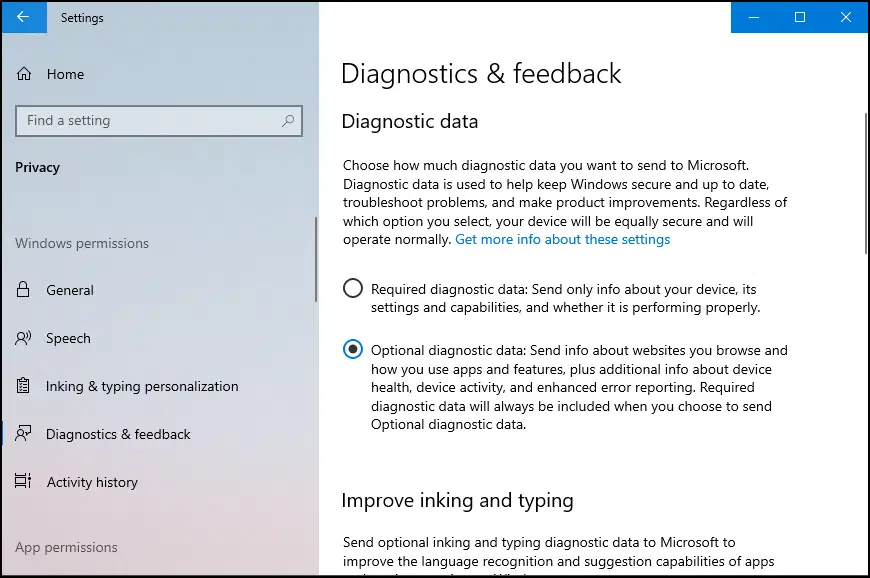
- Vai su Privacy → Diagnostica e feedback.
- Scegli tra Dati di diagnostica obbligatori oppure attiva o disattiva i Dati di diagnostica facoltativi.
Opzione 2: usare l’Utilità di pianificazione
- Fai clic su Start, digita Utilità di pianificazione e premi Invio.
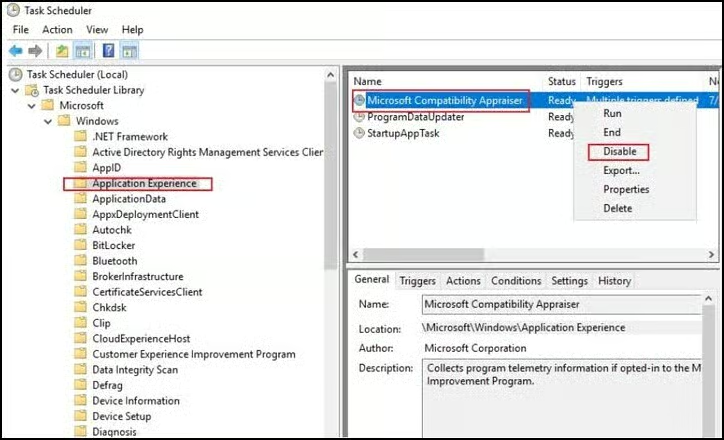
- Nella finestra Utilità di pianificazione, vai su: Libreria Utilità di pianificazione → Microsoft → Windows → Application Experience.
- Nella cartella Application Experience, cerca Microsoft Compatibility Appraiser.
- Fai clic con il pulsante destro del mouse, seleziona Disabilita e conferma per completare l’operazione.
Opzione 3: usare l’Editor del Registro di sistema (per utenti esperti)
1. Apri Esegui, digita regedit, e fai clic su OK.
2. Vai su: HKEY_LOCAL_MACHINE\SOFTWARE\Policies\Microsoft\Windows\DataCollection
💡 Suggerimento: puoi incollare questo percorso nella barra degli indirizzi dell’Editor del Registro di sistema.
3. Fai clic con il pulsante destro del mouse nel riquadro di destra → Nuovo → Valore DWORD (32 bit), chiamalo AllowTelemetry, poi fai doppio clic e imposta i dati valore su 0.
Come eliminare i dati di diagnostica raccolti
Dalle impostazioni Diagnostica e feedback puoi visualizzare o eliminare i dati di diagnostica raccolti. Se vuoi rimuovere i dati già raccolti, segui questi passaggi.
- Apri le Impostazioni premendo Win + I
- Vai su Privacy → Diagnostica e feedback
- Alla voce Elimina dati di diagnostica, fai clic su Elimina.
Altri dati di diagnostica possono essere archiviati anche nel tuo account Microsoft. Puoi gestirli dal dashboard sulla privacy di Microsoft.
Gestire altre impostazioni sulla privacy legate ai dati di diagnostica
A proposito di dati aggiuntivi, puoi avere un controllo ancora maggiore sulla tua privacy regolando queste impostazioni collegate ai dati di diagnostica.
Disattivare le Esperienze personalizzate per bloccare gli annunci su misura
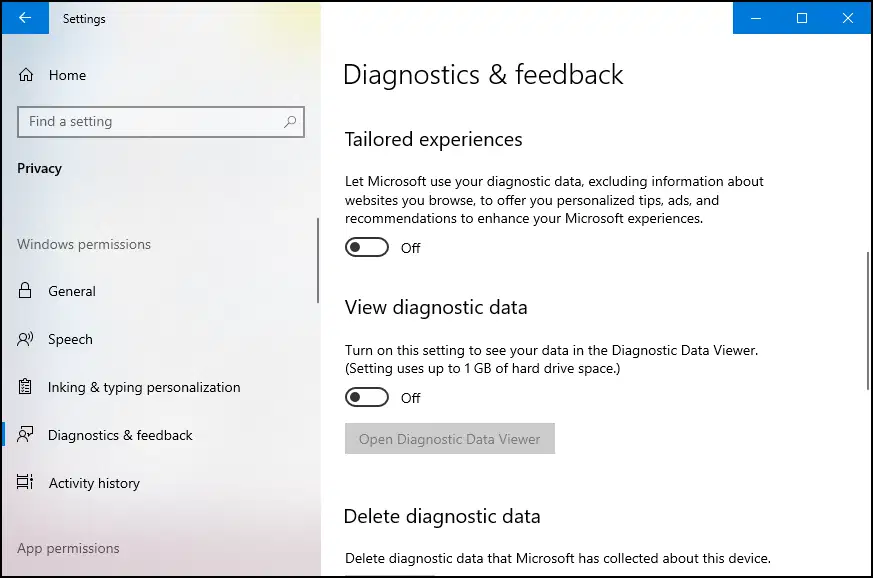
Le Esperienze personalizzate usano i dati di diagnostica per personalizzare suggerimenti, consigli e annunci che ricevi. Puoi disattivare anche questa opzione mentre configuri le impostazioni sulla privacy:
- Premi Win + I per aprire le Impostazioni.
- Vai su Privacy → Diagnostica e feedback.
- Alla voce Esperienze personalizzate, attiva o disattiva l’opzione in base alle tue preferenze.
Disattivare la frequenza dei feedback per non ricevere più richieste da Windows
L’impostazione Frequenza feedback è un’altra opzione configurabile nel pannello Diagnostica e feedback. Puoi scegliere con quale frequenza Windows ti chiederà un feedback sui suoi prodotti e servizi, oppure disattivare del tutto le richieste.
Puoi comunque inviare un feedback a Microsoft in qualsiasi momento tramite l’app Hub di Feedback preinstallata.
I diversi livelli dei dati di diagnostica
Puoi configurare il reporting dei dati di diagnostica in modo che invii report di base o avanzati. Questa impostazione è in genere disponibile su tutti i dispositivi Windows, a meno che non sia disattivata negli ambienti gestiti. Qualunque sia la tua scelta, il dispositivo resterà protetto e continuerà a ricevere gli ultimi aggiornamenti di Windows.
Dati di diagnostica obbligatori
Secondo Microsoft, l’impostazione di diagnostica di base elabora la quantità minima di dati necessaria a mantenere il dispositivo protetto e aggiornato. Questa impostazione di base è obbligatoria e non può essere disattivata. Il livello Base raccoglie anche dati relativi agli arresti anomali o ai casi in cui un programma non viene eseguito correttamente. Nelle versioni più recenti di Windows il livello Base compare come Dati di diagnostica obbligatori.
Dati di diagnostica facoltativi
Gli utenti possono inviare report avanzati scegliendo di attivare i Dati di diagnostica facoltativi. I dati di diagnostica possono contenere “dati personali”, ma non il nome, l’indirizzo email o il contenuto dei file dell’utente. Tra le altre informazioni inviate allo sviluppatore ci sono i dati del browser, come cronologia e termini di ricerca, l’utilizzo delle app, l’attività del dispositivo e la segnalazione avanzata degli errori.
Se il tuo dispositivo fa parte di un ambiente gestito, la gestione dei dati di diagnostica può essere ulteriormente personalizzata tramite i criteri di gruppo definiti dall’organizzazione.
Gestire i dati di diagnostica e la privacy dell’utente
Gli ambienti gestiti applicano di solito protocolli di protezione dei dati del cliente e criteri d’uso rigorosi. A seconda che tu utilizzi un dispositivo personale o gestito, potresti avere diverse possibilità di personalizzare la raccolta dei dati di diagnostica sul tuo dispositivo.
È possibile installare anche alcuni programmi di terze parti per modificare le opzioni di protezione dei dati e di privacy su dispositivi personali e aziendali. Ricorda però di affidarti a fonti attendibili e di valutare con attenzione prima di installare applicazioni o estensioni legate alla privacy.