

Punti chiave
- L’installazione pulita di Windows 10 è possibile anche senza USB. Puoi usare Reimposta il PC, l’Ambiente ripristino Windows, un file ISO o una cartella condivisa in rete.
- Reimposta il PC (Reinstallazione locale o Download da cloud) è l’opzione integrata più rapida e affidabile.
- Se Windows non si avvia, usa Ambiente ripristino Windows > Risoluzione dei problemi > Reimposta il PC per reinstallare dal cloud.
- Dopo l’installazione, usa i driver di cui hai fatto il backup per riportare il dispositivo online e aggiornato. Puoi poi eliminare la partizione win_setup ed espandere la partizione di sistema per occupare l’intero disco.
- Fai sempre il backup di file e driver prima di iniziare, perché un’installazione pulita può cancellare i tuoi dati.
Questa guida mostra come installare Windows 10 senza USB o DVD. Include istruzioni passo passo per installare Windows senza unità flash USB né DVD, usando solo lo spazio di archiviazione interno o gli strumenti cloud. Spiega inoltre come farlo conservando i driver del dispositivo e altri file su una partizione separata.
💡Se preferisci una guida visiva, guarda Come eseguire un’installazione pulita di Windows 10 senza unità flash USB o DVD [Video]
Requisiti e precauzioni prima dell’installazione pulita di Windows
Se malware o il danneggiamento del sistema hanno reso instabile il tuo PC Windows, può essere necessario reinstallare completamente Windows. Sui dispositivi senza unità DVD o con poche porte USB l’operazione è più complessa, ma si può portare a termine con gli strumenti integrati di Windows. Poiché la reinstallazione di Windows può cancellare il contenuto del dispositivo (soprattutto se stai lavorando su un dispositivo danneggiato), prima di proseguire assicurati di:
- Eseguire il backup di file e dati su un dispositivo separato
- Verificare che il dispositivo sia collegato a una connessione Internet o di rete stabile, se la reinstallazione di Windows dipende da essa, per evitare che il processo venga interrotto (lasciando potenzialmente il dispositivo non avviabile)
- Aggiornare Windows il più possibile
- Disporre di spazio su disco sufficiente per il metodo scelto
- Scollegare i dispositivi USB non necessari (cioè lasciare collegati solo tastiera e mouse, dato che tutti questi metodi richiedono un dispositivo di input)
- La maggior parte dei sistemi moderni usa una licenza digitale che viene riattivata automaticamente dopo la reinstallazione. Annota il product key solo se usi una chiave retail o legacy.
Prima di iniziare, dovresti anche eseguire il backup dei driver del dispositivo e copiarli nel cloud o in una posizione di rete, oppure in una partizione aggiuntiva che verrà conservata durante l’installazione di Windows.
La piattaforma di monitoraggio remoto di NinjaOne permette agli helpdesk di restare pronti e reattivi.
Metodo 1: usare la caratteristica integrata di Windows “Reimposta il PC”
Windows include uno strumento integrato che riporta il sistema alle impostazioni predefinite rimuovendo tutte le applicazioni e le configurazioni: si chiama Reimposta il PC. È il primo metodo da provare, perché è il più rapido e affidabile.
- Fai clic con il pulsante destro sul pulsante Start e seleziona Impostazioni
- Nell’app Impostazioni, fai clic su Aggiornamento e sicurezza
- Nel menu di navigazione a sinistra, seleziona Ripristino
- In Reimposta il PC, fai clic sul pulsante Per iniziare
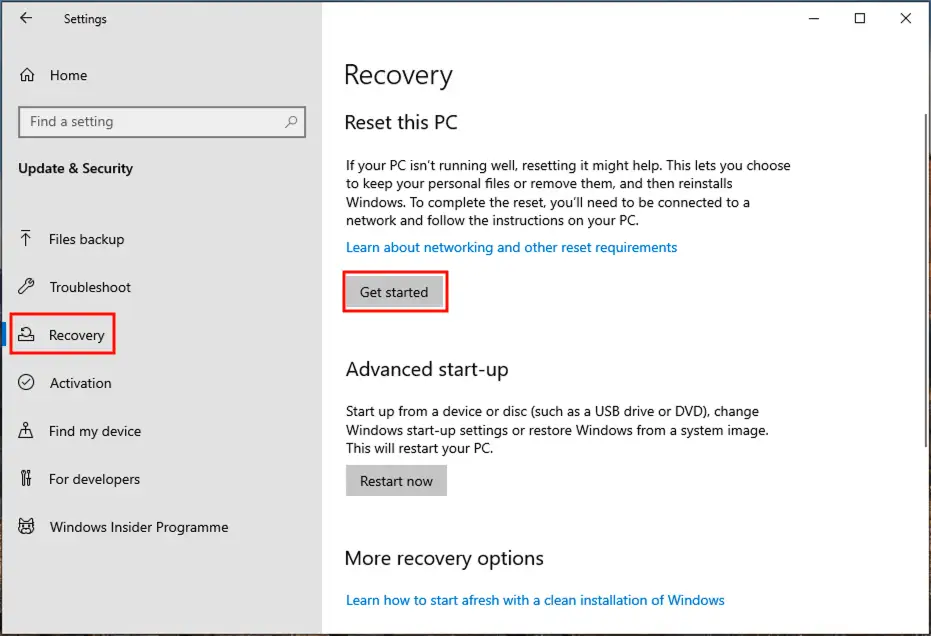
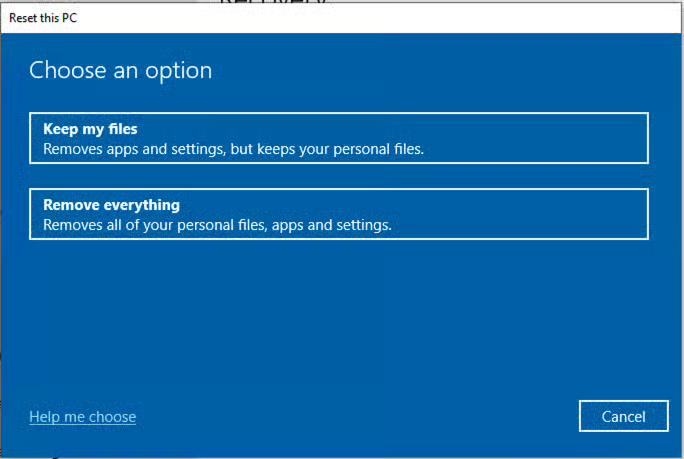
- Scegli se Mantieni i miei file o Rimuovi tutto (tieni presente che, se mantieni i file, l’operazione riguarda solo i file del tuo profilo utente: per precauzione dovresti comunque eseguirne il backup su un dispositivo separato)
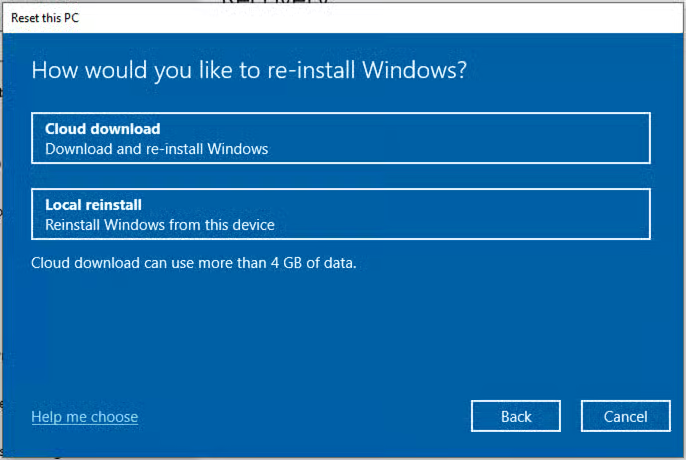
- Ti verrà poi chiesto se eseguire l’installazione pulita di Windows 10 tramite Download da cloud o Reinstallazione locale
Per l’installazione pulita più rapida di Windows 10 dovresti scegliere l’opzione Reinstallazione locale. Se invece temi che i file di sistema siano mancanti o danneggiati e vuoi installare Windows con gli ultimi aggiornamenti, seleziona l’opzione Download da cloud.
- Modifica le Impostazioni aggiuntive che ti interessano, ad esempio se reinstallare le app preinstallate, e fai clic su Avanti
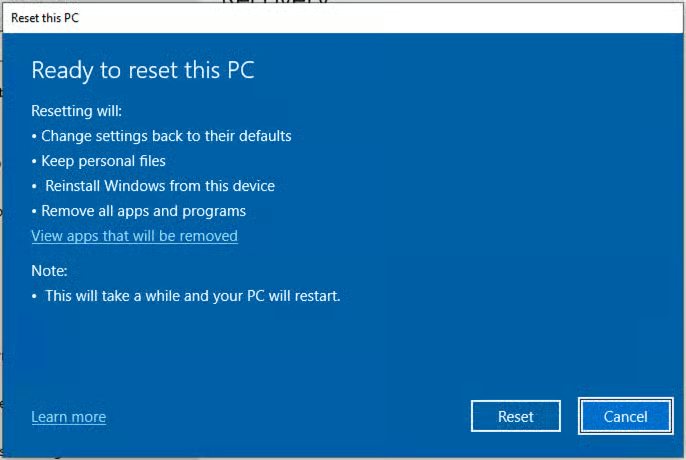
- Nella schermata Pronto per la reimpostazione del PC, verifica le opzioni selezionate e la correttezza delle azioni che verranno eseguite, quindi fai clic su Reimposta per reimpostare il PC
Metodo 2: usare il ripristino cloud di Windows 10 dall’Ambiente ripristino Windows
Se il tuo PC Windows non riesce ad avviarsi normalmente a causa di file di sistema danneggiati o mancanti, puoi provare a usare la caratteristica Reimposta il PC dall’Ambiente ripristino Windows (Windows RE) per reinstallare Windows dal cloud con un’installazione pulita:
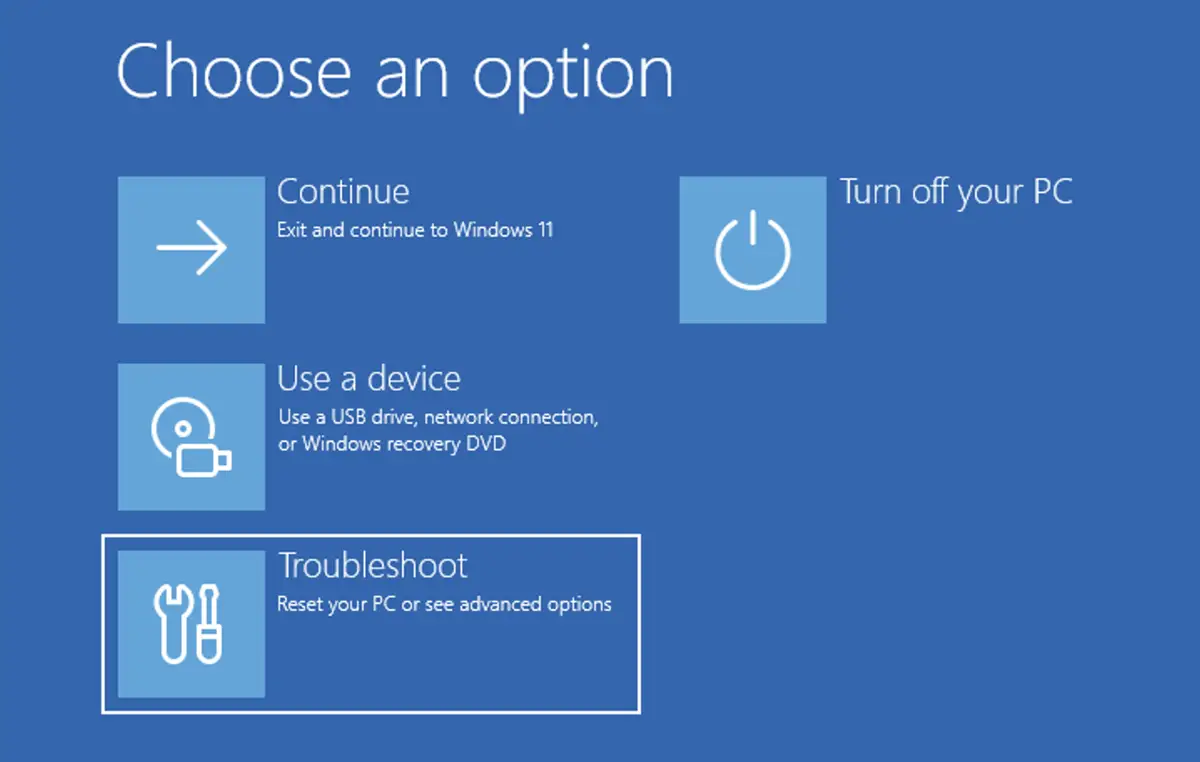
- Avvia il PC nell’Ambiente ripristino Windows tenendo premuto il tasto Maiusc durante l’avvio, oppure usando una chiavetta USB di ripristino di Windows (il dispositivo potrebbe avviarsi direttamente nell’Ambiente ripristino Windows anche se l’avvio è fallito più volte di seguito)
- Seleziona Risoluzione dei problemi
- Seleziona Reimposta il PC
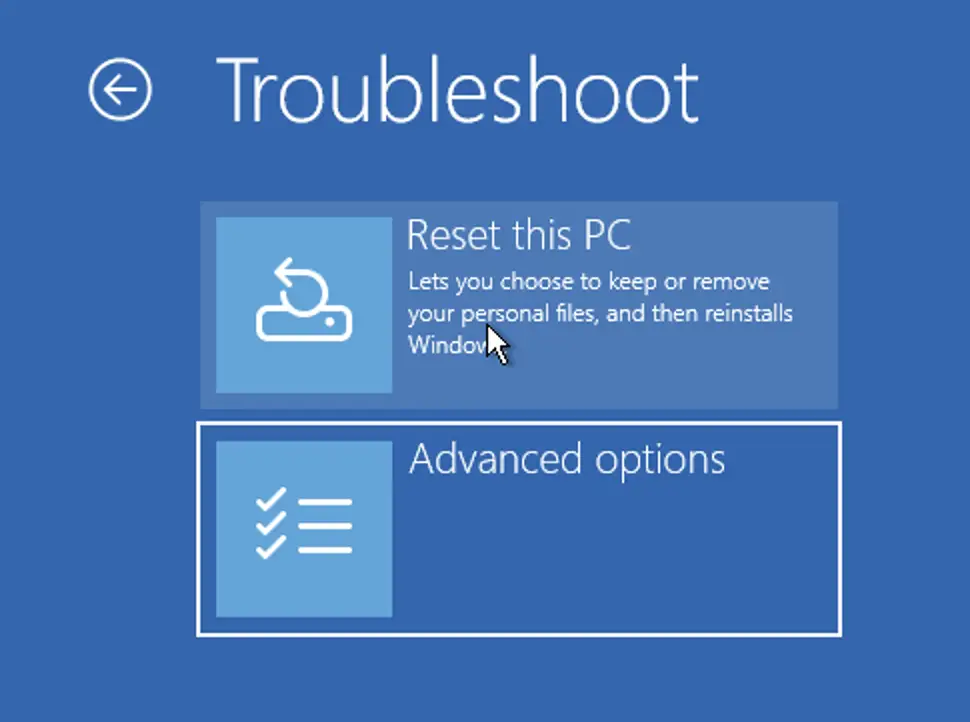
- Scegli se Mantieni i miei file o Rimuovi tutto
- Il dispositivo si riavvierà e dovrai inserire le credenziali di accesso di un amministratore
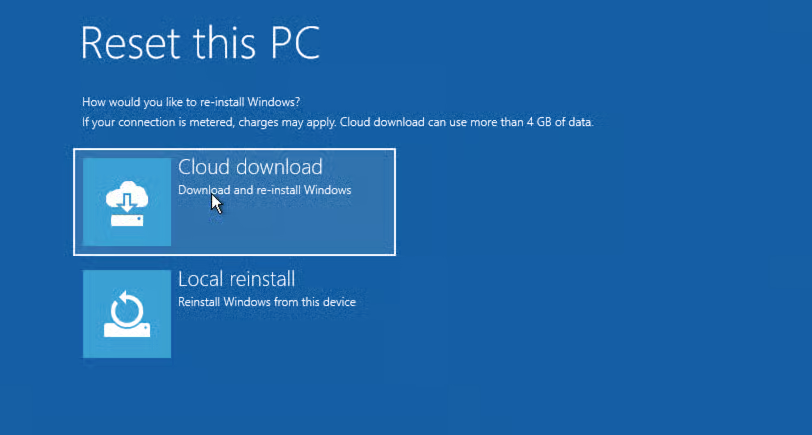
- Ti verrà poi chiesto se eseguire l’installazione pulita di Windows tramite Download da cloud o Reinstallazione locale (in questo caso seleziona Download da cloud)
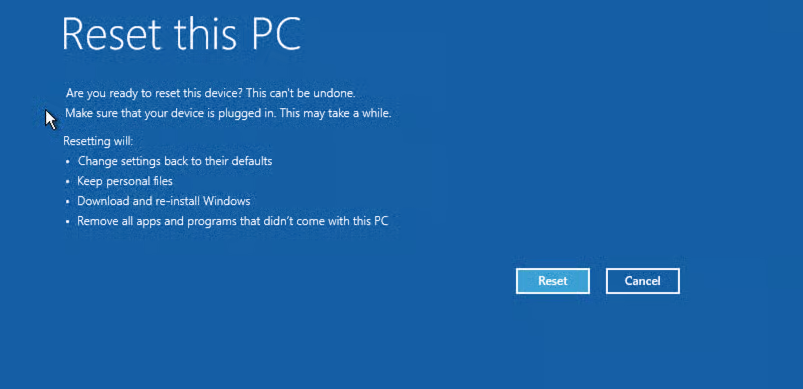
- Fai clic sul pulsante Reimposta dopo aver verificato le azioni che verranno eseguite per reimpostare e reinstallare Windows
Metodo 3: usare l’ISO di Windows 10
Se per qualche motivo non puoi usare la caratteristica Reimposta il PC, puoi comunque eseguire un’installazione pulita di Windows 10 senza DVD né unità flash USB utilizzando l’immagine disco ISO di installazione di Windows. Questo metodo è più complesso e si presta a errori, quindi va usato come ultima risorsa. Tieni presente che non conserva i tuoi file utente, a meno che tu non li copi manualmente.
Parte A: creare una nuova partizione per i file di installazione di Windows e i driver
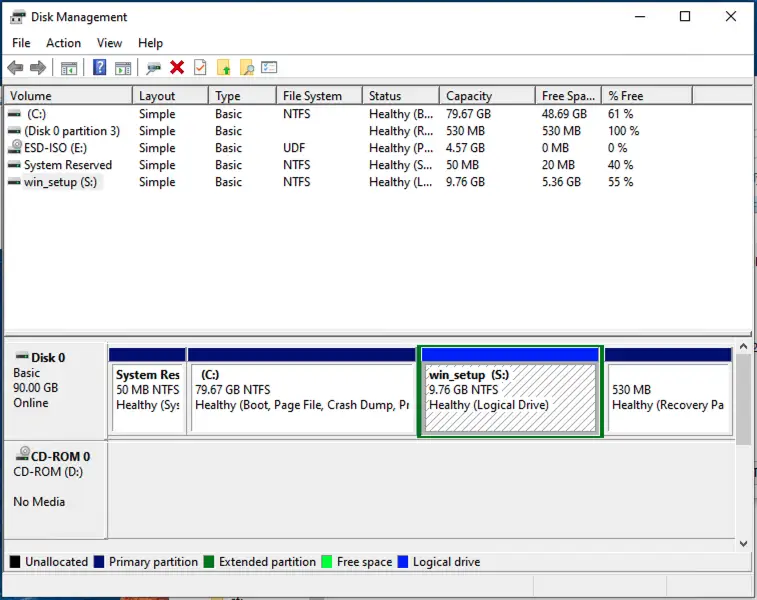
Ti serve una partizione separata in cui tenere i file di installazione di Windows, i driver e tutti gli altri file che vuoi conservare e avere a disposizione nella nuova installazione di Windows 10. Segui queste istruzioni per crearla riducendo la partizione primaria attuale e creando una nuova partizione di almeno 10 GB.
Assegna alla nuova partizione il nome win_setup e creavi una cartella chiamata win_setup_iso e una cartella chiamata drivers.
Parte B: scaricare ed estrarre l’ISO di Windows 10
- Scarica lo strumento di creazione supporti di Windows 10 o l’immagine disco ISO da Microsoft, selezionando la lingua e la versione corrette per il tuo hardware (32 o 64 bit)
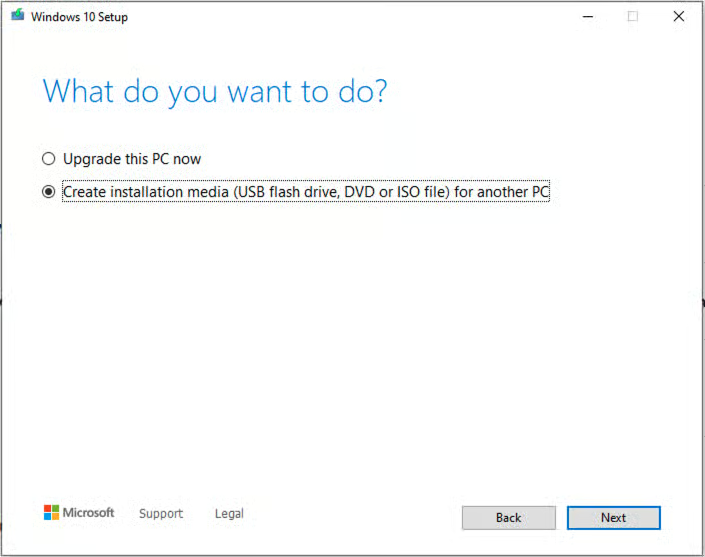
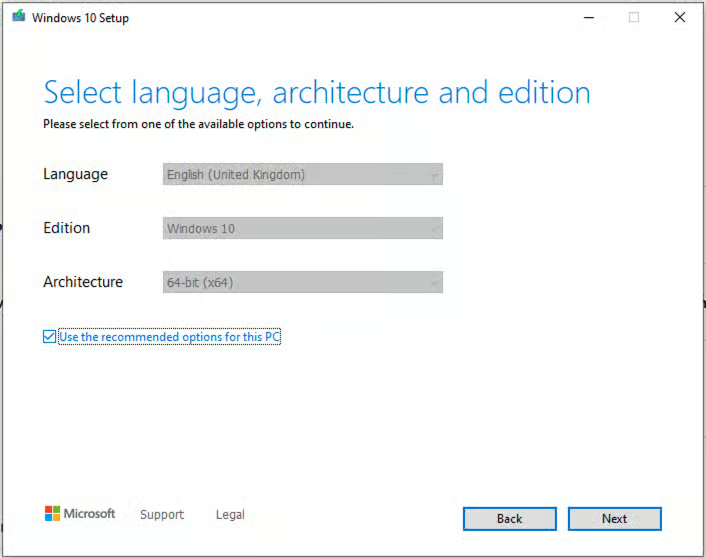
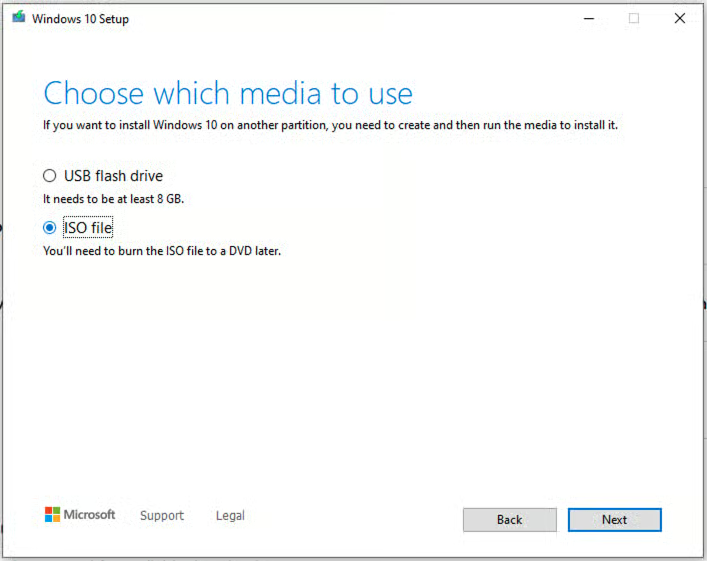
- Se hai scaricato lo strumento di creazione supporti di Windows, aprilo e seleziona Crea supporti di installazione quando richiesto, poi scegli lingua, architettura ed edizione corrette per il tuo dispositivo e infine scegli File ISO e salvalo sul desktop
- Dopo aver scaricato sul desktop l’immagine ISO di installazione di Windows 10, fai clic con il pulsante destro sul file .iso e seleziona Monta per visualizzarne il contenuto
- Seleziona tutti i file dell’immagine ISO e copiali nella directory win_setup_iso sulla partizione creata nella parte A
Parte C: eseguire il backup di driver e file e copiarli nella nuova partizione
Scarica o esegui il backup dei driver di schermo, rete, periferiche di input e altri dispositivi, in modo da poterli reinstallare in seguito. Poi copiali nella directory drivers creata nella parte A.
Puoi copiare in questo volume anche altri file che vuoi conservare, ma dovresti comunque farne il backup su un dispositivo separato nel caso si presentino problemi e sia necessario eliminare tutte le partizioni.
Parte D: aprire il Prompt dei comandi in modalità ripristino
Riavvia il dispositivo in modalità di ripristino avanzata aprendo l’app Impostazioni, andando su Aggiornamento e sicurezza > Ripristino e facendo clic su Riavvia ora in Avvio avanzato. Poi segui questi passaggi per avviare una reinstallazione pulita di Windows senza dover avviare da un supporto di installazione:
- Quando il PC si è riavviato in avvio avanzato, fai clic su Risoluzione dei problemi
- Fai clic su Opzioni avanzate
- Apri il Prompt dei comandi
- Ti verrà chiesto di inserire nome utente e password di un utente amministratore
Parte E: identificare le partizioni
Devi essere in grado di identificare con certezza la partizione win_setup creata nella parte A, per non eliminarla per sbaglio durante l’installazione, dato che la lettera dell’unità può cambiare. Per farlo:
- Digita il comando diskpart nel Prompt dei comandi per aprire gli strumenti di partizionamento dischi diskpart
- Digita il comando list vol
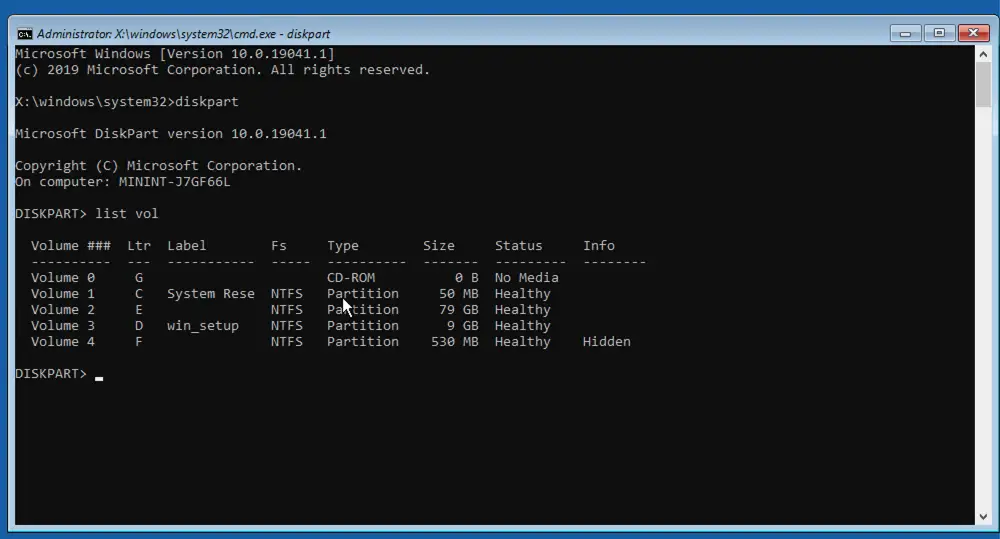
- Annota i valori nelle colonne Volume ### e Ltr (lettera dell’unità) accanto al volume con l’etichetta win_setup
- Digita exit e premi Invio per uscire dallo strumento DiskPart
Parte F: avviare il programma di installazione per un’installazione pulita
Ora puoi reinstallare una copia nuova di Windows dall’ISO estratta, conservando i file presenti nel volume win_setup.
- Digita il comando D:\win_setup_iso\setup.exe (sostituendo D:\ con la lettera dell’unità annotata in precedenza) per avviare l’installazione di Windows
- Seleziona la lingua e le altre opzioni, fai clic su Avanti, poi su Installa
- Inserisci il product key se necessario, oppure seleziona Non ho un codice Product Key se il dispositivo è già licenziato o se vuoi inserirlo in seguito, quindi scegli la versione di Windows da installare e accetta le condizioni di licenza
- Seleziona la versione di Windows 10 da installare
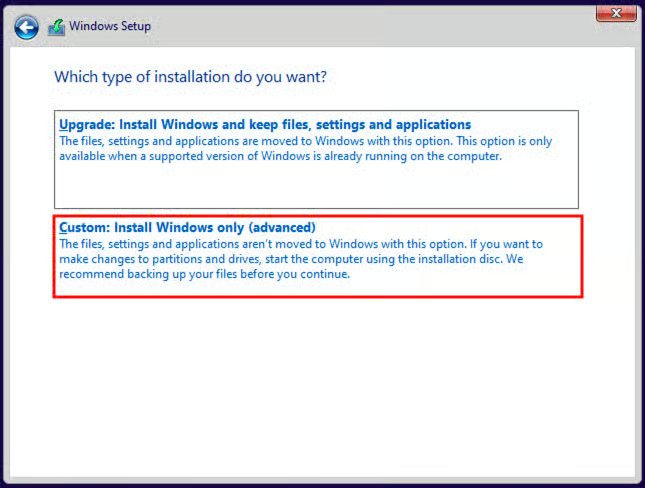
- Seleziona Personalizzata come tipo di installazione
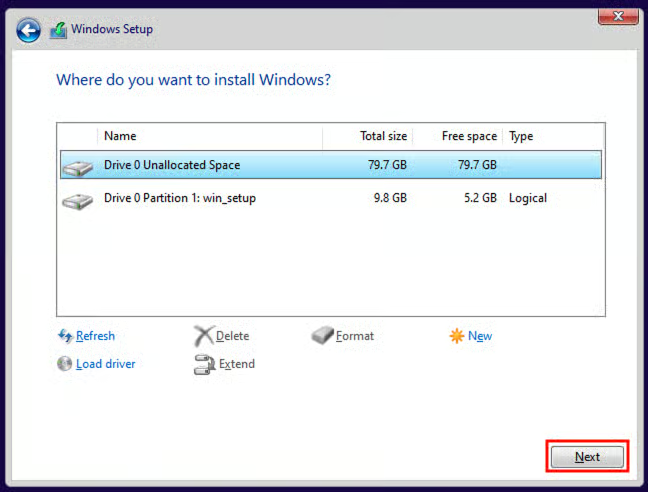
- Seleziona ogni partizione tranne quella identificata come win_setup e fai clic sul pulsante Elimina finché non restano solo la partizione win_setup e lo Spazio non allocato
- Fai clic sullo spazio non allocato e poi su Avanti per creare una nuova partizione che occupi tutto questo spazio e installarvi Windows
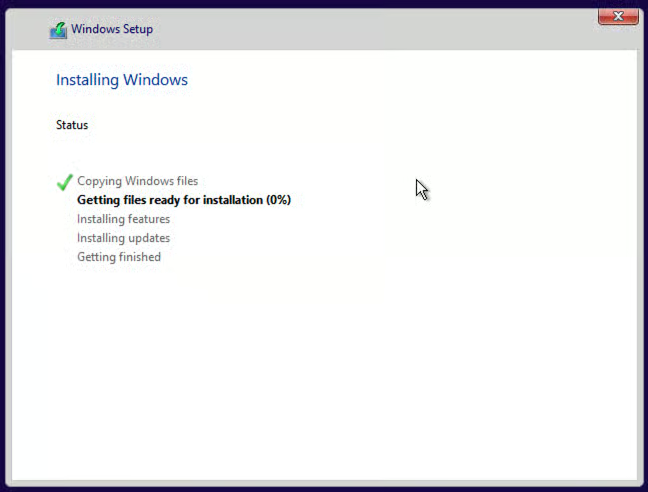
- L’installazione di Windows partirà normalmente
Metodo 4: reinstallare Windows senza supporto di installazione usando una cartella condivisa in rete
Il metodo descritto sopra può essere adattato per eseguire una reinstallazione pulita di Windows su un dispositivo tramite connessione di rete. È utile quando lo spazio disponibile per il ripartizionamento è limitato.
Servono un secondo PC Windows collegato alla stessa rete del dispositivo su cui vuoi installare Windows e una cartella condivisa:
- Sul dispositivo che ospiterà i file di installazione di Windows, crea una nuova cartella chiamata win_setup
- Fai clic con il pulsante destro sulla cartella e seleziona Proprietà, poi vai alla scheda Condivisione e fai clic su Condivisione avanzata
- Seleziona Condividi la cartella e poi fai clic su Autorizzazioni
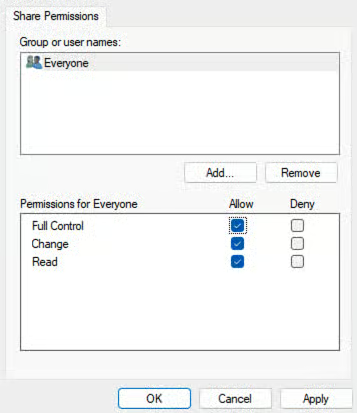
- Seleziona Everyone dall’elenco Utenti e gruppi: poi spunta la casella nella colonna Consenti accanto a Controllo completo e premi OK per confermare la modifica e condividere la cartella
- Esegui i passaggi della parte A descritti sopra, ma crea una partizione grande quanto basta per contenere i driver di rete
- Segui i passaggi delle parti B e C descritti sopra, ma copia i file dell’ISO di Windows nella cartella condivisa anziché nella nuova partizione
Poi riavvia in Ripristino Windows e apri il Prompt dei comandi seguendo i passaggi della parte D. Infine completa l’installazione pulita di Windows 10 tramite la rete:
- Esegui il comando wpeinit per inizializzare la rete
- Connettiti alla cartella condivisa eseguendo il comando net use S: “\IPADDRESS\win_setup” (sostituendo IPADDRESS con l’indirizzo IP o il nome host del PC da cui stai condividendo i file ISO)
- Esegui il comando S:\win_setup_iso\setup.exe
- Prosegui con l’installazione seguendo i passaggi della parte F
Goditi la massima visibilità sulle implementazioni e installazioni IT più importanti.
→ Prendi il controllo delle operazioni IT più importanti con NinjaOne Remote®
Operazioni successive all’installazione
Dopo aver installato correttamente una copia nuova di Windows, puoi usare i driver di cui hai fatto il backup per riportare il dispositivo online e aggiornato. Puoi poi eliminare la partizione win_setup ed espandere la partizione di sistema per occupare l’intero disco.
Risoluzione dei problemi di un’installazione pulita di Windows 10
Se incontri problemi dovuti a file di sistema danneggiati o a malware, può essere necessario eseguire un ripristino del sistema per tornare a uno stato precedente funzionante. Puoi anche provare ad annullare un ripristino del sistema recente.
Puoi inoltre provare a usare il comando sfc /scannow per analizzare e riparare i file di sistema di Windows danneggiati. In generale, è consigliabile usare la caratteristica Reimposta il PC anziché copiare il contenuto dell’ISO di Windows in una nuova partizione per eseguire un’installazione pulita di Windows.
Installare e ripristinare Windows da remoto e su larga scala
NinjaOne Backup ti permette di eseguire backup e ripristini da remoto di immagini complete del sistema e dei file utente, per i dispositivi Windows 10 e Windows 11. Proteggi il tuo ambiente IT iniziando oggi la tua prova gratuita di NinjaOne.






